

לאחר שיצרת רשימה נפתחת, ייתכן שתרצה להוסיף פריטים נוספים או למחוק פריטים. במאמר זה, נראה לך כיצד לעשות זאת בהתאם לאופן שבו הרשימה נוצרה.
אם מישהו אחר יצר את הרשימה הנפתחת, יהיה עליך לזהות כיצד היא נוצרה.
- בחר אחד מהתאים שמכילים את הרשימה הנפתחת.
- בכרטיסיה נתונים , הרחב את כלי נתונים ובחר באפשרות אימות נתונים.
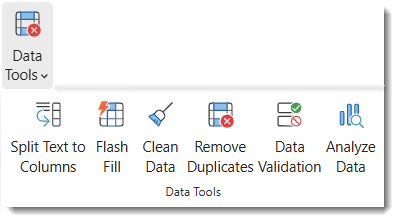
- בכרטיסיה 'הגדרות ', הבט בשדה 'מקור '. מה שאתה רואה כאן קובע כיצד תמשיך.
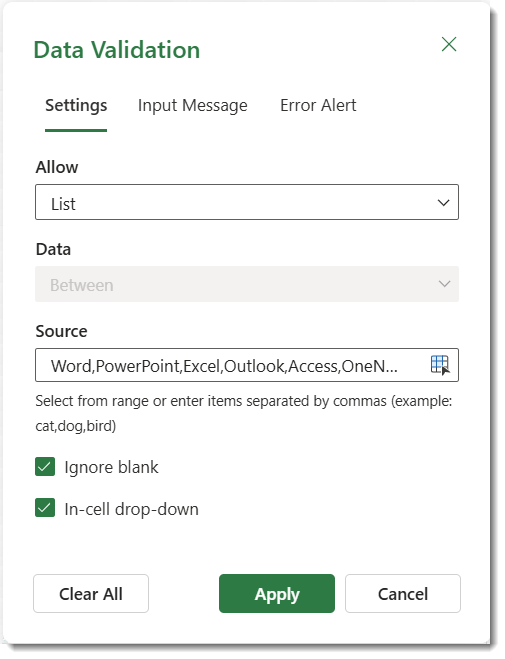
Excel תומך בארבע תבניות נפוצות: רשימה המופרדת באמצעות פסיק, טווח תאים, טווח בעל שם ועמודת טבלה.
עריכת רשימה נפתחת המבוססת על טבלת Excel
אם אתה מגדיר את מקור הרשימה כטבלת Excel, כל שעליך לעשות הוא להוסיף או להסיר פריטים מהרשימה, ו- Excel יעדכן עבורך באופן אוטומטי את כל הרשימות הנפתחות.
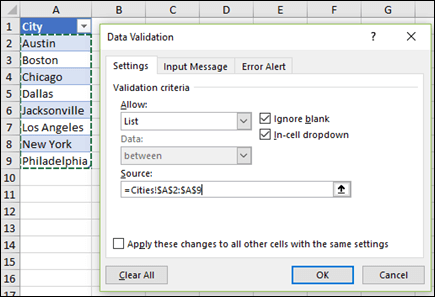
כדי להוסיף פריט, עבור אל סוף הרשימה והקלד את הפריט החדש.
כדי להסיר פריט, הקש על Delete.
עצה
אם הפריט שברצונך למחוק נמצא באמצע הרשימה, לחץ באמצעות כפתור העכבר הימני על התא שלו, לחץ על מחק ולאחר מכן לחץ על אישור כדי להזיז את התאים למעלה.
עריכת רשימה נפתחת המבוססת על טווח בעל שם
בחר את גליון העבודה המכיל את הטווח בעל השם עבור הרשימה הנפתחת.
בצע אחת מהפעולות הבאות:
כדי להוסיף פריט, עבור אל סוף הרשימה והקלד את הפריט החדש.
כדי להסיר פריט, הקש על Delete.
עצה
אם הפריט שברצונך למחוק נמצא באמצע הרשימה, לחץ באמצעות כפתור העכבר הימני על התא שלו, לחץ על מחק ולאחר מכן לחץ על אישור כדי להזיז את התאים למעלה.
עבור אלמנהל השמותשל נוסחאות>.
בתיבה מנהל השמות, לחץ על הטווח בעל השם שברצונך לעדכן.

לחץ בתיבה מפנה אל , הסר את ההפניות הנוכחיות לנתונים ולאחר מכן בגליון העבודה בחר את כל התאים המכילים את הערכים עבור הרשימה הנפתחת.
לחץ על סגור, ולאחר מכן לחץ על כן כדי לשמור את השינויים.
עצה
אם אתה יודע מהו השם של טווח בעל שם, באפשרותך לבחור את הטווח ולחפש את שמו בתיבה שם. כדי לאתר טווח בעל שם, ראה חיפוש טווחים בעלי שם.
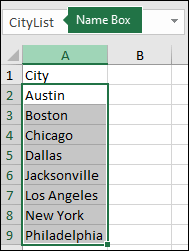
עריכת רשימה נפתחת המבוססת על טווח תאים
בחר את גליון העבודה המכיל את הנתונים עבור הרשימה הנפתחת שלך.
בצע אחת מהפעולות הבאות:
כדי להוסיף פריט, עבור אל סוף הרשימה והקלד את הפריט החדש.
כדי להסיר פריט, לחץ על מחק.
עצה
אם הפריט שברצונך למחוק נמצא באמצע הרשימה, לחץ באמצעות כפתור העכבר הימני על התא שלו, לחץ על מחק ולאחר מכן לחץ על אישור כדי להזיז את התאים למעלה.
בגליון העבודה שבו החלת את הרשימה הנפתחת, בחר תא המכיל את הרשימה הנפתחת.
עבור אל'אימות נתונינתונים>'.
בכרטיסיה הגדרות, לחץ בתיבה מקור, ולאחר מכן בגליון העבודה הכולל את הערכים של הרשימה הנפתחת שלך, בחר את כל התאים שמכילים ערכים אלה. תראה שטווח הרשימה בתיבה 'מקור' ישתנה בהתאם לבחירה שלך.

כדי לעדכן את כל התאים שבהם הוחלה אותה רשימה נפתחת, סמן את התיבה החל שינויים אלה על כל התאים האחרים עם אותן הגדרות.
עריכת רשימה נפתחת עם פריטים שהוזנו באופן ידני
בגליון העבודה שבו החלת את הרשימה הנפתחת, בחר תא המכיל את הרשימה הנפתחת.
עבור אל'אימות נתונינתונים>'.
בכרטיסיה הגדרות, לחץ בתיבה מקור ולאחר מכן שנה את פריטי הרשימה לפי הצורך. יש להפריד בין הפריטים באמצעות פסיק, ללא רווחים, באופן הבא: כן,לא,אולי.

כדי לעדכן את כל התאים שבהם הוחלה אותה רשימה נפתחת, סמן את התיבה החל שינויים אלה על כל התאים האחרים עם אותן הגדרות.
עבודה עם הרשימה הנפתחת
לאחר עדכון רשימה נפתחת, ודא שהיא פועלת באופן הרצוי. לדוגמה, בדוק אם התא רחב דיו כדי להציג את הערכים המעודכנים שלך.
אם רשימת הערכים עבור הרשימה הנפתחת נמצאת בגליון עבודה אחר וברצונך למנוע מהמשתמשים את האפשרות לראות אותה או לבצע בה שינויים, מומלץ שתסתיר גליון עבודה זה או שתגן עליו. לקבלת מידע נוסף אודות אופן ההגנה על גליון עבודה, ראה נעילת תאים כדי להגן עליהם.
אם ברצונך למחוק את הרשימה הנפתחת, ראה הסרת רשימה נפתחת.
ראה יצירת רשימה נפתחת.
זקוק לעזרה נוספת?
תמיד תוכל לשאול מומחה בקהילה הטכנולוגית של Excel או לקבל תמיכה בקהילות.