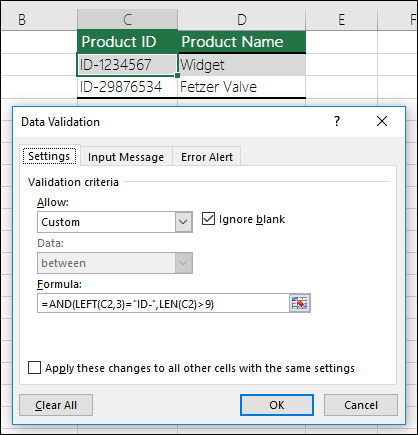
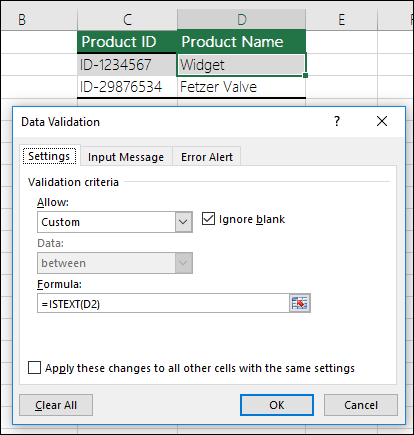
| הגבלת הזנת הנתונים למספרים שלמים במסגרת מגבלות. |
- בצע את שלבים 1-2 לעיל.
- מתוך הרשימה אפשר, בחר מספר שלם.
- בתיבה נתונים, בחר את סוג ההגבלה הרצוי. לדוגמה, כדי להגדיר מגבלות עליונות ותחתונות, בחר בין.
- הזן ערך מינימום, ערך מקסימום או ערך ספציפי שברצונך לאפשר.
ניתן גם להזין נוסחה המחזירה ערך מספרי.
לדוגמה, נניח שאתה מאמת נתונים בתא F1. כדי לקבוע מגבלה מינימלית של ניכויים למספר ילדים כפול שתיים באותו תא, בחר 'גדול מ- או שווה ל' בתיבה נתונים והזן את הנוסחה, =2*F1 , בתיבה מינימום .
|
| הגבלת הזנת הנתונים למספר עשרוני במסגרת מגבלות. |
- בצע את שלבים 1-2 לעיל.
- בתיבה אפשר, בחר עשרוני.
- בתיבה נתונים, בחר את סוג ההגבלה הרצוי. לדוגמה, כדי להגדיר מגבלות עליונות ותחתונות, בחר בין.
- הזן ערך מינימום, ערך מקסימום או ערך ספציפי שברצונך לאפשר.
ניתן גם להזין נוסחה המחזירה ערך מספרי. לדוגמה, כדי לקבוע מגבלה מינימלית לעמלות ובונוסים בגובה 6% ממשכורת של איש מכירות בתא E1, בחר קטן או שווה לבתיבה נתונים והזן את הנוסחה =E1*6% בתיבה מקסימום. כדי לאפשר למשתמש להזין אחוזים, לדוגמה 20%, בחר 'עשרוני' בתיבה אפשר, בחר את סוג ההגבלה הרצוי בתיבה 'נתונים', הזן את ערך המינימום, ערך המקסימום או ערך ספציפי כערך עשרוני, לדוגמה 0.2 , ולאחר מכן הצג את תא אימות הנתונים כאחוזים על-ידי בחירת התא ולחיצה על  'סגנון אחוזים' בקבוצה 'מספר' בכרטיסיה 'בית'. 'סגנון אחוזים' בקבוצה 'מספר' בכרטיסיה 'בית'.
|
| הגבלת הזנת הנתונים לתאריך במסגרת טווח תאריכים. |
- בצע את שלבים 1-2 לעיל.
- בתיבה אפשר , בחר תאריך .
- בתיבה נתונים, בחר את סוג ההגבלה הרצוי. לדוגמה, כדי לאפשר תאריכים לאחר יום מסוים, בחר בגדול מ.
- הזן את התאריך ההתחלתי, את התאריך הסופי או תאריך ספציפי שיש לאפשר.
ניתן גם להזין נוסחה המחזירה תאריך. לדוגמה, כדי לקבוע מסגרת זמן בין התאריך של היום לבין 3 ימים מהתאריך של היום, בחר בין בתיבה נתונים, הזן =TODAY() בתיבה תאריך התחלה והזן =TODAY()+3 בתיבה תאריך סיום.
|
| הגבלת הזנת הנתונים לשעה בתוך מסגרת זמן. |
- בצע את שלבים 1-2 לעיל.
- בתיבה אפשר, בחר שעה.
- בתיבה נתונים, בחר את סוג ההגבלה הרצוי. לדוגמה, כדי לאפשר שעות לפני שעה מסוימת ביום, בחר בפחות מ.
- הזן את שעת ההתחלה, שעת הסיום או שעה ספציפית שיש לאפשר. אם ברצונך להזין שעות מסוימות, השתמש בתבנית השעה hh:mm.
לדוגמה, נניח שהגדרת את תא E2 לשעת התחלה (08:00) ואת תא F2 לשעת סיום (17:00), וברצונך להגביל את מועדי הפגישות למסגרת זמן זו, בחר בין בתיבה נתונים, הזן =E2 בתיבה שעת התחלה ולאחר מכן הזן =F2 בתיבה שעת סיום.
|
| הגבלת הזנת הנתונים לטקסט באורך מוגדר. |
- בצע את שלבים 1-2 לעיל.
- בתיבה אפשר, בחר אורך טקסט.
- בתיבה נתונים, בחר את סוג ההגבלה הרצוי. לדוגמה, כדי לאפשר הזנה עד למספר מסוים של תווים, לחץ על קטן או שווה ל.
- במקרה זה אנו רוצים להגביל את הכניסה ל -25 תווים, לכן בחר קטן או שווה ל בתיבה נתונים והזן 25 בתיבה מקסימום .
|
| חישוב הנתונים המותרים בהתבסס על תוכן של תא אחר. |
- בצע את שלבים 1-2 לעיל.
- בתיבה אפשר, בחר את סוג הנתונים הרצוי.
- בתיבה נתונים, בחר את סוג ההגבלה הרצוי.
- בתיבה או בתיבות מתחת לתיבה נתונים , בחר את התא שבו ברצונך להשתמש כדי לציין את הנתונים המותרים.
לדוגמה, כדי להתיר ערכים עבור חשבון רק אם התוצאה אינה גבוהה מהתקציב שבתא E1, בחר אפשר>את המספר השלם, נתונים, קטן או שווה ל-, ו - Maximum>= =E1.
|