

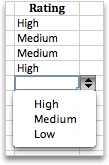
באפשרותך לעזור למשתמשים לעבוד בצורה יעילה יותר בגליונות עבודה על-ידי שימוש ברשימות נפתחות בתאים. רשימות נפתחות מאפשרות לאנשים לבחור פריט מתוך רשימה שאתה יוצר.
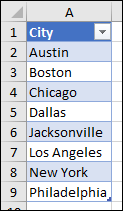
בגליון עבודה חדש, הקלד את הערכים שברצונך שיופיעו ברשימה הנפתחת. באופן אידיאלי, פריטי הרשימה שלך יהיו בטבלת Excel. אם לא עשית זאת, תוכל להמיר במהירות את הרשימה לטבלה על-ידי בחירת תא כלשהו בטווח והקשת Ctrl+T.
הערה
- מדוע כדאי למקם את הנתונים בטבלה? כאשר הנתונים שלך ממוקמים בטבלה, בעת הוספה או הסרה של פריטים מהרשימה, כל הרשימות הנפתחות המבוססות על טבלה זו יתעדכנו באופן אוטומטי. אין צורך לבצע פעולה נוספת.
- כעת מומלץ למיין את הנתונים בטווח או בטבלה עבור הרשימה הנפתחת.
בחר את התא בגליון העבודה שבו ברצונך שהרשימה הנפתחת תופיע.
עבור אל הכרטיסיה 'נתונים ' ברצועת הכלים ולאחר מכן ' אימות נתונים'.
הערה
אם אינך מצליח לבחור 'אימות נתונים', ייתכן שגליון העבודה מוגן או משותף. בטל את הנעילה של אזורים מסוימים בחוברת עבודה מוגנת או הפסק לשתף את גליון העבודה ולאחר מכן נסה לבצע שוב את שלב 3.
בכרטיסיה הגדרות, בתיבה אפשר, בחר רשימה.
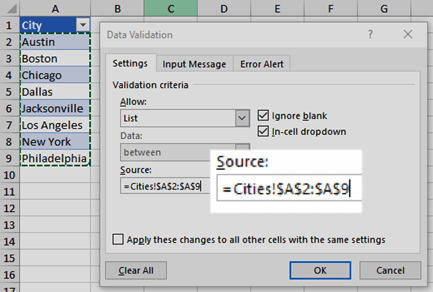
בחר בתיבה מקור ולאחר מכן בחר את טווח הרשימה. מיקמנו את הרשימה שלנו בגיליון בשם 'ערים', בטווח A2:A9. שים לב שלא כללנו את שורת הכותרת, מאחר שאיננו מעוניינים שהיא תהיה אפשרות בחירה:
אם אתה מעוניין לאפשר למשתמשים להשאיר את התא ריק, סמן את התיבה 'התעלם מתא ריק '.
סמן את התיבה רשימה נפתחת בתוך תא.
בחר את הכרטיסיה 'הודעת קלט '.
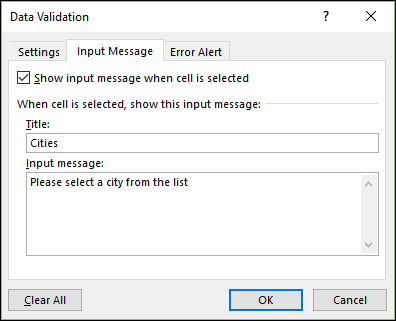
- אם ברצונך שתופיע הודעה שמוקפצת בעת בחירת התא, סמן את התיבה הצג הודעת קלט בעת בחירה בתא והקלד כותרת והודעה בתיבות (עד 225 תווים). אם אינך מעוניין שתוצג הודעה, נקה את תיבת הסימון.
- אם ברצונך שתופיע הודעה שמוקפצת בעת בחירת התא, סמן את התיבה הצג הודעת קלט בעת בחירה בתא והקלד כותרת והודעה בתיבות (עד 225 תווים). אם אינך מעוניין שתוצג הודעה, נקה את תיבת הסימון.
בחר את הכרטיסיה 'התראת שגיאה '.
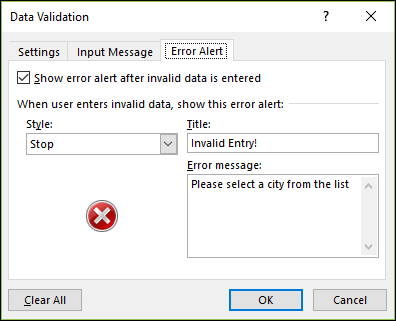
- אם ברצונך להציג הודעה כאשר משתמש מזין ערך שאינו מופיע ברשימה שלך, סמן את התיבה הצג התראת שגיאה לאחר הזנת נתונים לא חוקיים, בחר אפשרות מהתיבה סגנון והקלד כותרת והודעה. אם אינך מעוניין שתוצג הודעה, נקה את תיבת הסימון.
- אם ברצונך להציג הודעה כאשר משתמש מזין ערך שאינו מופיע ברשימה שלך, סמן את התיבה הצג התראת שגיאה לאחר הזנת נתונים לא חוקיים, בחר אפשרות מהתיבה סגנון והקלד כותרת והודעה. אם אינך מעוניין שתוצג הודעה, נקה את תיבת הסימון.
אינך בטוח לגבי האפשרות שעליך לבחור בתיבה סגנון?
כדי להציג הודעה שאינה מונעת מהמשתמשים להזין נתונים שאינם ברשימה הנפתחת, בחר מידע או אזהרה. מידע יציג הודעה עם סמל זה
 ואזהרה תציג הודעה עם סמל זה
  .
.כדי למנוע מהמשתמשים להזין נתונים שאינם ברשימה הנפתחת, בחר 'עצור'.
הערה
אם אינך מזין כותרת או טקסט, כותרת ברירת המחדל היא "Microsoft Excel" והודעת ברירת המחדל היא: "הערך שהזנת אינו חוקי. משתמש כלשהו הגביל את הערכים שניתן להזין לתא זה".
עבודה עם הרשימה הנפתחת
לאחר יצירת הרשימה הנפתחת, ודא שהיא פועלת באופן הרצוי לך. לדוגמה, תוכל לבדוק כיצד לשנות את רוחב העמודות וגובה השורות כדי להציג את כל הערכים.
אם רשימת הערכים עבור הרשימה הנפתחת נמצאת בגליון עבודה אחר וברצונך למנוע מהמשתמשים את האפשרות לראות אותה או לבצע בה שינויים, מומלץ שתסתיר גליון עבודה זה או שתגן עליו. לקבלת מידע נוסף אודות אופן ההגנה על גליון עבודה, ראה נעילת תאים כדי להגן עליהם.
אם תחליט שברצונך לשנות את האפשרויות ברשימה הנפתחת, ראה הוספה או הסרה של פריטים ברשימה נפתחת.
כדי למחוק רשימה נפתחת, ראה הסרת רשימה נפתחת.
הורד את הדוגמאות שלנו
באפשרותך להוריד חוברת עבודה לדוגמה עם מגוון דוגמאות אימות הנתונים שתוארו במאמר זה. באפשרותך לפעול לפיהן או ליצור תרחישי אימות נתונים משלך. הורד דוגמאות לאימות נתונים של Excel.

זקוק לעזרה נוספת?
תמיד תוכל לשאול מומחה בקהילה הטכנולוגית של Excel או לקבל תמיכה בקהילות.