

Excel הוא כלי רב-עוצמה המעניק משמעות לכמויות עצומות של נתונים. אך הוא גם פועל היטב בחישובים פשוטים ובמעקב אחר כמעט כל סוג של מידע. המפתח לשחרור כל הפוטנציאל הטמון בו הוא רשת התאים. תאים יכולים להכיל מספרים, טקסט או נוסחאות. אתה מכניס נתונים בתאים ומקבץ אותם בשורות ובעמודות. פעולה זו מאפשרת לך לסכום את הנתונים, למיין ולסנן אותם, להכניס אותם לטבלאות ולבנות תרשימים בעלי מראה מקצועי. נסקור את השלבים הבסיסיים שיעזרו לך להתחיל בעבודה.
יצירת חוברת עבודה חדשה
המסמכים של Excel נקראים חוברות עבודה. לכל חוברת עבודה יש גליונות, בדרך כלל הם נקראים גליונות אלקטרוניים. באפשרותך להוסיף כמה גליונות שתרצה לחוברת עבודה, או ליצור חוברות עבודה חדשות כדי לשמור על הפרדה בין נתונים.
- לחץ על קובץ ולאחר מכן לחץ על חדש.
- תחת חדש, לחץ על חוברת עבודה ריקה.
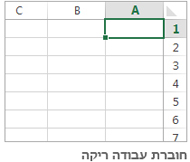
הזן את הנתונים
- לחץ על תא ריק.
לדוגמה, תא A1 בגיליון חדש. ההפניה לתאים מתבצעת על-פי מיקומם בשורה ובעמודה בגיליון, כך תא A1 הוא בשורה הראשונה של עמודה A. - הקלד טקסט או מספר בתא.
- הקש Enter או Tab כדי לעבור לתא הבא.
החלת גבולות תא
- בחר את התא או את טווח התאים שברצונך להוסיף להם גבול.
- בכרטיסיה בית , בקבוצה גופן, לחץ על החץ לצד גבולות ולאחר מכן לחץ על סגנון הגבול הרצוי.
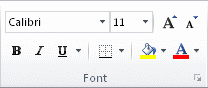
לקבלת מידע נוסף, ראה החלה או הסרה של גבולות תא בגליון עבודה .
החלת הצללת תא
- בחר את התא או את טווח התאים שעליו ברצונך להחיל הצללת תא.
- בכרטיסיה בית, בקבוצה גופן, בחר את החץ לצד
 צבע מילוי ולאחר מכן תחת צבעי ערכת נושא או צבעים Standard, בחר את הצבע הרצוי.
לקבלת מידע נוסף אודות החלת עיצוב על גליון עבודה, ראה עיצוב גליון עבודה.
שימוש בסכום אוטומטי כדי לחבר את הנתונים
בעת הזנת מספרים בגיליון שלך, ייתכן שתרצה לחבר אותם. דרך מהירה לעשות זאת היא באמצעות סכום אוטומטי.
- בחר את התא משמאל או מתחת למספרים שברצונך לחבר.
- לחץ על הכרטיסיה בית ולאחר מכן לחץ על סכום אוטומטי בקבוצה עריכה.

'סכום אוטומטי' מחבר את המספרים ומציג את התוצאה בתא שבחרת.
לקבלת מידע נוסף, ראה שימוש בסכום אוטומטי כדי לסכם מספרים
יצירת נוסחה פשוטה
חיבור מספרים היא רק אחת מהפעולות שניתן לבצע, אך Excel יכול גם לבצע פעולות מתמטיות אחרות. נסה כמה נוסחאות פשוטות לחיבור, חיסור, כפל או חילוק של המספרים שלך.
- בחר תא ולאחר מכן הקלד סימן שוויון (=).
פעולה זו מורה ל- Excel שתא זה יכיל נוסחה. - הקלד צירוף של מספרים ואופרטורים לחישוב, כגון סימן החיבור (+) לחיבור, סימן חיסור (-) לחיסור, כוכבית (*) לכפל או קו נטוי (/) לחילוק.
לדוגמה, הזן =2+4, =4-2, =2*4 או =4/2. - הקש Enter.
פעולה זו מפעילה את החישוב.
באפשרותך גם להקיש Ctrl+Enter אם ברצונך שהסמן יישאר בתא הפעיל.
לקבלת מידע נוסף, ראה יצירת נוסחה פשוטה.
החלת תבנית מספר
כדי להבחין בין סוגים שונים של מספרים, הוסף תבנית, כגון מטבע, אחוזים או תאריכים.
- בחר את התאים הכוללים מספרים שברצונך לעצב.
- לחץ על הכרטיסיה בית ולאחר מכן לחץ על החץ בתיבה כללי .
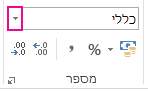
- בחר תבנית מספר.
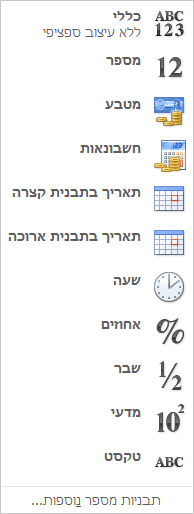
אם אינך רואה את תבנית המספר שאתה מחפש, לחץ על תבניות מספר נוספות. לקבלת מידע נוסף, ראה תבניות מספר זמינות.
הכנסת הנתונים לטבלה
דרך פשוטה לגשת ליכולות של Excel היא להכניס את הנתונים לטבלה. פעולה זו מאפשרת לך לסנן או למיין את הנתונים במהירות.
- בחר את הנתונים על-ידי לחיצה על התא הראשון וביצוע גרירה אל התא האחרון של הנתונים שלך.
כדי להשתמש בלוח המקשים, החזק את מקש Shift לחוץ בעת ההקשה על מקשי החצים כדי לבחור את הנתונים שלך. - לחץ על לחצן 'ניתוח מהיר ',
 השמאלית התחתונה של הקטע הנבחר.
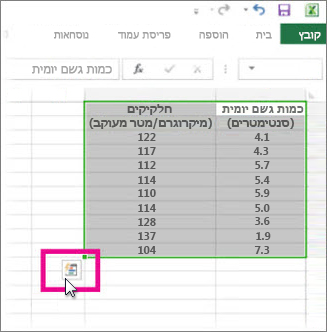
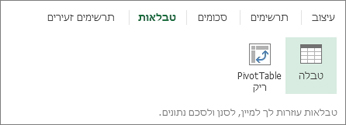
- לחץ על טבלאות, הזז את הסמן ללחצן טבלה כדי להציג את הנתונים בתצוגה מקדימה, ולאחר מכן לחץ על לחצן טבלה.
- לחץ על
 בכותרת הטבלה של עמודה.
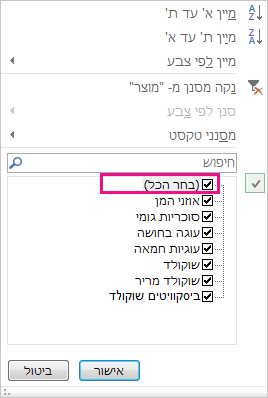
 - כדי לסנן את הנתונים, בטל את הסימון בתיבה בחר הכל ולאחר מכן בחר את הנתונים שברצונך להציג בטבלה.
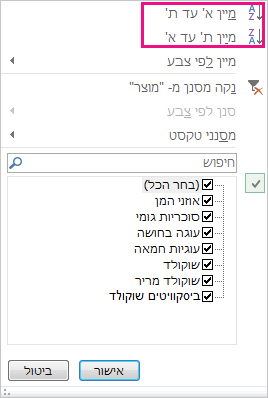
- כדי למיין את הנתונים, לחץ על מיין א' עד ת' או מיין ת' עד א'.
- לחץ על אישור.
לקבלת מידע נוסף, ראה יצירה או מחיקה של טבלת Excel
הצגת סכומים עבור המספרים שלך באמצעות 'ניתוח מהיר'
הכלי 'ניתוח מהיר' (Excel 2016) מאפשר לך לסכום את המספרים שלך במהירות. בין אם אתה מעוניין בסכום, בממוצע, או בספירה, Excel מציג את תוצאות החישוב מתחת או לצד המספרים שלך.
- בחר את התאים המכילים את המספרים שברצונך לחבר או לספור.
- לחץ על לחצן 'ניתוח מהיר ', השמאלית התחתונה של הקטע הנבחר.
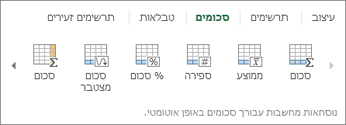
- לחץ על סכומים, העבר את הסמן בין הלחצנים כדי לראות את תוצאות החישוב עבור הנתונים שלך ולאחר מכן לחץ על הלחצן כדי להחיל את הסכומים.
הוספת משמעות לנתונים שלך באמצעות ניתוח מהיר
עיצוב מותנה או תרשימים זעירים יכולים לסמן את הנתונים החשובים ביותר שלך או להציג מגמות של נתונים. השתמש בכלי 'ניתוח מהיר' (Excel 2016) עבור תצוגה מקדימה חיה כדי לנסות זאת.
- בחר את הנתונים שברצונך לבחון באופן יסודי יותר.
- לחץ על
 'ניתוח מהיר' בפינה השמאלית התחתונה של הקטע הנבחר.
 - סקור את האפשרויות בכרטיסיות עיצוב ותרשימים זעירים כדי לראות כיצד הן משפיעות על הנתונים.
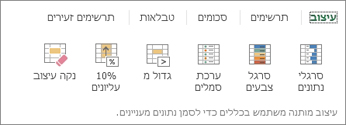
לדוגמה, בחר סרגל צבעים בגלריה עיצוב כדי להבדיל בין טמפרטורות גבוהות, בינוניות ונמוכות.
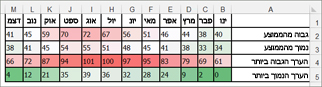
- אם אתה שבע רצון מאפשרות מסוימת, לחץ עליה.
קבל פרטים נוספים על ניתוח מגמות בנתונים באמצעות תרשימים זעירים.
הצגת הנתונים שלך בתרשים באמצעות ניתוח מהיר
כלי 'ניתוח מהיר' (Excel 2016) ממליץ על התרשים הנכון עבור הנתונים שלך ומספק לך הצגה חזותית בכמה לחיצות ספורות בלבד.
בחר את התאים המכילים את הנתונים שברצונך להציג בתרשים.
לחץ על
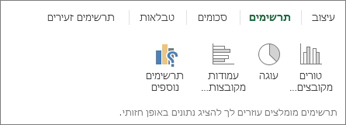
'ניתוח מהיר' בפינה השמאלית התחתונה של הקטע הנבחר.לחץ על הכרטיסיה תרשימים, עבור בין התרשימים המומלצים כדי לראות איזה תרשים מתאים ביותר לנתונים שלך, ולאחר מכן לחץ על התרשים הרצוי.
הערה
Excel מציג תרשימים שונים בגלריה זו, בהתאם לאלו שהומלצו עבור הנתונים שלך.
למד אודות דרכים אחרות ליצירת תרשים.
מיון הנתונים שלך
כדי למיין את הנתונים במהירות
- בחר טווח נתונים, כגון A1:L5 (שורות ועמודות מרובות) או C1:C80 (עמודה בודדת). הטווח יכול לכלול כותרות שיצרת כדי לזהות עמודות או שורות.
- בחר תא יחיד בעמודה שבה ברצונך לבצע מיון.
-
 כדי לבצע מיון בסדר עולה (א' עד ת' או מהמספר הנמוך ביותר למספר הגבוה ביותר).
 - לחץ על
 כדי לבצע מיון בסדר יורד (ת' עד א' או מהמספר הגבוה ביותר למספר הנמוך ביותר).
כדי למיין לפי קריטריונים ספציפיים
- בחר תא בודד בכל מקום שהוא בטווח שברצונך למיין.
- בכרטיסיה 'נתונים ', בקבוצה 'מיין & סינון ', בחר ' מיין'.
- תיבת הדו-שיח מיון מופיעה.
- ברשימה מיין לפי, בחר את העמודה הראשונה שלפיה ברצונך לבצע מיון.
- ברשימה מיין לפי, בחר בערכים, צבע תא, צבע גופן או סמל תא.
- ברשימה סדר, בחר את הסדר שברצונך להחיל על פעולת המיון - סדר אלפביתי או מספרי עולה או יורד (כלומר, א' עד ת' או ת' עד א' עבור טקסט, או מהנמוך ביותר לגבוה ביותר או מהגבוה ביותר לנמוך ביותר עבור מספרים).
לקבלת מידע נוסף אודות מיון נתונים, ראה מיון נתונים בטווח או בטבלה .
סנן את הנתונים שלך
- בחר את הנתונים שברצונך לסנן.
- בכרטיסיה נתונים, בקבוצה מיון וסינון, לחץ על סנן.

- לחץ על בכותרת העמודה כדי להציג רשימה שבה תוכל לבחור אפשרויות סינון.
- כדי לבחור לפי ערכים, ברשימה, נקה את תיבת הסימון (בחר הכל). פעולה זו מסירה את סימני הביקורת מכל תיבות הסימון. לאחר מכן, בחר רק את הערכים שברצונך להציג ולחץ על אישור כדי להציג את התוצאות.
לקבלת מידע נוסף אודות האופן לסינון נתונים, ראה סינון נתונים בטווח או בטבלה.
שמירת עבודתך
לחץ על שמור בסרגל הכלים לגישה מהירה או הקש Ctrl+S.
אם שמרת את עבודתך לפני כן, סיימת.אם זו הפעם הראשונה שבה אתה שומר קובץ זה:
- תחת שמור בשם, בחר היכן לשמור את חוברת העבודה ולאחר מכן אתר את התיקיה הרצויה.
- בתיבה שם הקובץ, הזן שם עבור חוברת העבודה.
- לחץ על שמור.
הדפסת העבודה
- לחץ על קובץ ולאחר מכן לחץ על הדפס או הקש Ctrl+P.
- הצג את העמודים בתצוגה מקדימה על-ידי לחיצה על החצים העמוד הבא והעמוד הקודם.

חלון התצוגה המקדימה מציג את העמודים בשחור-לבן או בצבע, בהתאם להגדרות המדפסת.
אם אינך מרוצה ממראה העמודים להדפסה, באפשרותך לשנות את שולי העמוד או להוסיף מעברי עמוד. - לחץ על הדפס.
הפעלת תוספת ושימוש בה
- בכרטיסיה 'קובץ ', בחר 'אפשרויות' ולאחר מכן בחר בקטגוריה ' תוספות' .
- בסמוך לחלק התחתון של תיבת הדו-שיח 'אפשרויות Excel ', ודא שהאפשרות 'תוספות Excel ' נבחרה בתיבה 'ניהול ' ולאחר מכן לחץ על 'בצע'.
- בתיבת הדו-שיח תוספות , בחר בתיבות הסימון את התוספות שבהן ברצונך להשתמש ולאחר מכן לחץ על אישור.
אם Excel מציג הודעה המציינת שאין באפשרותו להפעיל תוספת זו ומבקש ממך להתקין אותה, לחץ על כן כדי להתקין את התוספות.
לקבלת מידע נוסף אודות אופן השימוש בתוספות, ראה הוספה או הסרה של תוספות.
חיפוש והחלה של תבנית
Excel מאפשר לך להחיל תבניות מוכללות, להחיל תבניות מותאמות אישית משלך ולחפש מתוך מגוון תבניות Office.com. Office.com מספק מגוון רחב של תבניות Excel פופולריות, כולל תקציבים.
לקבלת מידע נוסף אודות חיפוש והחלה של תבניות, ראה הורדה ללא תשלום של תבניות מוכללות מראש.