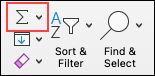
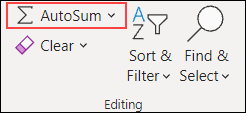
אם עליך לסכם עמודה או שורה של מספרים, אפשר ל- Excel לבצע פעולות מתמטיות עבורך. בחר תא לצד המספרים שברצונך לסכם, בחר ' סכום אוטומטי ' בכרטיסיה 'בית ', הקש Enter, ובזאת סיימת.

בעת בחירת 'סכום אוטומטי', Excel מזין באופן אוטומטי נוסחה (המשתמשת בפונקציה SUM) לסיכום המספרים.
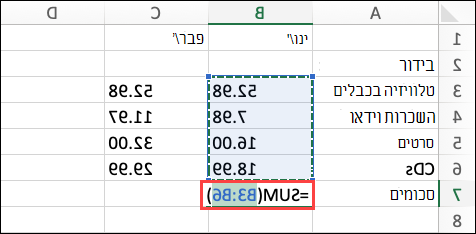
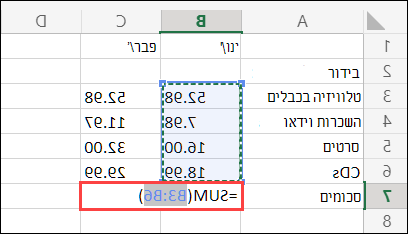
הנה דוגמה. כדי להוסיף את מספרי ינואר בתקציב בידור זה, בחר את תא B7, התא שנמצא ישירות מתחת לעמודת המספרים. לאחר מכן בחר 'סכום אוטומטי'. נוסחה מופיעה בתא B7, ו- Excel מסמן את התאים שאתה מסכם.

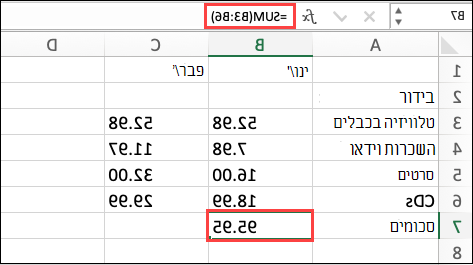
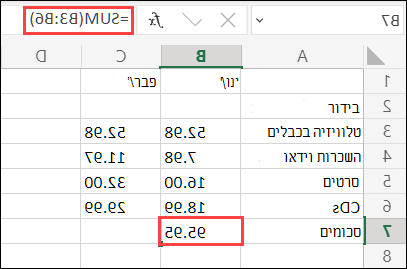
הקש Enter כדי להציג את התוצאה (95.94) בתא B7. באפשרותך גם לראות את הנוסחה בשורת הנוסחאות בחלק העליון של חלון Excel.

הערה
- כדי לסכם עמודה של מספרים, בחר את התא שנמצא ישירות מתחת למספר האחרון בעמודה. כדי לסכם שורה של מספרים, בחר את התא ישירות משמאל.
-
סכום אוטומטי נמצא בשני מיקומים:סכום אוטומטיביתי>וסכום אוטומטישל נוסחאות>.
- לאחר יצירת נוסחה, באפשרותך להעתיק אותה לתאים אחרים במקום להקליד אותה שוב ושוב. לדוגמה, אם אתה מעתיק את הנוסחה בתא B7 לתא C7, הנוסחה ב- C7 מתאימה את עצמה באופן אוטומטי למיקום החדש ומחשבת את המספרים ב- C3:C6.
- ניתן גם להשתמש בסכום אוטומטי ביותר מתא אחד בכל פעם. לדוגמה, באפשרותך לסמן את התאים B7 ו- C7, לבחור סכום אוטומטי ולסכם את שתי העמודות בו-זמנית.
- ניתן גם לסכם מספרים על-ידי יצירת נוסחה פשוטה.
אם עליך לסכם עמודה או שורה של מספרים, אפשר ל- Excel לבצע פעולות מתמטיות עבורך. בחר תא לצד המספרים שברצונך לסכם, בחר ' סכום אוטומטי ' בכרטיסיה 'בית ', הקש Enter, ובזאת סיימת.
בעת בחירת 'סכום אוטומטי', Excel מזין באופן אוטומטי נוסחה (המשתמשת בפונקציה SUM) לסיכום המספרים.
הנה דוגמה. כדי להוסיף את מספרי ינואר בתקציב בידור זה, בחר את תא B7, התא שנמצא ישירות מתחת לעמודת המספרים. לאחר מכן בחר 'סכום אוטומטי'. נוסחה מופיעה בתא B7, ו- Excel מסמן את התאים שאתה מסכם.
הקש Enter כדי להציג את התוצאה (95.94) בתא B7. באפשרותך גם לראות את הנוסחה בשורת הנוסחאות בחלק העליון של חלון Excel.
הערה
- כדי לסכם עמודה של מספרים, בחר את התא שנמצא ישירות מתחת למספר האחרון בעמודה. כדי לסכם שורה של מספרים, בחר את התא ישירות משמאל.
-
סכום אוטומטי נמצא בשני מיקומים:סכום אוטומטיביתי>וסכום אוטומטישל נוסחאות>.
- לאחר יצירת נוסחה, באפשרותך להעתיק אותה לתאים אחרים במקום להקליד אותה שוב ושוב. לדוגמה, אם אתה מעתיק את הנוסחה בתא B7 לתא C7, הנוסחה ב- C7 מתאימה את עצמה באופן אוטומטי למיקום החדש ומחשבת את המספרים ב- C3:C6.
- ניתן גם להשתמש בסכום אוטומטי ביותר מתא אחד בכל פעם. לדוגמה, באפשרותך לסמן את התאים B7 ו- C7, לבחור סכום אוטומטי ולסכם את שתי העמודות בו-זמנית.
- ניתן גם לסכם מספרים על-ידי יצירת נוסחה פשוטה.
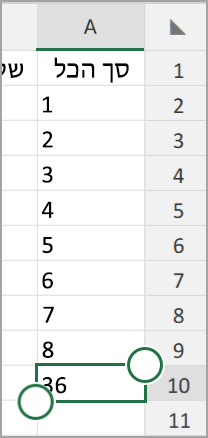
בטאבלט Android או בטלפון Android
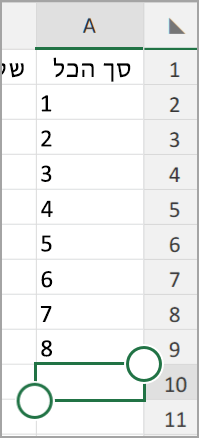
- בגליון עבודה, הקש על התא הריק הראשון לאחר טווח תאים הכולל מספרים, או הקש וגרור כדי לבחור את טווח התאים שברצונך לחשב.
- הקש על 'סכום אוטומטי'.

- הקש על 'סכום'.

- הקש על סימן הביקורת.

סיימת!
אם עליך לסכם עמודה או שורה של מספרים, אפשר ל- Excel לבצע פעולות מתמטיות עבורך. בחר תא לצד המספרים שברצונך לסכם, בחר ' סכום אוטומטי ' בכרטיסיה 'בית ', הקש Enter, ובזאת סיימת.
בעת בחירת 'סכום אוטומטי', Excel מזין באופן אוטומטי נוסחה (המשתמשת בפונקציה SUM) לסיכום המספרים.
הנה דוגמה. כדי להוסיף את מספרי ינואר בתקציב בידור זה, בחר את תא B7, התא שנמצא ישירות מתחת לעמודת המספרים. לאחר מכן בחר 'סכום אוטומטי'. נוסחה מופיעה בתא B7, ו- Excel מסמן את התאים שאתה מסכם.
הקש Enter כדי להציג את התוצאה (95.94) בתא B7. באפשרותך גם לראות את הנוסחה בשורת הנוסחאות בחלק העליון של חלון Excel.
הערה
- כדי לסכם עמודה של מספרים, בחר את התא שנמצא ישירות מתחת למספר האחרון בעמודה. כדי לסכם שורה של מספרים, בחר את התא ישירות משמאל.
-
סכום אוטומטי נמצא בשני מיקומים:סכום אוטומטיביתי>וסכום אוטומטישל נוסחאות>.
- לאחר יצירת נוסחה, באפשרותך להעתיק אותה לתאים אחרים במקום להקליד אותה שוב ושוב. לדוגמה, אם אתה מעתיק את הנוסחה בתא B7 לתא C7, הנוסחה ב- C7 מתאימה את עצמה באופן אוטומטי למיקום החדש ומחשבת את המספרים ב- C3:C6.
- ניתן גם להשתמש בסכום אוטומטי ביותר מתא אחד בכל פעם. לדוגמה, באפשרותך לסמן את התאים B7 ו- C7, לבחור סכום אוטומטי ולסכם את שתי העמודות בו-זמנית.
- ניתן גם לסכם מספרים על-ידי יצירת נוסחה פשוטה.
