הפונקציה HASALL מאפשרת לך לבדוק אם מערך או טווח מכיל את כל הערכים שאתה מחפש. היא מחזירה ערך TRUE רק אם כל הערכים נמצאו, ו- FALSE אם אחד מהם חסר.
הפונקציה HASALL מחפשת בכל רמה של מערך מקונן, כדי שתוכל להשתמש בה במערכים המאוחסנים בתוך תא בודד.
תחביר
הפונקציה HASALL קובעת אם המערך מכיל את כל הערכים.
התחביר של הפונקציה HASALL הוא:
HASALL(array, values)
| ארגומנט | תיאור |
|---|---|
|
מערך (נדרש) |
המערך או הטווח שבתוכו יש לחפש מתבצע חיפוש בכל רמה של מערך מקונן. |
|
ערכים (נדרש) |
הערכים שיש לבדוק. הפונקציה HASALL מחזירה TRUE רק אם כולם נמצאו. |
הערה
- הפונקציה HASALL תמיד מחזירה ערך TRUE או FALSE יחיד, ללא קשר למספר הערכים שאתה מחפש. כדי לקבל תוצאה אחת לכל ערך, השתמש במקום זאת בפונקציה HAS. כדי לבדוק אם קיים ערך אחד לפחות, השתמש בפונקציה HASANY.
- הפונקציה HASALL בודקת אם כל ערך קיים, ולא כמה פעמים הוא מופיע. חזרה על ערך בערכים אינה מחייבת שהוא יופיע יותר מפעם אחת במערך.
- ההשוואות קפדניות לגבי סוג. המספר 1 אינו תואם לטקסט "1" והמספר 1 אינו תואם ל- TRUE. השוואות טקסט אינן תלויות רישיות, לכן "apple" תואם ל- "APPLE".
- אם array ריק, הפונקציה HASALL מחזירה את השגיאה #CALC! .
- אם values מכיל שגיאה, שגיאה זו מוחזרת.
דוגמאות
העתק את נתוני הדוגמה והדבק אותם בתא A1 בגליון עבודה חדש של Excel. אם תצטרך, תוכל להתאים את רוחב העמודות להצגת כל הנתונים.
דוגמה 1
בדוק אם טווח מכיל את כל הערכים בערכה.
| נתונים | ||||
|---|---|---|---|---|
| 1 | 2 | 3 | 4 | 5 |
| נוסחאות | שאלות |
|---|---|
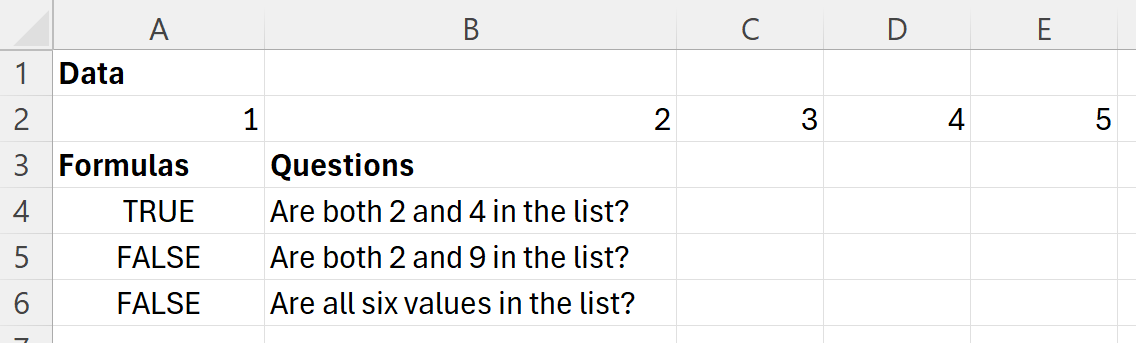
| =HASALL(A2:E2,{2,4}) | האם גם 2 וגם 4 ברשימה? |
| =HASALL(A2:E2,{2,9}) | האם גם 2 וגם 9 ברשימה? |
| =HASALL(A2:E2,{1,2,3,4,5,6}) | האם כל ששת הערכים ברשימה? |
האיור הבא מציג את התוצאות.
דוגמה 2
ראה כיצד HASALL מתייחס לערכים חוזרים. הוא בודק אם קיים ערך, ולא באיזו תדירות הוא מופיע.
| נתונים | |
|---|---|
| 1 | 2 |
| נוסחאות | תיאור |
|---|---|
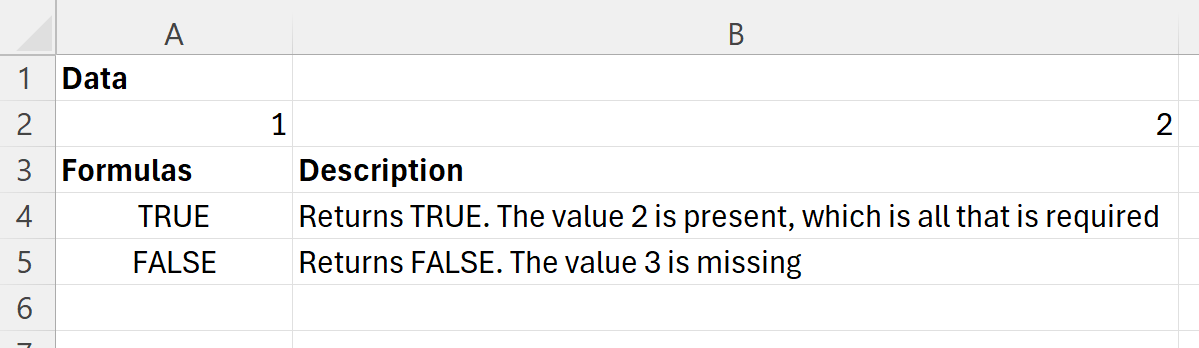
| =HASALL(A2:B2,{2,2,2}) | החזרת TRUE. הערך 2 קיים, וזה כל מה שנדרש |
| =HASALL(A2:B2,{1,2,3}) | החזרת FALSE. הערך 3 חסר |
האיור הבא מציג את התוצאות.
דוגמה 3
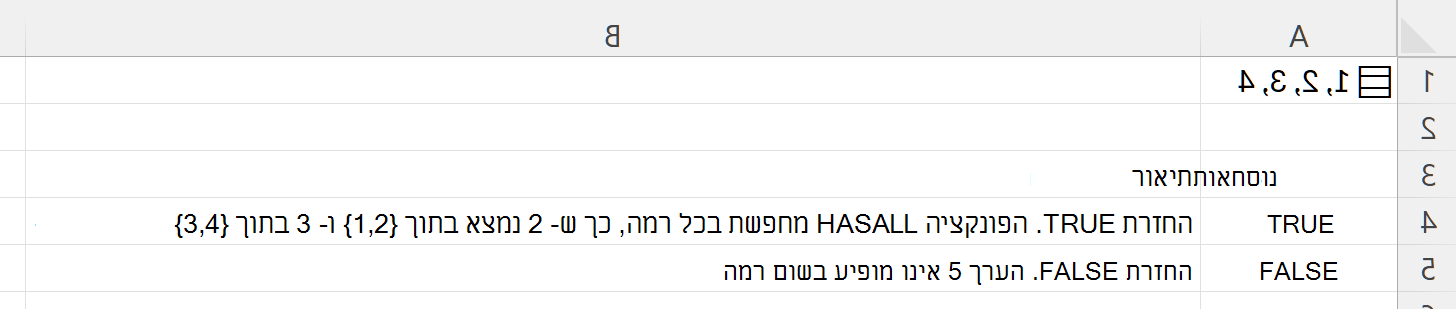
חיפוש בתוך מערך מקונן. הנוסחה ={{{1,2};{3,4}}} בתא A1 מאחסנת מערך מקונן בתא בודד.
| נוסחאות | תיאור |
|---|---|
| =HASALL(A1,{2,3}) | החזרת TRUE. הפונקציה HASALL מחפשת בכל רמה, כך ש- 2 נמצא בפנים {1,2} ו- 3 בפנים {3,4} |
| =HASALL(A1,{2,5}) | החזרת FALSE. הערך 5 אינו מופיע בשום רמה |
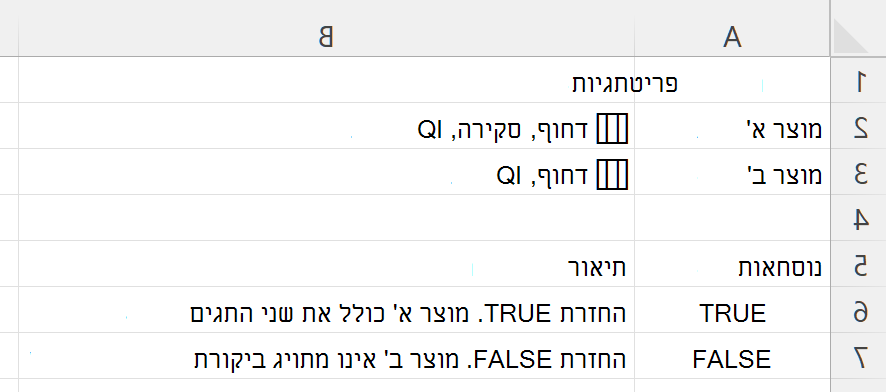
האיור הבא מציג את התוצאות.
דוגמה 4
ודא ששורה מתויגת עם כל התגים הנדרשים. כל תא בעמודה B מכיל רשימת תגיות, המוצגות מופרדות באמצעות פסיקים.
לאחר הדבקת הנתונים, בחר B2:B3 והקש Ctrl+J כדי להפוך כל תא לרשימה. עד שתעשה זאת, כל תא מכיל קטע טקסט בודד, והנוסחאות שלהלן לא ימצאו את התגיות הנפרדות.
| פריט | תגיות |
|---|---|
| מוצר א' | דחוף, סקירה, Q1 |
| מוצר ב' | דחוף, Q1 |
| נוסחאות | תיאור |
|---|---|
| =HASALL(B2,{"urgent","review"}) | החזרת TRUE. מוצר א' כולל את שני התגים |
| =HASALL(B3,{"urgent","review"}) | החזרת FALSE. מוצר ב' אינו מתויג ביקורת |
האיור הבא מציג את התוצאות.