
במקום להשתמש במחשבון, השתמש ב- Microsoft Excel כדי לבצע פעולות מתמטיות!
באפשרותך להזין נוסחאות פשוטות לחיבור, חילוק, כפל וחיסור של שני ערכים מספריים או יותר. לחלופין, השתמש בתכונה 'סכום אוטומטי ' כדי לסכם במהירות סידרה של ערכים מבלי להזין אותם בנוסחה באופן ידני. לאחר יצירת נוסחה, באפשרותך להעתיק אותה לתאים סמוכים - אין צורך ליצור את אותה נוסחה שוב ושוב.
חיסור ב- Excel
הכפלה ב- Excel
חלוקה ב- Excel
למד עוד אודות נוסחאות פשוטות
כל ערכי הנוסחה מתחילים בסימן שוויון (=). עבור נוסחאות פשוטות, פשוט הקלד את סימן השוויון ואחריו את הערכים המספריים שברצונך לחשב ואת האופרטורים המתמטיים שבהם ברצונך להשתמש — סימן חיבור (+) לחיבור, סימן חיסור (-) לחיסור, כוכבית (*) להכפלה וקו נטוי (/) לחילוק. לאחר מכן, הקש Enter ו- Excel יחשב ויציג באופן מיידי את תוצאת הנוסחה.
לדוגמה, בעת הקלדה =12.99+16.99 בתא C5 והקשה על Enter, Excel מחשב את התוצאה ומציג 29.98 בתא זה.
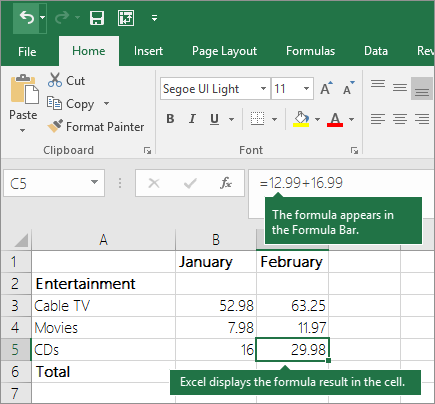
הנוסחה שאתה מזין בתא נשארת גלויה בשורת הנוסחאות, וניתן לראות אותה בכל פעם שתא זה נבחר.
חשוב
למרות שקיימת פונקציית SUM , אין פונקציית SUBTRACT . במקום זאת, השתמש באופרטור המינוס (-) בנוסחה; לדוגמה, =8-3+2-4+12. לחלופין, באפשרותך להשתמש בסימן חיסור כדי להמיר מספר לערך השלילי שלו בפונקציה SUM; לדוגמה, הנוסחה =SUM(12,5,-3,8,-4) מוסיפה 12, 5, -3, 8 ו- -4.
שימוש בסכום אוטומטי
הדרך הקלה ביותר להוסיף נוסחת SUM לגליון העבודה היא להשתמש בסכום אוטומטי. בחר תא ריק שנמצא מעל או מתחת לטווח שברצונך לסכם ולאחר מכן, בכרטיסיות 'בית' או 'נוסחאות' ברצועת הכלים, בחר 'סכום> אוטומטי'. סכום אוטומטי מזהה באופן אוטומטי את הטווח לסיכום ויוצר את הנוסחה עבורך. פעולה זו פועלת גם באופן אופקי אם אתה בוחר תא משמאל או מימין לטווח שברצונך לסכם.
הערה
סכום אוטומטי אינו פועל בטווחים שאינם רציפים.

סכום אוטומטי של טווח אנכי

באיור שלעיל, סכום אוטומטי מזהה באופן אוטומטי את התאים B2:B5 כטווח שיש לסכם. כל שעליך לעשות הוא להקיש Enter כדי לאשר זאת. אם עליך להוסיף/לא לכלול תאים נוספים, באפשרותך להחזיק את מקש Shift לחוץ ולהקיש על מקש החץ הרצוי עד שהבחירה תתאים לתאים הרצויים. לאחר מכן הקש Enter כדי להשלים את המשימה.
מדריך פונקציות IntelliSense: התגית הצפה SUM(number1,[number2], ...) מתחת לפונקציה היא מדריך IntelliSense שלה. אם תבחר את שם הפונקציה SUM או הפונקציה, היא תשתנה להיפר-קישור כחול לנושא העזרה של פונקציה זו. אם תבחר את רכיבי הפונקציה הספציפיים, החלקים המקבילים שלהם בנוסחה יודגשו. במקרה זה, רק הטווח B2:B5 יסומן, מאחר שקיימת בנוסחה זו הפניה אחת בלבד למספרים. תגית IntelliSense תופיע עבור כל פונקציה.
סכום אוטומטי של טווח אופקי
קבל מידע נוסף במאמר על הפונקציה SUM.
הימנע משכתוב אותה נוסחה
לאחר יצירת נוסחה, באפשרותך להעתיק אותה לתאים אחרים - אין צורך לשכתב את אותה נוסחה. באפשרותך להדביק את הנוסחה או להשתמש בנקודת האחיזה למילוי כדי להעתיק את הנוסחה לתאים סמוכים.
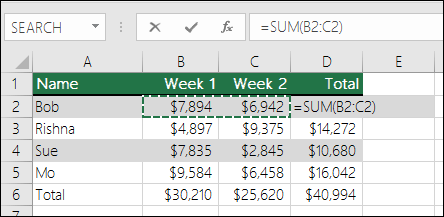
לדוגמה, בעת העתקת הנוסחה בתא B6 ל- C6, הנוסחה בתא זה תשתנה באופן אוטומטי כדי לעדכן להפניות לתאים בעמודה C.

בעת העתקת הנוסחה, ודא שההפניות לתאים נכונות. הפניות לתאים עשויות להשתנות אם יש להן הפניות יחסיות. לקבלת מידע נוסף, ראה אפשרויות הדבקה.
במה ניתן להשתמש בנוסחה כדי לחקות מקשי מחשבון?
| מקש מחשבון | פעולת שירות של Excel | תיאור, דוגמה | Result |
|---|---|---|---|
| + (מקש סימן חיבור) | + (סימן חיבור) | השתמש בנוסחה כדי לחבר מספרים. דוגמה: =4+6+2 |
12 |
| - (מקש חיסור) | - (חיסור) | השתמש בנוסחה כדי להחסיר מספרים או כדי לציין מספר שלילי. דוגמה: =18-12דוגמה: =24*-5 (24 פעמים שלילי 5) |
6 -120 |
| x (מקש מכפל) | * (כוכבית; נקראת גם "כוכב") | השתמש בנוסחה כדי להכפיל מספרים. דוגמה: =8*3 |
24 |
| ÷ (מקש חילוק) | / (קו נטוי) | השתמש בנוסחה כדי לחלק מספר אחד באחר. דוגמה: =45/5 |
9 |
| % (מקש אחוזים) | % (אחוזים) | השתמש בנוסחה עם * כדי להכפיל באחוז. דוגמה: =15%*20 |
3 |
| √ (שורש ריבועי) | SQRT (פונקציה) | השתמש בפונקציה SQRT בנוסחה למציאת השורש הריבועי של מספר. דוגמה: =SQRT(64) |
8 |
| 1/x (הדדי) | =1/n |
השתמש ב- =1/n בנוסחה, כאשר n הוא המספר שבו ברצונך לחלק את 1. דוגמה: =1/8 |
0.125 |
זקוק לעזרה נוספת?
תמיד תוכל לשאול מומחה בקהילה הטכנולוגית של Excel או לקבל תמיכה בקהילות.