
קבל מידע נוסף על הפונקציה SUM.
'סכום מהיר' ו'שורת המצב'
כדי לקבל במהירות את הסכום של טווח תאים, בחר את הטווח ו לראות את הסכום המוצג בצד השמאלי התחתון של חלון Excel.
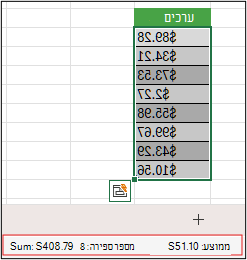
שורת המצב מציגה מידע אודות כל מה שנבחר כעת, בין אם תא בודד או תאים מרובים. לחץ באמצעות לחצן העכבר הימני על שורת המצב כדי לראות רשימה של אפשרויות זמינות. היא גם מציגה ערכים עבור הטווח שנבחר אם אתה בודק תכונות אלה.
אשף סכום אוטומטי ו- Intellisense
אשף סכום אוטומטי מקל עליך להוסיף נוסחת SUM לגליון העבודה שלך. בחר תא ריק ישירות מעל או מתחת לטווח שברצונך לסכם. לאחר מכן, בכרטיסיה ביתאו נוסחאות ברצועת הכלים, בחר סכום אוטומטי > סכום. אשף סכום אוטומטי מזהה באופן אוטומטי את הטווח שברצונך לסכם ולבנות את הנוסחה עבורך. הוא יכול גם לעבוד אופקית אם אתה בוחר תא משמאל או מימין לטווח שברצונך לסכם. הוא אינו פועל בטווחים לא רציפים. לקבלת מידע נוסף, עיין בתוכן הבא.
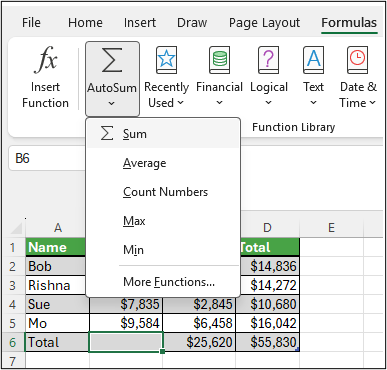
בתיבת הדו-שיח סכום אוטומטי, באפשרותך גם לבחור פונקציות נפוצות אלה:
סכום אוטומטי של טווח אנכי
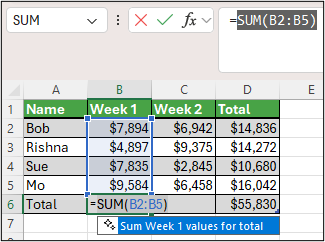
בדוגמה זו, אשף סכום אוטומטי מזהה באופן אוטומטי את התאים B2:B5 כטווח לסיכום. כל שעליך לעשות הוא להקיש Enter כדי לאשר אותו. כדי להוסיף או לא לכלול תאים, החזק את מקש החץ המתאים של Shift > לחוץ עד שהבחירה שלך מתאימה לבחירה הרצויה. לאחר מכן הקש על Enter.
מדריך הפונקציות של Intellisense בתמונה, שים לב לתגית SUM(number1,[number2], …) הצפה מתחת לפונקציה. תגית זו היא מדריך Intellisense שלה. אם תבחר את השם SUM או את שם הפונקציה, הוא יהפוך להיפר-קישור כחול שעשוי להעביר אותך לנושא העזרה עבור פונקציה זו. אם תבחר את רכיבי הפונקציה הבודדים, החלקים הנציגים שלהם בנוסחה יסומנת. במקרה זה, רק מסומן B2:B5 מאחר שיש רק הפניה אחת למספר בנוסחה זו. התג Intellisense מופיע עבור כל פונקציה.
סכום אוטומטי של טווח אופקי
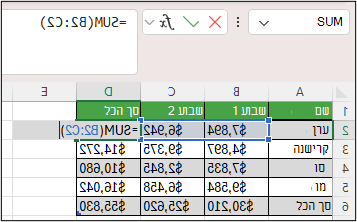
שימוש ב- SUM עם תאים לא רציפים
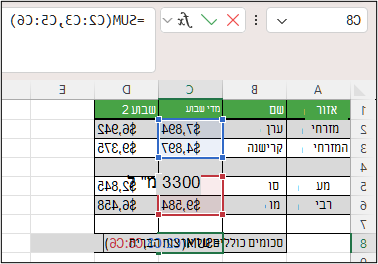
אשף סכום אוטומטי פועל בצורה הטובה ביותר עבור טווחים רציפים. אם קיימת שורה או עמודה ריקה בטווח הסכום, הבחירה של Excel תיפסק במרווח הראשון.
במקרה זה, עליך לסכם לפי בחירה, שבו אתה מוסיף את הטווחים הבודדים בנפרד. בדוגמה זו, אם היו לך נתונים בתא B4, Excel היה יוצר =SUM(C2:C6) מאחר שהוא מזהה טווח רציף.
באפשרותך לבחור במהירות טווחים מרובים שאינם רציפים באמצעות Ctrl+לחיצה שמאלית. תחילה, הזן =SUM(ולאחר מכן בחר את הטווחים השונים. Excel מוסיף באופן אוטומטי את מפריד פסיקים בין טווחים עבורך. הקש ENTER בסיום.
עצה
באפשרותך להשתמש בקיצור ALT+ = כדי להוסיף במהירות את הפונקציה SUM לתא. לאחר מכן, כל שעליך לעשות הוא לבחור את הטווחים שלך.
הערה
ייתכן שתבחין באופן שבו Excel מסמן את טווחי הפונקציות השונים לפי צבע, והם תואמים בתוך הנוסחה עצמה. לכן C2:C3 הוא צבע אחד, ו- C5:C6 הוא צבע אחר. Excel עושה זאת עבור כל הפונקציות, אלא אם הטווח שאליו מתבצעת ההפניה נמצא בגליון עבודה אחר או בחוברת עבודה אחרת. לקבלת נגישות משופרת באמצעות טכנולוגיה מסייעת, באפשרותך להשתמש בטווחים בעלי שם,Week1 כגון , וכן Week2הלאה, ולאחר מכן להפנות אליהם בנוסחה:
=SUM(Week1,Week2)
שימוש ב- SUM עם פונקציות אחרות
ניתן להשתמש ב- SUM עם פונקציות אחרות. להלן דוגמה ליצירת חישוב ממוצע חודשי:
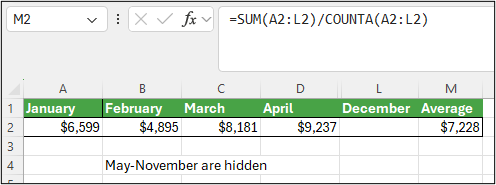
- =SUM(A2:L2)/COUNTA(A2:L2)
נוסחה זו לוקחת את הסכום של A2:L2 ומחלקת אותה בספירת התאים שאינם ריקים ב- A2:L2 (מאי עד דצמבר הם ריקים).
שימוש ב- SUM בגליונות עבודה מרובים
לעתים עליך לסכם תא מסוים בגליונות עבודה מרובים. ייתכן שזה מפתה
+ללחוץ על כל גיליון ועל התא הרצוי, ולהשתמש בו רק כדי להוסיף את ערכי התאים, אך שיטה זו מיימעת וייתכן שתגרם לשגיאות.- =Sheet1!A1+Sheet2!A1+Sheet3!A1
באפשרותך להשיג תוצאה זו ביתר קלות באמצעות סכום תלת-ממדי או תלת-ממדי:
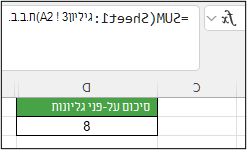
- =SUM(Sheet1:Sheet3!A1)
נוסחה זו מסכם את התא A1 בכל הגליונות מגיליון1 לגיליון3.
שיטה זו שימושית במיוחד במצבים שבהם יש לך גיליון יחיד עבור כל חודש (ינואר-דצמבר) ועלך לסכום אותם בגליון סיכום.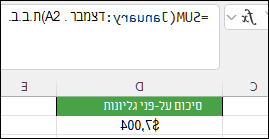
- =SUM(January:December!A2)
נוסחה זו מסכם את תא A2 בכל גיליון מינואר עד דצמבר.
הערה
אם בגליונות העבודה שלך יש רווחים בשמותיהם, כגון "January Sales", עליך להשתמש בגרש בעת הפניה לשמות הגיליון בנוסחה. שים לב לגרש שלפני שם גליון העבודה הראשון, ושוב אחרי שם גליון העבודה האחרון.
- =SUM('January Sales:December Sales'!A2)
השיטה התלת-ממדית פועלת גם עם פונקציות אחרות, כגון AVERAGE, MIN, MAX ועוד:
- =AVERAGE(Sheet1:Sheet3!A1)
- =MIN(Sheet1:Sheet3!A1)
- =MAX(Sheet1:Sheet3!A1)
שימוש ב- SUM ובפונקציות אחרות כדי להוסיף, לחסר, להכפיל ולחלק ב- Excel
באפשרותך לבצע בקלות פעולות מתמטיות ב- Excel באופן עצמאי וכן בשילוב עם פונקציות של Excel, כגון SUM. הטבלה הבאה מפרטת את האופרטורים שבהם ניתן להשתמש, יחד עם כמה פונקציות קשורות. באפשרותך להזין את האופרטורים דרך שורת המספרים בלוח המקשים או דרך המקלדת הנומרית בת 10 המקשים, אם היא קיימת. לדוגמה, Shift+8 מזין את הכוכבית (*) לכפל.
| אופרטור | פעולה | דוגמאות |
|---|---|---|
| + | חיבור | =1+1 =A1+B1 =SUM(A1:A10)+10 =SUM(A1:A10)+B1 |
| - | חיסור | =1-1 =A1-B1 =SUM(A1:A10)-10 =SUM(A1:A10)-B1 |
| * | כפל | =1*1 =A1*B1 =SUM(A1:A10)*10 =SUM(A1:A10)*B1 =PRODUCT(1,1) - הפונקציה PRODUCT |
| / | חילוק | =1/1 =A1/B1 =SUM(A1:A10)/10 =SUM(A1:A10)/B1 =QUOTIENT(1,1) - הפונקציה QUOTIENT |
| ^ | העלאה בחזקה | =1^1 =A1^B1 =SUM(A1:A10)^10 =SUM(A1:A10)^B1 =POWER(1,1) - הפונקציה POWER |
לקבלת מידע נוסף, ראה שימוש ב- Excel כמחשבון.
דוגמאות אחרות
החל הנחה באחוזים על טווח תאים שסיכום.
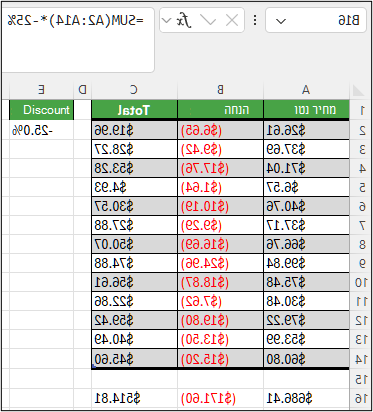
- =SUM(A2:A14)*-25%
נוסחה זו מעניקה לך 25% מהטווח הסכום. עם זאת, הוא מבצע מיקוד קשיח של 25% בנוסחה, וייתכן שיהיה קשה למצוא אותו מאוחר יותר אם תצטרך לשנות אותו. מקם את ה- 25% בתא והפנה לערך זה במקום זאת, כאשר הוא פתוח וישתנה בקלות, כך:
- =SUM(A2:A14)*E2
כדי לחלק במקום להכפיל, החלף את ה- "*" ב- "/": =SUM(A2:A14)/E2
חיבור או חיסור מ- SUM
i. באפשרותך להוסיף או להחסיר מסכום בקלות באמצעות + או - כך:- =SUM(A1:A10)+E2
- =SUM(A1:A10)-E2