

תרחיש הוא קבוצת ערכים ש- Excel שומר ויכול להחליף באופן אוטומטי בגליון העבודה שלך. באפשרותך ליצור ולשמור קבוצות שונות של ערכים בתור תרחישים ולאחר מכן לעבור בין תרחישים אלה כדי להציג את התוצאות השונות.
אם לכמה אנשים יש מידע ספציפי שבו ברצונך להשתמש בתרחישים, באפשרותך לאסוף את המידע בחוברת עבודה נפרדת ולאחר מכן למזג את התרחישים מחוברות העבודה השונות לכדי חוברת עבודה אחת.
לאחר שתקבל את כל התרחישים הדרושים לך, תוכל ליצור דוח סיכום תרחישים הכולל מידע מכל התרחישים.
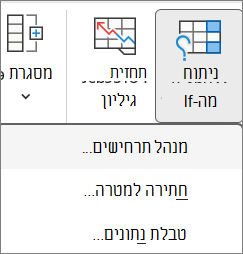
ניתן לנהל תרחישים באמצעות מנהל התרחישיםמניתוח 'מה-אם ' בקבוצה 'תחזית ' בכרטיסיה 'נתונים '.
סוגים של ניתוחי What-If
Excel כולל שלושה סוגים של כלי ניתוח What-If: מנהל התרחישים, טבלת נתוניםוחתירה למטרה. תרחישים וטבלת נתונים לוקחים קבוצות של ערכי קלט ופרויקט קדימה כדי לקבוע תוצאות אפשריות. חתירה למטרה שונה מתרחישים וטבלת נתונים בכך שהיא לוקחת תוצאה ומקרינים לאחור כדי לקבוע ערכי קלט אפשריים שמייצרים תוצאה זו.
כל תרחיש יכול להכיל עד 32 ערכים משתנים. אם ברצונך לנתח יותר מ- 32 ערכים, והערכים מייצגים משתנה אחד או שניים בלבד, באפשרותך להשתמש בטבלאות נתונים. על-אף שטבלת נתונים מוגבלת למשתנה אחד או שניים בלבד (אחד עבור תא הקלט של השורה וערך אחד עבור תא הקלט של העמודה), היא יכולה לכלול כמה ערכים משתנים שתרצה. תרחיש יכול להכיל עד 32 ערכים שונים, אבל אפשר ליצור מספר בלתי מוגבל של תרחישים.
בנוסף לשלושת כלים אלה, באפשרותך להתקין תוספות שיעזרו לך לבצע ניתוח What-If, כגון התוספת Solver. התוספת Solver דומה לחתירה למטרה, אבל היא יכולה להכיל יותר משתנים. באפשרותך גם ליצור תחזיות באמצעות נקודת האחיזה למילוי ופקודות שונות המוכללות ב- Excel.
יצירת תרחישים
נניח שברצונך ליצור תקציב, אך אינך בטוח לגבי ההכנסות שלך. על-ידי שימוש בתרחישים, באפשרותך להגדיר ערכים אפשריים שונים עבור ההכנסות ולאחר מכן לעבור בין תרחישים כדי לבצע ניתוחי 'מה-אם'.
לדוגמה, נניח שתרחיש התקציב הגרוע ביותר הוא הכנסה ברוטו של $50,000 ועלויות סחורה שנמכרו בסך $13,200, כך שהרווח הגולמי המוצג הוא $36,800. כדי להגדיר קבוצת ערכים זו כתרחיש, עליך להזין תחילה את הערכים בגליון עבודה, כפי שמוצג באיור הבא:
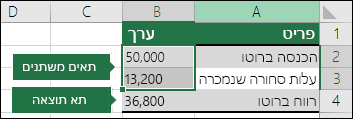
התאים המשתנים מכילים ערכים שאתה מקליד, בעוד שתא התוצאה מכיל נוסחה המבוססת על התאים המשתנים (באיור זה, תא B4 מכיל את הנוסחה =B2-B3).
לאחר מכן, השתמש בתיבת הדו-שיח של מנהל התרחישים כדי לשמור ערכים אלה כתרחיש. עבור אל הכרטיסיה 'נתונים ', בחר ניתוח 'מה-אם', בחר מנהל התרחישים ולאחר מכן בחר הוסף.
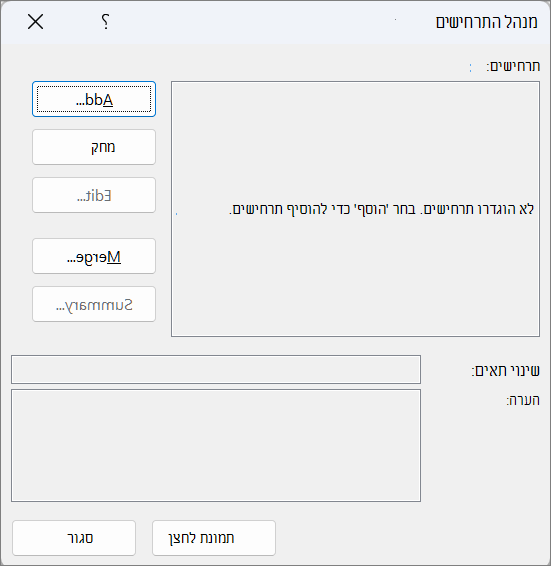
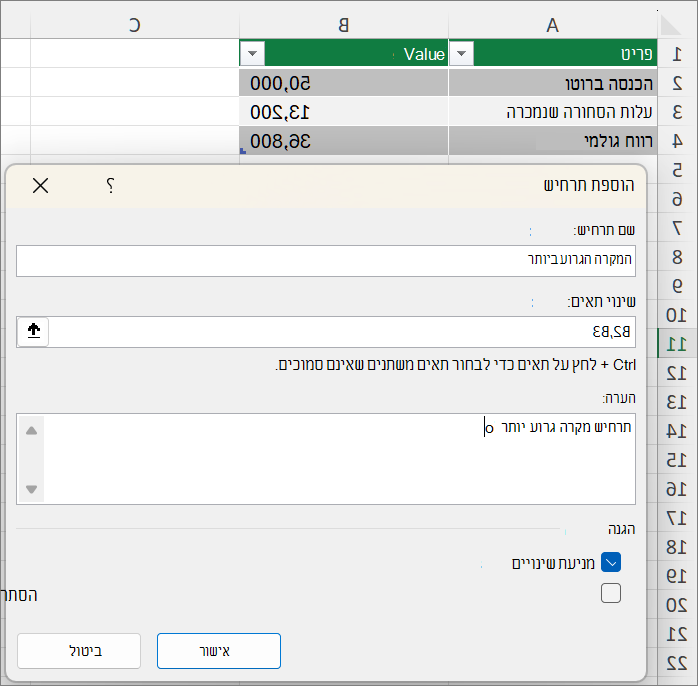
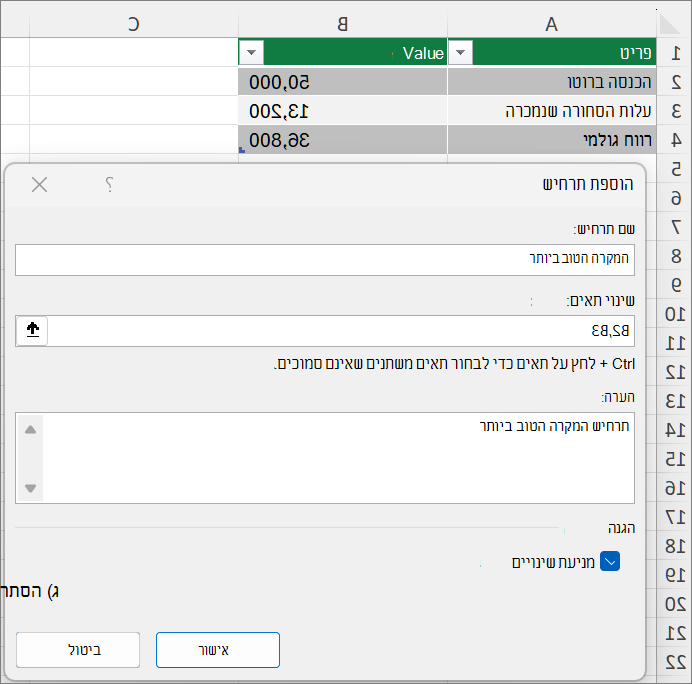
בתיבת הדו-שיח 'שם התרחיש ', תן לתרחיש את השם 'המקרה הגרוע ביותר' וציין שהתאים B2 ו- B3 הם הערכים שמשתנים בין תרחישים. אם בחרת את התאים המשתנים בגליון העבודה שלך לפני הוספת תרחיש, מנהל התרחישים יוסיף את התאים עבורך באופן אוטומטי. אחרת, תוכל להקליד אותם בכתב יד או להשתמש בתיבת הדו-שיח לבחירת תאים משמאל לתיבת הדו-שיח 'שינוי תאים'.
הערה
למרות שדוגמה זו מכילה שני תאים משתנים בלבד (B2 ו- B3), תרחיש יכול להכיל עד 32 תאים.
הגנה – באפשרותך גם להגן על התרחישים שלך. במקטע הגנה, סמן את האפשרויות הרצויות או בטל את הסימון אם אינך מעוניין בהגנה כלשהי.
- בחר 'מנע שינויים' כדי למנוע עריכת התרחיש כשגליון העבודה מוגן.
- בחר מוסתר כדי למנוע הצגת התרחיש כאשר גליון העבודה מוגן.
הערה
אפשרויות אלה חלות רק על גליונות עבודה מוגנים. לקבלת מידע נוסף אודות גליונות עבודה מוגנים, ראה הגנה על גליון עבודה.
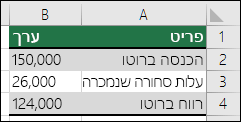
כעת נניח שתרחיש התקציב הטוב ביותר שלך הוא הכנסה ברוטו של $150,000 ועלויות סחורה שנמכרו בסך $26,000, כך שהרווח הגולמי המוגדל הוא $124,000. כדי להגדיר קבוצת ערכים זו כתרחיש, עליך ליצור תרחיש אחר, לתת לו את השם 'המקרה הטוב ביותר' ולספק ערכים שונים עבור התא B2 (150,000) ועבור תא B3 (26,000). מאחר שרווח גולמי (תא B4) הוא נוסחה - ההפרש בין הכנסות (B2) ועלויות (B3) - אין לשנות את תא B4 עבור תרחיש המקרה הטוב ביותר.
לאחר שמירת תרחיש, הוא הופך לזמין ברשימת התרחישים שבה תוכל להשתמש בניתוחי 'מה-אם'. בהינתן הערכים באיור הקודם, אם תבחר להציג את תרחיש המקרה הטוב ביותר, הערכים בגליון העבודה ישתנו כדי להיות דומים לאיור הבא:
מיזוג תרחישים
ייתכן שכל המידע הדרוש לך נמצא בגליון עבודה אחד או בחוברת עבודה אחת כדי ליצור את התרחישים שברצונך לשקול. עם זאת, מומלץ לאסוף מידע על תרחישים ממקורות אחרים. לדוגמה, נניח שאתה מנסה ליצור תקציב של חברה. ייתכן שתאסוף תרחישים ממחלקות שונות, כגון מכירות, משכורות, ייצור, שיווק ומחלקה משפטית, מכיוון שכל אחד מהמקורות הללו כולל מידע שונה שבו יש להשתמש ביצירת התקציב.
באפשרותך לקבץ תרחישים אלה בגליון עבודה אחד באמצעות הפקודה 'מזג '. כל מקור יכול לספק כמה ערכי תאים משתנים שתרצה. לדוגמה, ייתכן שתרצה שכל מחלקה תספק תחזיות הוצאות, אך תזדקק רק לתחזיות הכנסות מכמה מחלקה.
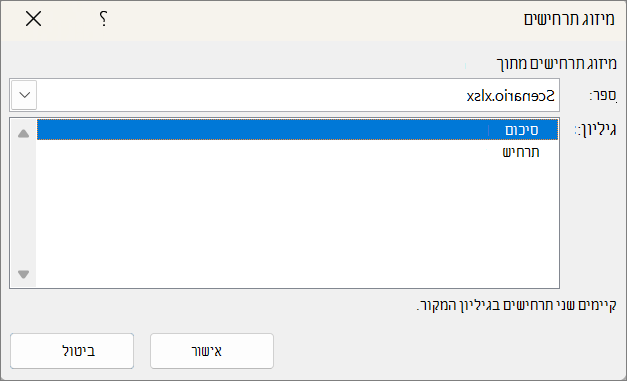
כאשר אתה בוחר למזג, מנהל התרחישים טוען תיבת דו-שיח של מיזוג תרחישים , המפרטת את כל גליונות העבודה בחוברת העבודה הפעילה וכן מפרטת את כל חוברות העבודה האחרות שפתוחות באותה עת. האשף מציין כמה תרחישים יש לך בכל גליון עבודה של מקור שאתה בוחר.
כאשר אתה אוסף תרחישים שונים ממקורות שונים, השתמש באותו מבנה תאים בכל אחת מחוברות העבודה. לדוגמה, מקם את 'הכנסות' תמיד בתא B2 ואת 'הוצאות' תמיד בתא B3. אם אתה משתמש במבנים שונים עבור התרחישים ממקורות שונים, ייתכן שיהיה קשה למזג את התוצאות.
עצה
שקול ליצור תרחיש בעצמך ולאחר מכן לשלוח לעמיתיך עותק של חוברת העבודה המכילה תרחיש זה. גישה זו מקלה עליך להבטיח שכל התרחישים בנויים באותו אופן.
דוחות סיכום תרחישים
כדי להשוות בין מספר תרחישים, צור דוח המסכם אותם באותו עמוד. הדוח יכול להציג את התרחישים זה לצד זה או להציג אותם בדוח PivotTable.
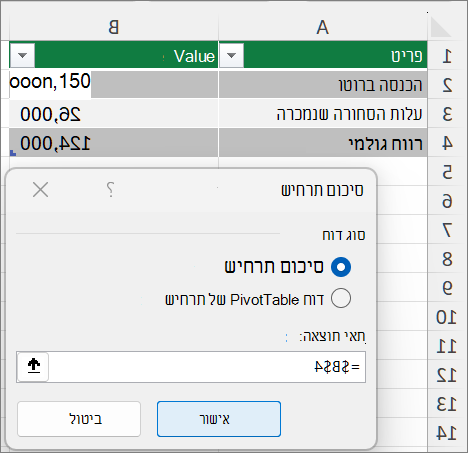
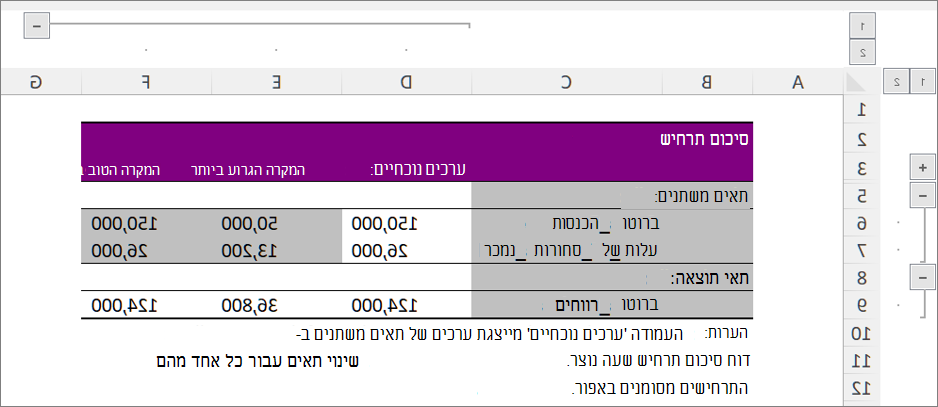
דוח סיכום תרחישים המבוסס על שני התרחישים לדוגמה הקודמים עשוי להיראות כך:
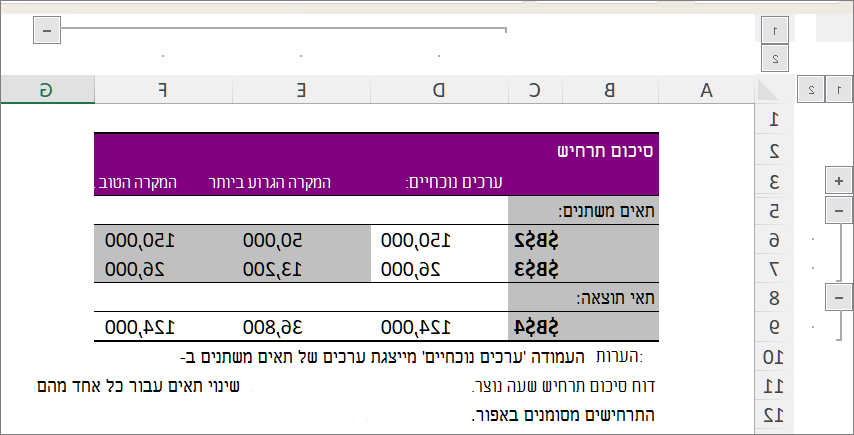
Excel מוסיף באופן אוטומטי רמות קיבוץ, אשר מרחיבות ומכווצות את התצוגה בעת בחירת אפשרויות שונות.
בסוף דוח הסיכום מופיעה הערה המסבירה כי העמודה ' ערכים נוכחיים ' מייצגת את הערכים של תאים משתנים בעת יצירת דוח סיכום התרחישים. התאים שהשתנו עבור כל תרחיש מסומנים באפור.
הערה
- כברירת מחדל, דוח הסיכום משתמש בהפניות לתאים כדי לזהות את התאים המשתנים ואת תאי התוצאה. אם יצרת טווחים בעלי שם עבור התאים לפני הפעלת דוח הסיכום, הדוח יכיל את השמות במקום הפניות לתאים.
- דוחות תרחישים אינם מחושבים מחדש באופן אוטומטי. אם תשנה את הערכים של תרחיש, שינויים אלה לא יופיעו בדוח סיכום קיים. הם מופיעים אם אתה יוצר דוח סיכום חדש.
- אין לך צורך בתאי תוצאות כדי ליצור דוח סיכום תרחישים, אך יש צורך בהם עבור דוח PivotTable של תרחיש.
זקוק לעזרה נוספת?
תמיד תוכל לשאול מומחה בקהילה הטכנולוגית של Excel או לקבל תמיכה בקהילות.
למידע נוסף
חישוב תוצאות מרובות באמצעות טבלת נתונים
השתמש ב'חתירה למטרה' כדי למצוא את התוצאה הרצויה על-ידי שינוי ערך קלט
הגדרה ופתרון של בעיה באמצעות Solver
כיצד להימנע מנוסחאות שגויות ב- Excel
זיהוי שגיאות בנוסחאות ב- Excel