
כלי ניתוח 'מה-אם' ב- Excel מאפשרים לך להשתמש בכמה קבוצות שונות של ערכים בנוסחה אחת או יותר כדי לחקור את כל התוצאות השונות.
לדוגמה, באפשרותך לבצע ניתוח 'מה-אם' כדי לבנות שני תקציבים שכל אחד מהם מבוסס על הנחה של רמת הכנסה מסוימת. לחלופין, באפשרותך לציין תוצאה שברצונך לקבל מהנוסחה ולאחר מכן לבדוק אילו קבוצות ערכים יניבו את התוצאה הזו. Excel מספק כמה כלים שונים כדי לעזור לך לבצע את סוג הניתוח המתאים לצרכים שלך.
לתשומת לבך, זהו רק מבט כולל על הכלים האלה. קיימים קישורים לנושאי עזרה עבור כל אחד מהכלים באופן ספציפי.
מבט כולל
ניתוח 'מה-אם' הוא התהליך של שינוי הערכים בתאים כדי לראות כיצד שינויים אלה ישפיעו על התוצאה של נוסחאות בגליון העבודה.
שלושה סוגים What-If כלי ניתוח זמינים עם Excel: תרחישים, חתירה למטרהוטבלאות נתונים. תרחישים וטבלאות נתונים לוקחים קבוצות של ערכי קלט וקובעים תוצאות אפשריות. טבלת נתונים פועלת עם משתנה אחד או שניים בלבד, אך היא יכולה לקבל ערכים רבים ושונות עבור משתנים אלה. תרחיש יכול להכיל משתנים מרובים, אך הוא יכול להכיל עד 32 ערכים בלבד. 'חתירה למטרה' פועלת באופן שונה מתרחישים ומטבלאות נתונים מאחר שהיא מקבלת תוצאה וקובעת ערכי קלט אפשריים המפיקים תוצאה זו.
בנוסף לשלושה כלים אלה, באפשרותך להתקין תוספות שיעזרו לך לבצע What-If ניתוח, כגון התוספת Solver. התוספת Solver דומה ל'חתירה למטרה', אך היא יכולה להכיל משתנים נוספים. באפשרותך גם ליצור תחזיות באמצעות נקודת האחיזה למילוי ופקודות שונות המוכללות ב- Excel.
עבור מודלים מתקדמים יותר, באפשרותך להשתמש בתוספת Analysis ToolPak.
תרחישי שימוש לבדיקת מספר רב של משתנים שונים
תרחיש הוא קבוצת ערכים ש- Excel שומר ובאפשרותך להחליף באופן אוטומטי בתאים בגליון עבודה. באפשרותך ליצור ולשמור קבוצות שונות של ערכים בגליון עבודה ולאחר מכן לעבור אל כל אחד מהתרחישים החדשים הללו כדי להציג תוצאות שונות.
לדוגמה, נניח שיש לך שני תרחישים של תקציב: הגרוע ביותר והטוב ביותר. באפשרותך להשתמש במנהל התרחישים כדי ליצור את שני התרחישים באותו גליון עבודה ולאחר מכן לעבור ביניהם. עבור כל תרחיש, עליך לציין את התאים שמשתנים ואת הערכים שבהם יש להשתמש עבור תרחיש זה. כאשר אתה עובר בין תרחישים, תא התוצאה משתנה כדי לשקף את ערכי התאים המשתנים השונים.
 1. תאים משתנים
2.2.2.2 תא תוצאה
 ביותר 1. תאים משתנים
2.2.2.2 תא תוצאה
אם לכמה אנשים יש מידע ספציפי בחוברות עבודה נפרדות, וברצונך להשתמש במידע הזה בתרחישים, באפשרותך לאסוף את חוברות העבודה האלה ולמזג את התרחישים.
אחרי שתיצור או תאסוף את כל התרחישים הנחוצים לך, תוכל ליצור דוח סיכום תרחישים שמשלב מידע מתרחישים אלה. דוח תרחישים מציג את כל פרטי התרחישים בטבלה אחת בגליון עבודה חדש.

הערה
דוחות תרחישים אינם מחושבים מחדש באופן אוטומטי. אם תשנה את הערכים של תרחיש, שינויים אלה לא יופיעו בדוח סיכום קיים. במקום זאת, יהיה עליך ליצור דוח סיכום חדש.
השתמש ב'חתירה למטרה' כדי לגלות איך לקבל תוצאה רצויה
אם אתה יודע את התוצאה הרצויה מנוסחה, אך אינך בטוח איזה ערך קלט דרוש לנוסחה כדי לקבל תוצאה זו, באפשרותך להשתמש בתכונה 'חתירה למטרה '. לדוגמה, נניח שעליך ללוות סכום כסף מסוים. אתה יודע כמה כסף ברצונך ללוות, במשך כמה זמן ברצונך להחזיר את ההלוואה ואיזה סכום אתה מסוגל לשלם בכל חודש. באפשרותך להשתמש ב'חתירה למטרה' כדי לקבוע על איזה שיעור ריבית עליך לשמור כדי לעמוד ביעד שהצבת לעצמך לגבי ההלוואה.

תאים B1, B2 ו- B3 הם הערכים עבור סכום ההלוואה, אורך ההסכם ותעריף הריבית.
תא B4 מציג את תוצאת הנוסחה =PMT(B3/12,B2,B1).
הערה
'חתירה למטרה' פועלת עם ערך קלט אחד בלבד של משתנה. אם ברצונך לבדוק יותר מערך קלט אחד, לדוגמה, סכום ההלוואה וסכום התשלום החודשי עבור הלוואה מסוימת, עליך להשתמש במקום זאת בתוספת Solver. לקבלת מידע נוסף אודות התוספת Solver, עיין בסעיף הכנת תחזיות ומודלים עסקיים מתקדמים, והיכנס לקישורים שבסעיף למידע נוסף.
שימוש בטבלאות נתונים כדי לראות את ההשפעות של משתנה אחד או שניים בנוסחה
אם יש לך נוסחה המשתמשת במשתנה אחד או שניים, או בנוסחאות מרובות שמשתמשות במשתנה משותף אחד, באפשרותך להשתמש בטבלת נתונים כדי לראות את כל התוצאות במקום אחד. השימוש בטבלאות נתונים מאפשר לבחון בקלות מגוון אפשרויות במבט מהיר. מכיוון שאתה מתמקד במשתנה אחד או שניים בלבד, קל לקרוא את התוצאות ולשתף אותן בצורת טבלה. אם חישוב מחדש אוטומטי זמין עבור חוברת העבודה, הנתונים בטבלאות נתונים מחושבים מחדש באופן מיידי; כתוצאה מכך, הנתונים תמיד עדכניים.
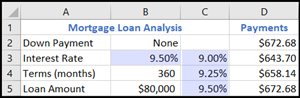
תא B3 מכיל את ערך הקלט.
התאים C3, C4 ו- C5 הם הערכים ש- Excel מחליף בהתבסס על הערך שהוזן ב- B3.
טבלת נתונים אינה יכולה להכיל יותר משני משתנים. אם ברצונך לנתח יותר משני משתנים, באפשרותך להשתמש בתרחישים. על-אף שטבלת נתונים מוגבלת למשתנה אחד או שניים בלבד, היא יכולה לכלול מספר בלתי מוגבל של ערכי משתנים שונים. תרחיש יכול להכיל עד 32 ערכים שונים, אבל אפשר ליצור מספר בלתי מוגבל של תרחישים.
הכנת תחזיות ומודלים עסקיים מתקדמים
אם ברצונך להכין תחזיות, באפשרותך להשתמש ב- Excel כדי ליצור באופן אוטומטי ערכים עתידיים המבוססים על נתונים קיימים, או ליצור באופן אוטומטי ערכים משוערים המבוססים על חישובים של מגמה ליניארית או של מגמת גידול.
באפשרותך למלא סידרה של ערכים שמתאימים במגמה ליניארית פשוטה או מגמת גידול מעריכי באמצעות נקודת האחיזה למילוי או הפקודה סידרה. כדי להרחיב נתונים מורכבים ולא ליניאריים, באפשרותך להשתמש בפונקציות גליון עבודה או בכלי ניתוח הרגרסיה בתוספת Analysis ToolPak.
למרות ש'חתירה למטרה' יכולה להכיל משתנה אחד בלבד, באפשרותך להקרין לאחור עבור משתנים נוספים באמצעות התוספת Solver. באמצעות Solver, ניתן למצוא ערך אופטימלי עבור נוסחה בתא אחד - שנקרא תא היעד - בגליון עבודה.
Solver פועל עם קבוצת תאים הקשורים לנוסחה בתא היעד. Solver משנה את הערכים בתאים המשתנים שאתה מציין - המכונים תאים הניתנים לכוונון - כדי להניב את התוצאה שאתה מציין מנוסחת תא היעד. באפשרותך להחיל אילוצים כדי להגביל את הערכים שבהם Solver יכול להשתמש במודל, והאילוצים יכולים להפנות לתאים אחרים שמשפיעים על נוסחת תא היעד.
זקוק לעזרה נוספת?
תמיד תוכל לשאול מומחה ב- Excel Tech Community או לקבל תמיכה בקהילות.
למידע נוסף
שימוש ב- Solver כדי לקבוע את שילוב המוצר האופטימלי
הגדרה ופתרון של בעיה באמצעות Solver