

עצה
קבל מידע נוסף על Microsoft Forms או התחל לעבוד מיד וצור סקר, בוחר או משאל. רוצה מיתוג מתקדם יותר, סוגי שאלות וניתוח נתונים? נסה את Dynamics 365 Customer Voice.
אם יצרת סקר, בוחן או משאל, באפשרותך להעביר אותו בקלות לקבוצה כדי שכל האנשים בקבוצה יהפכו לבעלים של אותו טופס. עורכים משותפים של קבוצה יכולים לעזור להוסיף תוכן, לנתח תגובות ולשתף את הטופס עם אחרים.
הערה
אם אתה מנהל מערכת, באפשרותך להעביר את הטופס של אדם שעזב את הארגון שלך. קבל מידע נוסף בפרטי מרכז הניהול של Forms.
עבור אל Microsoft Forms, היכנס באמצעות החשבון שלך בעבודה או בבית הספר של Microsoft 365 או חשבון Microsoft האישי שלך (Hotmail, Live או Outlook.com).
הערה
באפשרותך גם להיכנס אל Office.com, לחפש את סמלי Microsoft 365 בצד ימין ולאחר מכן לבחור טפסים.
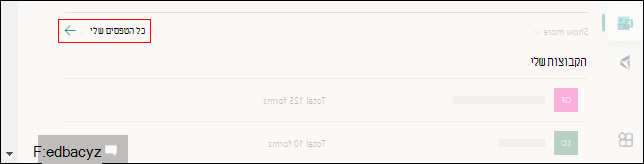
גלול מטה לתחתית הדף ובחר 'כל הטפסים שלי'.
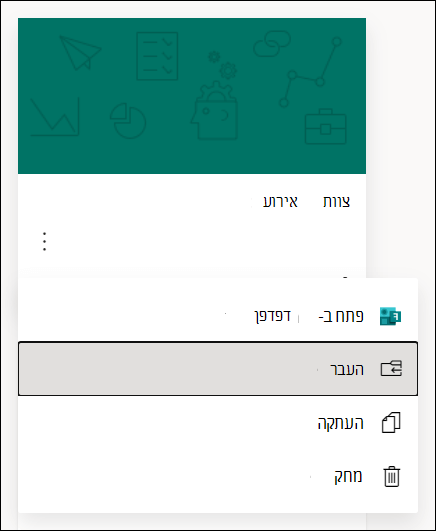
בטופס שברצונך להעביר, בחר ' אפשרויות נוספות ' בפינה השמאלית העליונה של האריח שלו, ולאחר מכן בחר 'העבר'.
הערה
באפשרותך להעביר את הטופס רק אם אתה הבעלים שלו. אינך רשאי להעביר את הבעלות על טופס המשותף איתך.
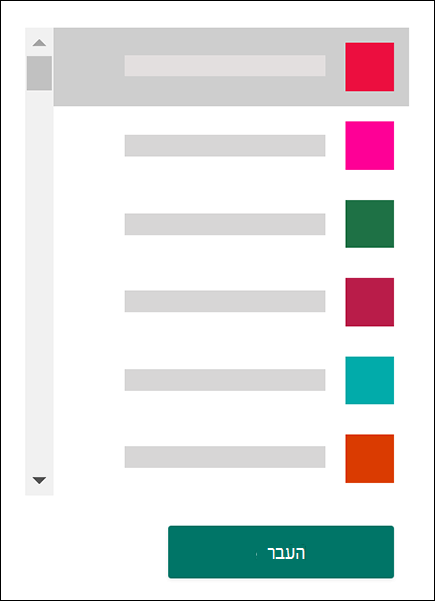
בחר את הקבוצה שאליה ברצונך להעביר את הטופס ולאחר מכן בחר 'העבר'.
הערה
לשם כך, עליך להיות חבר בקבוצת היעד. להיות בעלים לא הופך אותך באופן מפורש לחבר.
כדי לראות את הטופס בקבוצה שאליה העברת אותו, בחר את החץ חזרה בדף ' הטפסים שלי ' ולאחר מכן גלול מטה לתחתית הדף כדי לראות את 'הקבוצות שלי'. רשימה זו מציגה את כל הקבוצות שאליהן אתה משתייך ואת הטפסים שנמצאים בבעלותך בתוך קבוצות אלה.
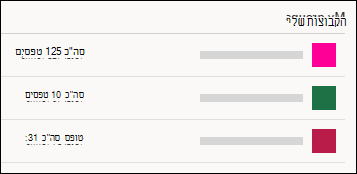
בחר את הקבוצה כדי לראות את הטופס שהעברת אליה.
שאלות נפוצות
מה קורה לחוברת העבודה של Excel של הטופס החדש שהעברתי?
הטופס החדש שהועבר יקבל בירושה את כל התכונות של טופס קבוצה, כגון התגובות שלו המאוחסנות בדף SharePoint של קבוצה ב- Microsoft 365. תחת השם של כותרת הטופס, תיווצר חוברת עבודה חדשה של Excel בתיקיה Documents של הדף SharePoint ב- Microsoft 365 שתכלול את כל התגובות שנלכדו בעבר לאחר ביצוע סינכרון ראשוני על-ידי פתיחת חוברת העבודה מדף התגובות לטופס לאחר העברת הטופס. תגובות חדשות יסונכרנו עם חוברת עבודה חדשה זו של Excel.
חשוב
אל תעביר את חוברת העבודה של Excel למיקום אחר. תגובות חדשות שמגיעות לא יסונכרנו עם חוברת עבודה של Excel שהועברה.
האם הקישור לטופס המקורי (הבודד) שלי יפעל לאחר העברתו לקבוצה?
כן, הקישור שמצביע על הטופס המקורי ימשיך לפעול לאחר העברת הטופס לקבוצה, כל עוד חשבון הבעלים של הטופס המקורי עדיין קיים ב- Azure AD. התגובה של מגיש המשתמש בקישור ישן (לטופס המקורי) תילכד בחוברת העבודה של Excel המאוחסנת בדף SharePoint ב- Microsoft 365 של קבוצה.
חשוב
אם הבעלים של הטופס המקורי נמחק לצמיתות (30 יום לאחר מחיקה זמנית), הקישור לטופס המקורי לא יפעל עוד.
כיצד ניתן לבצע טופס בערוץ Microsoft Teams של הקבוצה שלי?
לאחר העברת הטופס לקבוצה, באפשרותך להוסיף אותו ככרטיסיה ב- Microsoft Teams.
- בדף התצורה של הכרטיסיה 'טפסים ' שנפתח, בחר 'הוסף טופס קיים'.
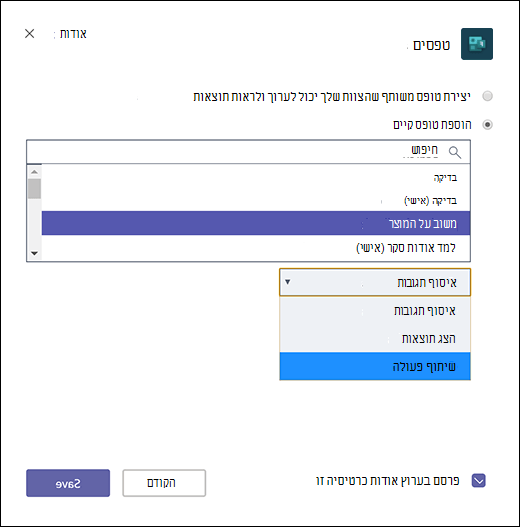
- בשדה החיפוש , הקלד את שם הטופס שברצונך להוסיף או בחר מתוך הרשימה שמתחת לשדה.
- ברשימה הנפתחת שלהלן 'הוסף טופס קיים', בחר 'שיתוף פעולה'.
- פרסום בערוץ אודות כרטיסיה זו מסומן באופן אוטומטי, כדי שתוכל לשתף מיד את הטופס החדש עם הצוות שלך. אם אינך רוצה לשתף אותה מיד, בטל/י את הבחירה באפשרות זו.
- בחר שמור.
לאחר שהעברתי טופס לקבוצה, כיצד אוכל לוודא שכל חברי הקבוצה יקבלו הודעות בדואר אלקטרוני כאשר מגיעות תגובות?
לאחר העברת הטופס לקבוצה, יהיה עליך לשנות הגדרה ב- Outlook כך שכל החברים בקבוצה יקבלו הודעות דואר אלקטרוני כאשר יגיעו תגובות לטופס. קבל מידע נוסף ב- אין הודעות דואר אלקטרוני עבור תגובות לטפסים קבוצתיים.
העברתי טופס שיצרתי ל"קבוצה א'". כעת "קבוצה א'" רוצה להעביר טופס זה ל"קבוצה ב'". האם הם יכולים לעשות את זה?
לא. בשלב זה, קבוצה אינה יכולה להעביר טופס לקבוצה אחרת.
מדוע אני מקבל שגיאה כאשר אני מנסה להעביר את הטופס שלי לקבוצה?
אם אתה מקבל הודעת שגיאה, אחת מהאפשרויות הבאות עשויה למנוע ממך להעביר את הטופס לקבוצה:
| הודעת שגיאה | הסבר |
|---|---|
|
אין לנו אפשרות לגשת לדף זה ודא שהזנת את כתובת הדואר האלקטרוני כראוי ולאחר מכן נסה שוב. |
כתובת הדואר האלקטרוני חסרה או מאויתת באופן שגוי. |
|
הגישה נדחתה אתה רשאי לגשת רק לטפסים שלך. |
אינך מנהל מערכת כללי בעל הרשאה להעביר בעלות על טופס של אדם אחר. |
משוב עבור Microsoft Forms
אנחנו רוצים לשמוע ממך! כדי לשלוח משוב על Microsoft Forms, עבור לפינה השמאלית העליונה של הטופס ובחר 'הגדרות > טופס נוספות' משוב.