עצה
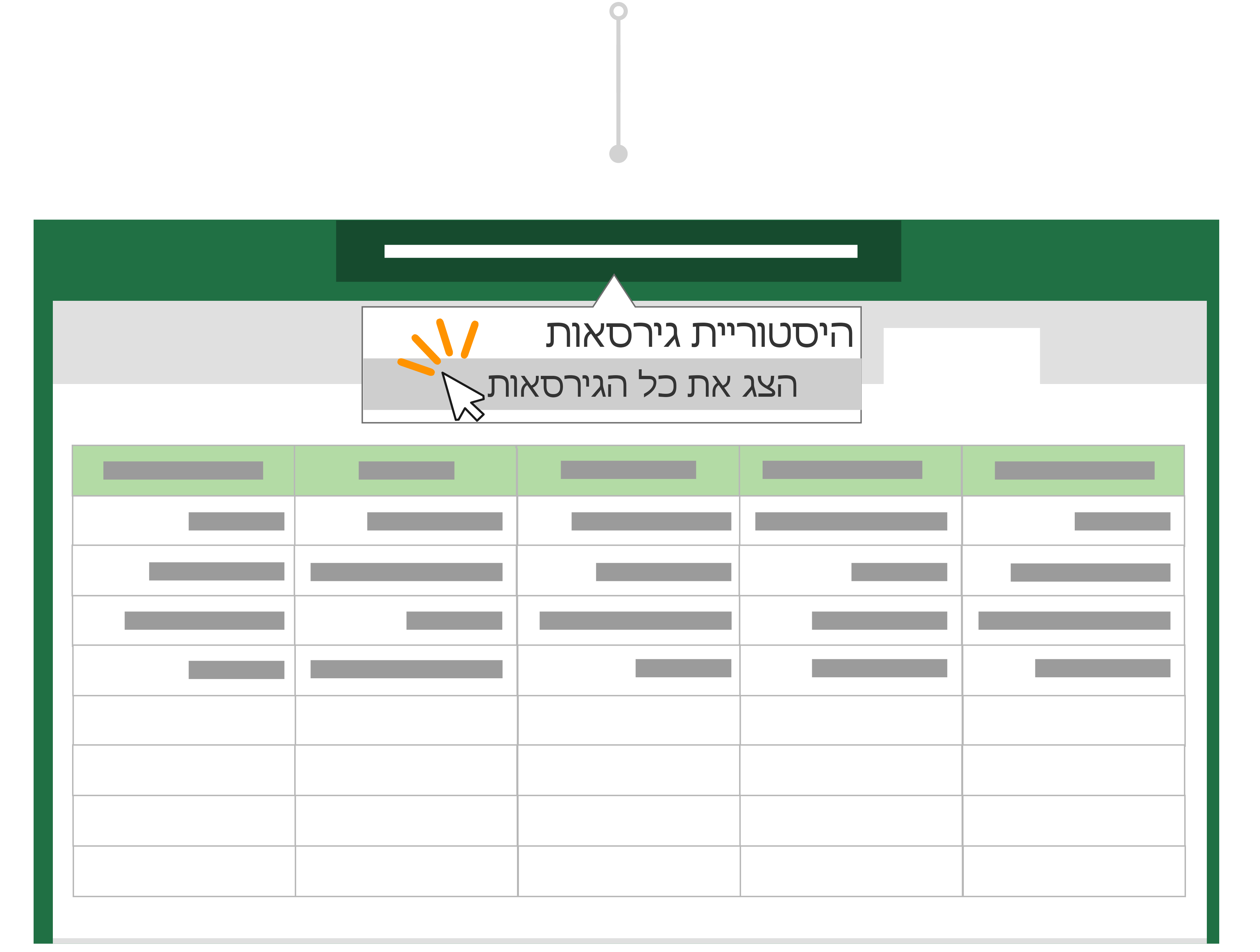
האם ביצעת שינויים לא רצויים לפני שמירת עותק? אל דאגה! באפשרותך לחזור לקובץ המקורי, לבחור את כותרת המסמך מעל רצועת הכלים ולשחזר גירסה קודמת של קובץ עם היסטוריית גירסאות.
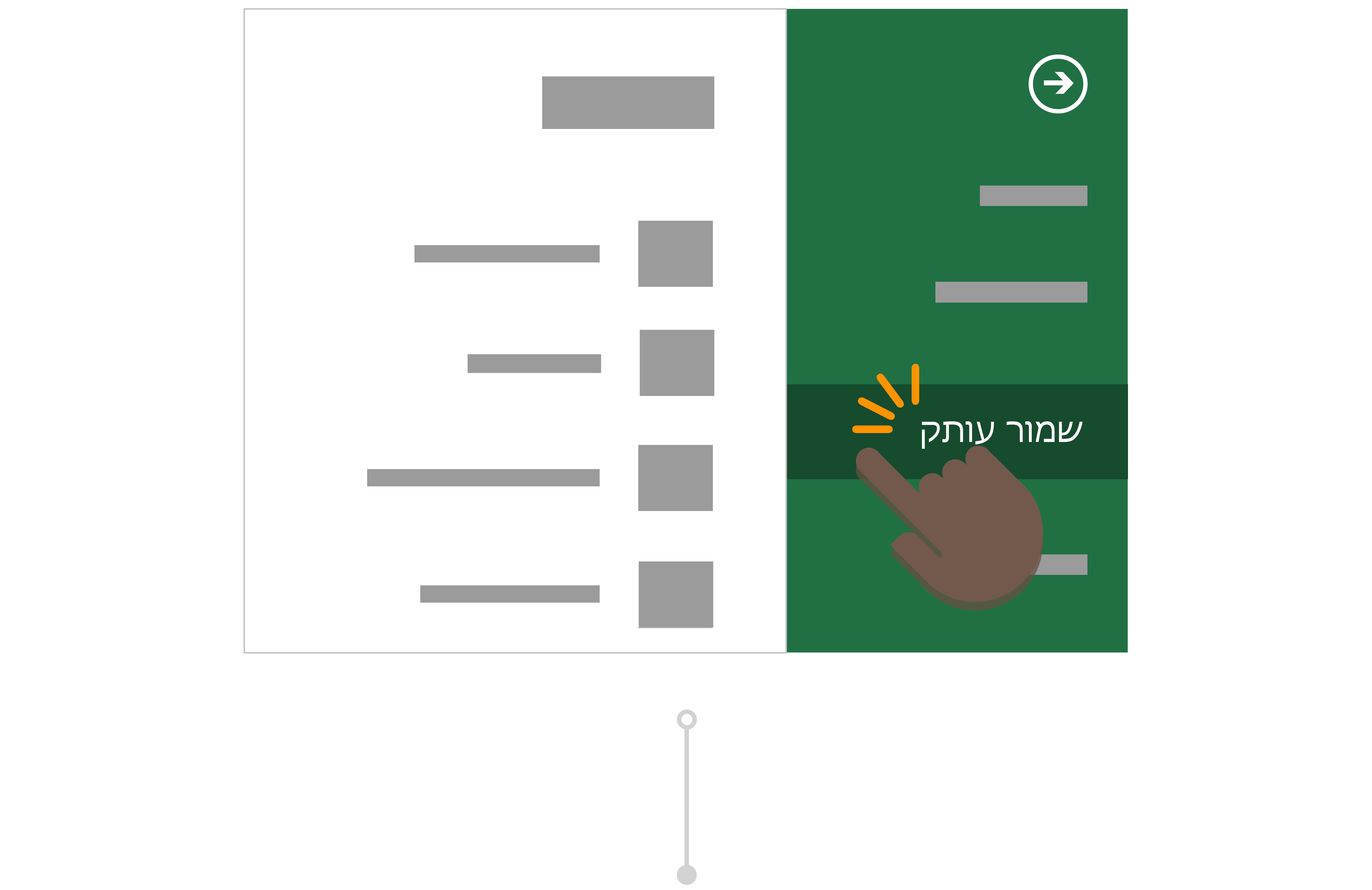
לפני Microsoft 365, היית עורך קובץ ולאחר מכן משתמש בשמירה בשם כדי לשמור את השינויים כמסמך חדש. בימינו, השינויים שלך נשמרים תמיד, כדי שלא תאבד את עבודתך. כדי לוודא שלא שמרת בטעות שינויים בקובץ המקורי, השתמש באפשרות שמור עותק לפני שתתחיל לבצע את פעולות העריכה כדי להבטיח שאתה עובד על העותק החדש ולא מחליף את המקור.
הסיפור של טוד על שמירה אוטומטית ושמירת עותק
פתח את הקובץ שברצונך להעתיק
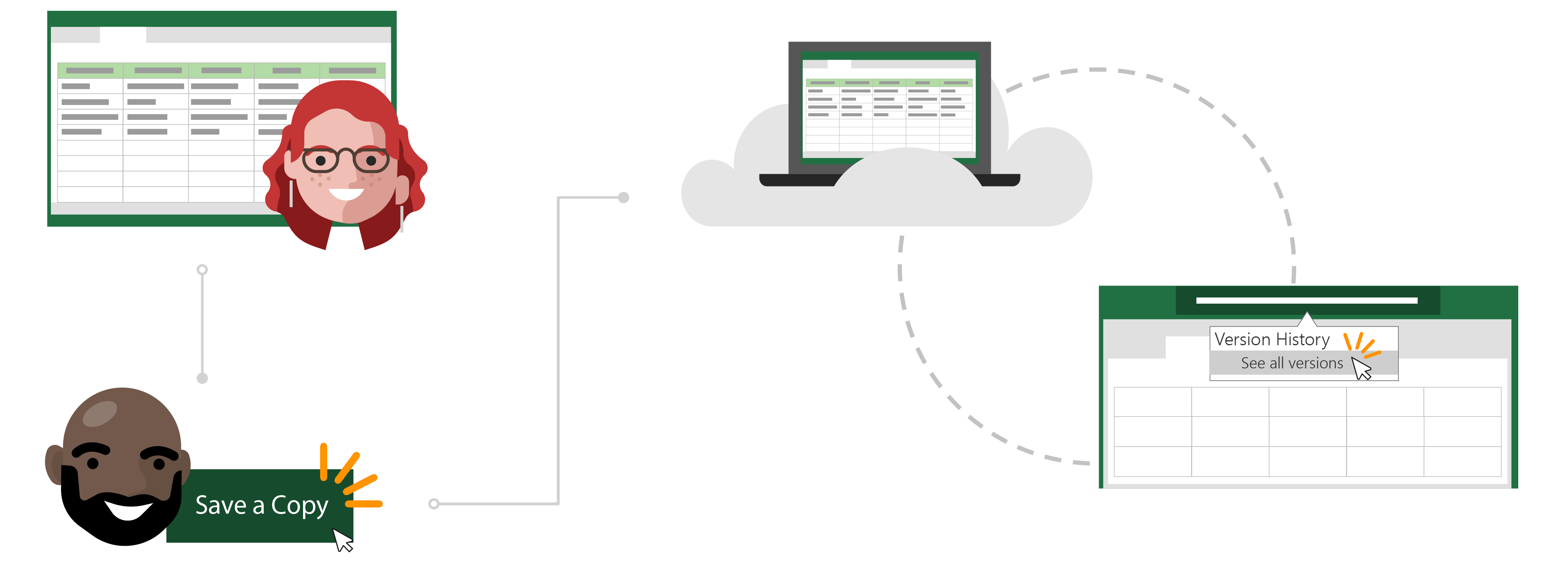
אינה משתמשת בדוח תקציב חודשי של Excel שהיא יצרה כדי לעקוב אחר הוצאות הצוות שלה עבור החזרים.
טוד הפך לאחרונה למנהל הצוות שלו ורוצה לעקוב אחר ההוצאות החודשיות שלו. במקום לעשות את העבודה מאפס, הוא מחליט שיהיה יעיל יותר להשתמש בדוח התקציב של אינגה כתבנית.

שמור עותק לשימוש כנקודת התחלה
טוד נכנס לאתר SharePoint של הצוות של אינגה ופותח את דוח התקציב של Excel עבור החודש האחרון. מאחר שהגיליון האלקטרוני נמצא בענן, טוד יודע ששמירה אוטומטית תשמור באופן אוטומטי את השינויים שלו בקובץ אם הוא יבצע אותם.
מכיוון שהוא לא רוצה להחליף את הנתונים של אינגה, לפני שהוא מבצע שינויים, הוא עובר לקובץ ולוחץ על שמור עותק כדי להוריד עותק של הדוח ל- OneDrive שלו.
ביצוע שינויים בקובץ שהועתק
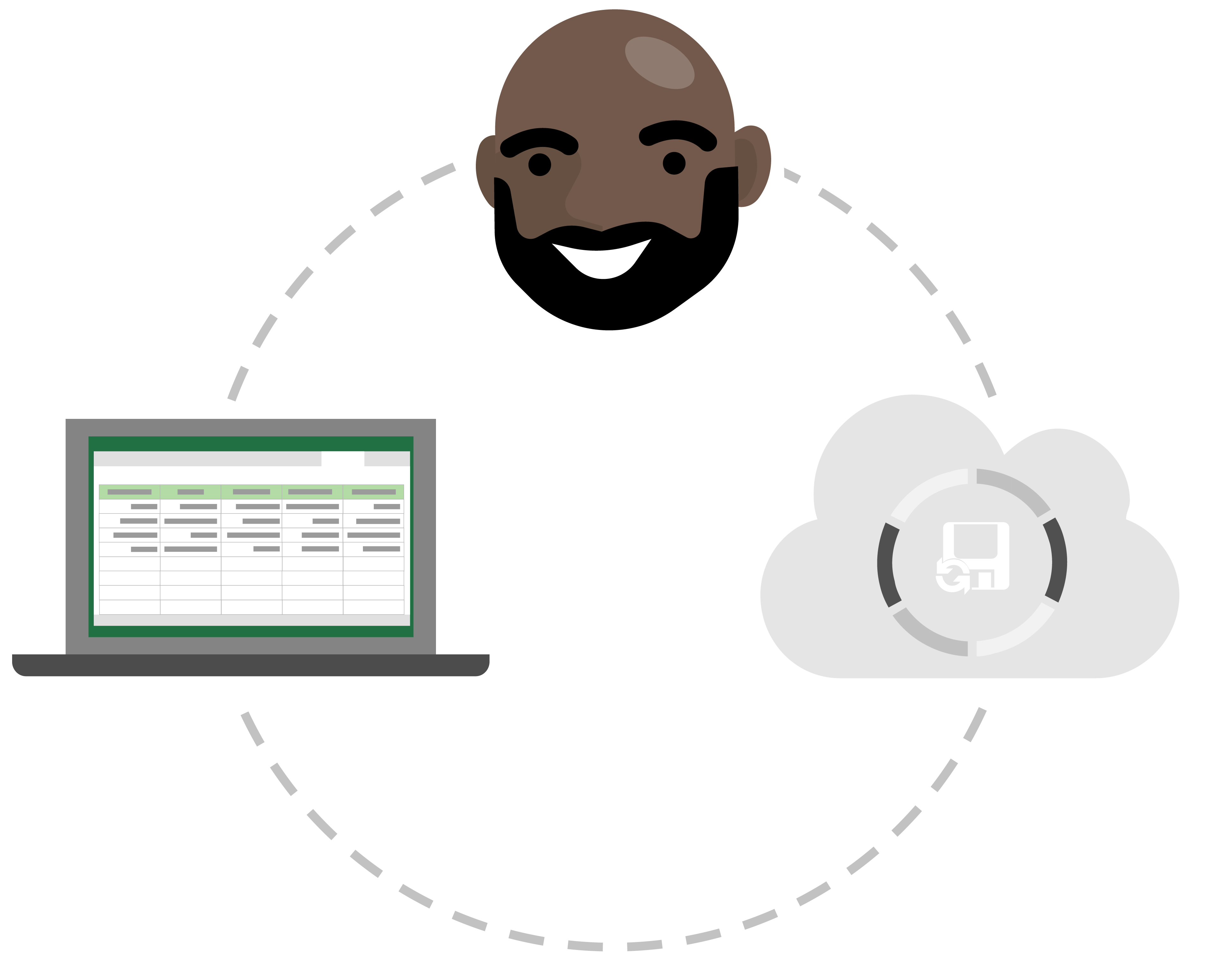
לאחר השמירה ב- OneDrive, Office פותח באופן אוטומטי את הקובץ ב- Excel. עכשיו טוד עובד על הגרסה שלו לדו"ח של אינגה והוא בטוח לבצע שינויים מבלי לדאוג לשנות את הנתונים שלה.
הוא משנה את הכותרת ואת מספר מרכז העלות של הדוח ומנקה את השדות הדרושים לו כדי להכין אותו למילוי. טוד יודע שעם 'שמירה אוטומטית', הדוח שלו תמיד ישמור את השינויים האחרונים.
ביטול פעולות עריכה לא רצויות באמצעות 'היסטוריית גירסאות'
טוד הכין כמה עותקים של דו"ח התקציב שלו לקראת החודשים הקרובים. עם זאת, הוא רק הבין שהדו"ח שהוא מעדכן במספרים לחודש הקרוב, הוא למעשה הדו"ח של החודש שעבר. למרות שהשינויים שלו נשמרו אוטומטית על הנתונים שלו, טוד אינו מודאג מכיוון שהוא יכול לשחזר גירסה קודמת של קובץ באמצעות היסטוריית גירסאות.
הוא בוחר את הכותרת של דוח התקציב שלו ובוחר היסטוריית גרסאות. הוא יכול לראות את נקודות הזמן השונות שבהן Excel יצר גירסה של הקובץ שלו, והוא פותח בחלון חדש ללא שינויים מקריים. כעת, הוא יכול לשחזר בקלות את התיק שלו מבלי שנגרם נזק!