

ניתן לשמור קובץ בתיקיה בכונן הקשיח, במיקום רשת, בענן, ב- DVD, בשולחן העבודה או בכונן הבזק. תהליך השמירה זהה ללא קשר ליעד שאתה בוחר, אם כי עליך לציין את היעד אם הוא שונה מתיקיית ברירת המחדל. כברירת מחדל, תוכניות Microsoft 365 שומרות קבצים בתיקיית העבודה המוגדרת כברירת מחדל.
בנוסף, באפשרותך לשמור קובץ בתבנית קובץ אחרת, כגון RTF, CSV או PDF.
שמירת קובץ ב- OneDrive או ב- SharePoint מאפשרת לך לגשת אליו מכל מכשיר ולהפעיל תכונות כגון 'שמירה אוטומטית ' ו'היסטוריית גירסאות', שיכולות לעזור במניעת אובדן נתונים במקרה שהקובץ נסגר באופן בלתי צפוי.
כדי לשמור את הקובץ:
הקש CTRL+S, או בחר 'שמור קובץ>'.
עצה
באפשרותך גם לבחור
 בסרגל הכלים לגישה מהירה.
עליך להזין שם עבור הקובץ אם אתה שומר אותו בפעם הראשונה.
עצה
שמור את הקובץ במיקום בענן, כגון OneDrive או SharePoint, כדי שתוכל לגשת אליו מכל מקום, לשתף פעולה עם אנשים אחרים בזמן אמת ולגשת להיסטוריית הגירסאות.
כברירת מחדל, אם נכנסת למערכת, הקבצים נשמרים ב- OneDrive שלך. אם ברצונך לשמור את הקובץ הנוכחי במקום אחר, לחץ על הרשימה הנפתחת 'מיקום ' כדי לראות מיקומים נוספים שהיו בשימוש לאחרונה. אם המיקום הרצוי אינו קיים, באפשרותך לפתוח את החלון 'שמור בשם' המלא על-ידי בחירת אפשרויות שמירה נוספות.
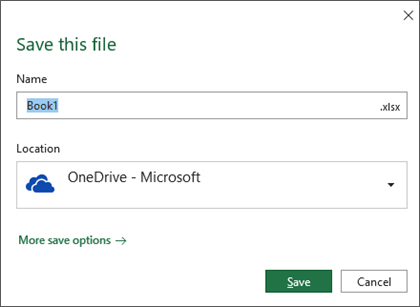
עצה
אם תשמור את הקובץ ב- OneDrive או ב- SharePoint, התכונה 'שמירה אוטומטית ' תהיה זמינה כברירת מחדל, כך שלא תצטרך לזכור לשמור אותה במהלך העבודה.
אם ברצונך לשנות את מיקום ברירת המחדל עבור שמירות אלה לאחת מהתיקיות האחרות שהיו בשימוש לאחרונה, בחר את הרשימה הנפתחת מיקום , לחץ באמצעות לחצן העכבר הימני על מיקום התיקיה שברצונך להגדיר כמיקום ברירת המחדל ובחר קבע כמיקום ברירת המחדל.
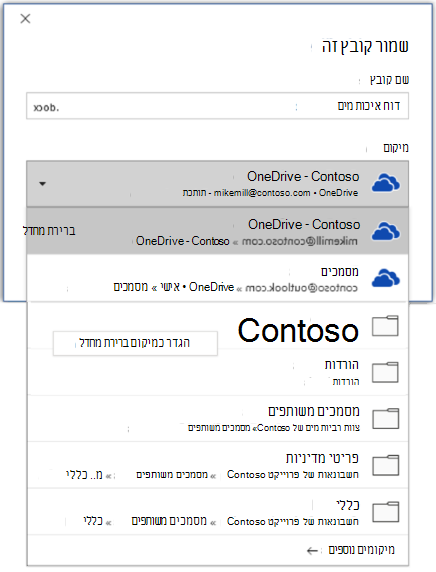
אם ברצונך לשמור במיקום שאינו התיקיות שהיו בשימוש לאחרונה, בחר 'מיקומים נוספים'. אם עדיין לא קיבלת עדכון זה, יישומי Office שלך ימשיכו להשתמש בתפריט 'קובץ' לשמירה.
עצה
- באפשרותך גם להקיש F12 או לבחור 'קובץ>שמור בשם ' כדי לפתוח את תפריט 'קובץ'.
- אם אתה רגיל להשתמש בקיצורי מקשים בעת סגירת המסמך, כגון ALT+F4, באפשרותך לבחור במהירות אל תשמור את הקובץ באמצעות מקש הקיצור של לוח המקשים של לחצן זה (ALT+N).
שמירת עותק כקובץ חדש (שמירה בשם)
עצה
אם בכוונתך ליצור קובץ חדש המבוסס על קובץ קיים, אך אתה מעוניין לשמור את השינויים שלך רק בקובץ החדש, מומלץ לשמור עותק לפני ביצוע השינויים. כך הקובץ המקורי יישאר ללא שינוי, וכל פעולות העריכה שלך יתבצעו בעותק החדש. באפשרותך גם ללחוץ באמצעות לחצן העכבר הימני על הקובץ המקורי ולבחור 'פתח עותק'.
הקש F12 או לחץ על 'קובץ'>שמור עותק
כברירת מחדל, Office ישמור את העותק במיקום שבו נמצא המקור. אם אתה מרוצה מהמיקום הקיים, עבור אל שלב 3. אם ברצונך לשמור את העותק החדש במיקום אחר, בחר אותו בשלב זה.
מיקום תיאור אתרים – [שם החברה שלך] ספריות מסמכים של SharePoint או קבוצות Office 365 OneDrive – [שם החברה שלך] OneDrive for Business OneDrive – אישי OneDrive עבור משתמשים ביתיים באמצעות חשבון Microsoft מחשב זה המכשיר המקומי שלך, כולל כוננים קשיחים או כונני הבזק מחוברים עיון פתיחת סייר הקבצים כך שתוכל לנווט לכל מיקום במחשב שלך. תן שם לעותק החדש ולחץ על שמור.
הקובץ המקורי ייסגר, ועכשיו תעבוד בעותק החדש שיצרת זה עתה.
עצה
אם אתה יוצר לעתים קרובות קבצים חדשים המבוססים על קבצים קיימים, מומלץ להשתמש בתבניות כדי להפוך את התהליך לקל ובטוח יותר. לקבלת מידע נוסף, ראה יצירת תבנית.
שמירה בתבנית אחרת
ייתכן שתרצה לשמור את הקובץ בתבנית אחרת כדי שאתה או משתמש אחר תוכלו לפתוח את הקובץ בתוכנית אחרת או בגירסה קודמת. לדוגמה, ייתכן שתרצה לשמור את מסמך Word כקובץ טקסט עשיר (RTF) או את חוברת העבודה של Excel כקובץ ערכי Comma-Separated (CSV).
חשוב
אם אתה שומר קובץ Office בתבנית שונה מתבנית Open XML (כגון .DOCX, .XLSX או .PPTX), חלק מהחוויות המחוברות והתכונות המודרניות כגון ' שמירה אוטומטית ' או 'בודק הנגישות ' לא יפעלו בקובץ זה.
לחץ על הכרטיסיה קובץ.
לחץ על שמור בשם.
בחר מיקום קובץ, כגון OneDrive או 'מחשב זה', כדי לאחסן את הקובץ.
בתיבה שם הקובץ, הזן שם חדש עבור הקובץ.
ברשימה שמור כסוג, לחץ על תבנית הקובץ שבה ברצונך לשמור את הקובץ. לדוגמה, לחץ על Rich Text Format (.rtf), Word 97-2003 (.doc), Web Page (.htm או .html) או Comma Delimited (.csv).
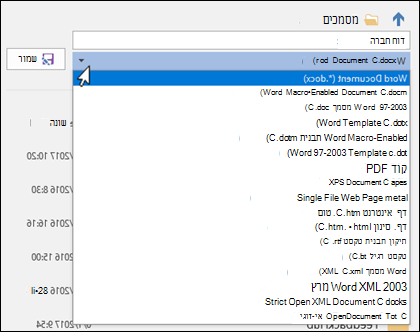
לקבלת מידע נוסף אודות אופן השמירה של קבצים בתבניות PDF (.pdf) או XPS (.xps), ראה שמירה או המרה ל- PDF או ל- XPS.
לחץ על שמירה.
גיבוי ושחזור של הקבצים שלך
האופן שבו תגבה ותשחזר את הקבצים שלך תלוי במקום ובמועד שבו שמרת אותם. כדי ללמוד עוד על תכונה מסוימת, כולל אילו גירסאות של Office תומכות בה, בחר את שם התכונה בטבלה הבאה.
שמירה ב- OneDrive
| תכונות |
|---|
|
שמירה אוטומטית שמירה אוטומטית שומרת את הקובץ שלך באופן אוטומטי כאשר קובץ מאוחסן ב- OneDrive או SharePoint ב- Microsoft 365. |
|
היסטוריית גירסאות היסטוריית גירסאות מאפשרת לך להציג ולשחזר גירסאות קודמות של קבצים המאוחסנים ב- OneDrive או SharePoint ב- Microsoft 365. |
|
גבה באמצעות OneDrive במחשב Windows, באפשרותך לגבות את התיקיות 'שולחן עבודה', 'מסמכים' ו'תמונות' באמצעות גיבוי תיקיית OneDrive PC. ראה גם Files לשמור ב- OneDrive כברירת מחדל ב- Windows 10. |
|
שחזור OneDrive שלך (מנוי בלבד) באפשרותך לשחזר את כל OneDrive שלך למועד קודם אם קבצי OneDrive שלך נמחקים, מוחלפים, פגומים או נגועים בתוכנה זדונית. |
|
שחזור קבצים או תיקיות שנמחקו ב- OneDrive באפשרותך לשחזר קבצים ותיקיות שמחקת מ- OneDrive. |
נשמר במכשיר שלך
אם שחזור אוטומטי מופעל והקובץ שלך נסגר באופן בלתי צפוי, שחזור מסמכים ייפתח בפעם הבאה שתפתח את יישום Office. ניתן גם לשחזר גירסה קודמת של קובץ Office.
חשוב
גם אם שחזור אוטומטי מופעל, עליך לשמור את הקובץ לעתים קרובות בזמן שאתה עובד עליו, כדי למנוע אובדן נתונים עקב הפסקת חשמל לא צפויה או בעיה אחרת.