

כדי לברר איזו גירסה של Office יש לך:
- פתח מסמך קיים של Office, או פתח יישום Office כלשהו, כמו Word או Excel, וצור מסמך חדש (אנחנו משתמשים ב- Word בדוגמאות שלנו).
- לאחר מכן, השווה את גירסת Office המותקנת אצלך לצילומי המסך בסעיפים הבאים. השלבים הבסיסיים לחיפוש פרטי הגירסה של Office זהים בכל יישומי Office שתפתח.
עצה
אם אתה מעוניין באופן ספציפי במידע של Outlook מכיוון שאתה מנסה לייבא או לייצא פרטים, ראה איזו גירסה של Outlook יש לי?
Microsoft 365 עבור Windows
Microsoft 365 משתמש בכרטיסיה 'קובץ' ובתצוגת Office Backstage, מה שתראה לאחר לחיצה על קובץ. הנה מה שתראה ב- Word לאחר בחירת 'קובץ,>חשבון'.
- ב- Word, בכרטיסיה 'קובץ', בחר 'חשבון'.
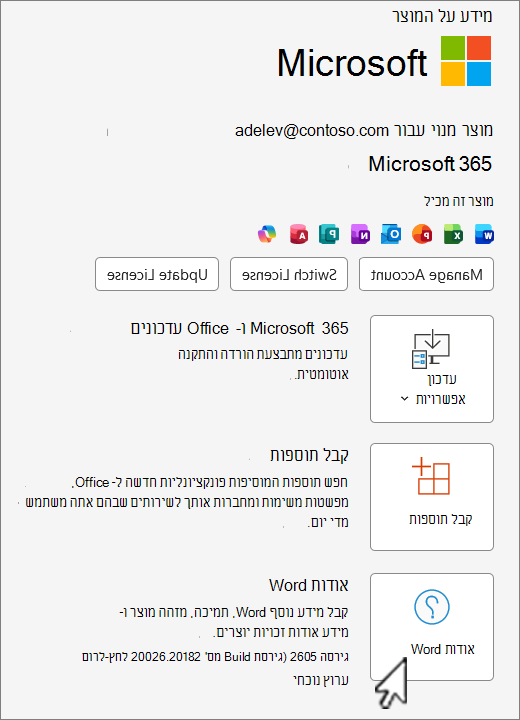 בחר אודות Word, כדי להציג את הגירסה של Microsoft 365, גירסת ה- Build ואיזו גירסת סיביות אתה מפעיל – 32 או 64 סיביות.

Microsoft 365 עבור Mac
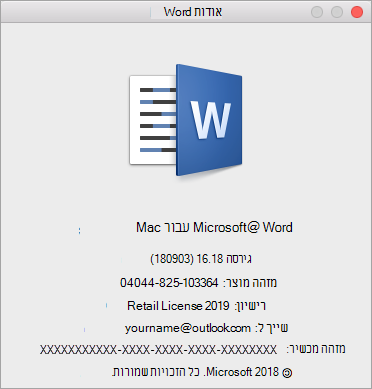
בחר את תפריט Microsoft Word ולאחר מכן בחר 'אודות Word'.
בתיבת הדו-שיח שנפתחת, באפשרותך לראות את מספר הגירסה, כמו גם את סוג הרשיון. בדוגמה שלהלן, מספר הגירסה הוא 16.18 והרישיון הוא לרכישה חד-פעמית של Office עבור Mac.
 ' לראש הדף
למידע נוסף
הורד והתקן או התקן מחדש את Microsoft 365 או Office 2021 במחשב PC או Mac