
הבעיות שבהן אתה נתקל בעת ניסיון להתקין את Microsoft 365 או את Office 2021, 2019 או 2016 והדרכים לפתרון בעיות אלה תלויות בשאלה אם המוצר שייך לבית או Office לעסקים.
בנוסף, בתוכניות Office לעסקים רק מנהלי מערכת האחראים לניהול Microsoft 365 בארגון שלהם יכולים לבצע משימות מסוימות. לכן, על מנהלי מערכת להעיף מבט בבעיות ובפתרונות המפורטים הן תחת כרטיסיית Office לעסקים והן כרטיסיית מנהל מערכת Microsoft 365.
אינך בטוח איזו תוכנית יש לך?
בדיקה אילו מוצרים כלולים ב- Office לבית או ב- Office לעסקים
בחר את הכרטיסיה עבור התוכנית שברשותך:
תמיכה מונחית יכולה לספק פתרונות דיגיטליים לבעיות עם Office
שאלות נפוצות
כיצד ניתן להוריד ולהתקין את Office?
כיצד ניתן לבצע התקנה מחדש של Office?
לא ניתן לפתוח את Outlook הקלאסי במחשב Windows חדש
האם ניתן להתקין את Office ב- Chromebook?
האם ניתן להתקין אפליקציות מסוימות בלבד?
האם ניתן להתקין את Office בכונן אחר?
כיצד ניתן לבצע התקנה של Office במסגרת תוכנית HUP
אני תלמיד. כיצד ניתן לבצע את Office?
הודעות שגיאה
שגיאה של מערכת הפעלה לא נתמכת
התקנת Office נמשכת זמן רב מאוד
אתה מקבל שגיאת KERNEL32.dll
לחצן 'התקן' אינו מתקין את Office
השגיאה "עצור, עליך להמתין כדי להתקין את Office 2016"
הודעות שגיאה בעת התקנת Office
בעיות שדרוג או עדכון
בעיות חשבון או כניסה
הפעלה או מוצר ללא רשיון
פתרון בעיות של כשלי הפעלה
עזרה בנוגע למפתחות מוצר של Office
ביטול התקנה
כיצד ניתן להוריד ולהתקין את Office?
אם אתה מחפש את השלבים להורדה והתקנה של הגירסה העדכנית ביותר של Office, כגון Microsoft 365, Office 2021, Office 2019 או Office 2016, ראה התקנת Office במחשב PC או Mac.
כיצד ניתן לבצע התקנה מחדש של Office?
אם אתה מתקין מחדש את Office במחשב שונה מזו שבו התקנת את Office במקור, שים לב לנקודות הבאות:
- עבור מנויי Office 365: באפשרותך להתקין את Office בכל המכשירים שלך ולהתחבר ל- Office בחמישה מכשירים בו-זמנית.
- עבור רכישה חד-פעמית של Office, כגון Office Home & Business, Office Home & Student או Office Professional: ניתן להתקין את Office במחשב PC או Mac אחד בלבד. עם זאת, תוכל להעביר את Office 2021, 2019 או 2016 למחשב אחר השייך לך, במקרה שתיתקל בכשל חומרה או תקנה מחשב חדש. לקבלת מידע נוסף, עיין בתנאי הרשיון של Microsoft עבור המוצר שלך, או עיין ברשומת בלוג זו, Office ניתן להעברה כעת.
כאשר אתה מוכן להתקין מחדש את Office, היכנס בכתובת https://www.office.com/signin באמצעות אותו חשבון Microsoft ששייכת במקור למוצר Office שלך כאשר התקנת אותו לראשונה. ניתן למצוא את שלבי ההתקנה גם כאן:
עבור הגירסה העדכנית ביותר של Office, ראה התקנת Office במחשב PC או Mac.
בעיות בעת ניסיון להתקין את Office
אם נתקלת בבעיה במהלך התקנת Office במחשב PC, נסה להפעיל מחדש את המחשב ולאחר מכן נסה שוב להתקין את Office. אם פעולה זו לא עזרה, השתמש בפותר הבעיות להסרת התקנה כדי להסיר לחלוטין את התקנת Office. לאחר סיום הסרת ההתקנה, נסה להתקין מחדש את Office.
השתמש בפותר הבעיות להסרת התקנה כדי להסיר את ההתקנה של Microsoft 365, Office 2021, Office 2019 או Office 2016 ממחשב Windows שלך.
בחר בלחצן שלמטה כדי להפעיל את פותר בעיות להסרת ההתקנה.
לחץ על פתח אם מופיעה לך חלונית קופצת המציינת אתר זה מנסה לפתוח את 'קבלת עזרה'.
פעל בהתאם להוראות המסכים הנותרים וכשתתבקש לעשות זאת, הפעל מחדש את המחשב.
בחר את השלבים עבור הגירסה של Office שברצונך להתקין או להסיר את התקנתה.
Microsoft 365 | Office 2024 | Office 2021Office | 2019 | Office 2016
חשוב
- פותר הבעיות להסרת ההתקנה אינו יכול כעת להסיר את ההתקנה של Office 2024.
- הפעל את פותר הבעיות באותו מחשב Windows עם מוצר Microsoft 365 או Office שברצונך להסיר.
- כדי להפעיל את פותר הבעיות, במחשב שלך צריכה להיות מותקנת מערכת Windows 10 ומעלה.
עצה
אם פותר הבעיות להסרת ההתקנה של Microsoft 365 אינו מסיר לחלוטין את התקנת Microsoft 365 או Office מהמחשב שלך, תוכל לנסות להסיר את התקנת Office באופן ידני.
אם עדיין לא ניתן להתקין את Office, בדוק שהמחשב שלך עומד בדרישות המערכת להתקנת Office. לדוגמה, לא ניתן להתקין את Office במחשבים שפועל בהם Windows XP או Windows Vista.
אם עדיין אינך מצליח להתקין את Office על-ידי ביצוע השלבים המתוארים תחת הורדה והתקנה או התקנה מחדש של Office, נסה להשתמש במתקין הלא מקוון.
המתקין הלא מקוון של Microsoft 365 עשוי לעזור לעקוף בעיות פוטנציאליות של Proxy, חומת אש, אנטי-וירוס או חיבור לאינטרנט שעשויות להתרחש במהלך התקנת Microsoft 365.
לקבלת השלבים להתקנת גירסה לא מקוונת של Microsoft 365, ראה 'שימוש במתקין הלא מקוון של Office ובחר את הכרטיסיה הנכונה עבור גירסת Office שברשותך'.
מחשבים שבהם פועל Windows Vista או Windows XP אינם עומדים בדרישות המערכת להתקנת Office
לא ניתן להתקין את Office 2016 במחשבים שפועל בהם Windows Vista או Windows XP, מכיוון שמערכות הפעלה אלה אינן עומדות בדרישות המערכת עבור Office. הניסיון להתקין את Office במחשב שפועלת בו מערכת הפעלה לא נתמכת יגרום לשגיאה (אם אתה מעוניין לקבל מידע נוסף על הגירסה העדכנית ביותר של Windows, עיין במפרט של Windows 11 לקבלת פרטים.)
אם למחשב שלך אין אפשרות להתקין את גירסת שולחן העבודה המלאה של Office מכיוון שהמחשב שלך אינו עומד בדרישות המערכת, באפשרותך לנסות להשתמש ב - Office Online בדפדפן של המחשב שלך. עיין בסעיף 'דפדפנים ' בדף דרישות המערכת.
האם ניתן להתקין את Office ב- Chromebook?
עם זאת, בהתאם ל- Chromebook שברשותך, ייתכן שתוכל להתקין את אפליקציות Office למכשירים ניידים. ראה /י התקנת Microsoft Office ב-Chromebook.
אינך רוצה להתקין את כל יישומי Office
בעת התקנת Office 2016, כל היישומים שהגיעו עם מוצר Office המסוים שברשותך מותקנים באותו זמן. לא ניתן לבחור בהתאמה אישית אילו יישומי Office ברצונך להתקין או לא להתקין, וגם לא ניתן למחוק יישומים נפרדים לאחר השלמת ההתקנה. עם זאת, באפשרותך למחוק קיצורי דרך ליישומים שבהם אין בכוונתך להשתמש.
עצה
אם אתה מגלה שדרוש לך יישום שאינו כלול במוצר של Office, יש לך אפשרות לרכוש יישום עצמאי. לדוגמה, ייתכן שתחליט שדרוש לך Access או Outlook, אך יישומים אלה לא נכללו במוצר שלך. כדי לרכוש יישום עצמאי, עבור אל https://products.office.com/ ובבצע חיפוש עבור היישום שברצונך לקנות.
ברצונך להתקין את Office בכונן שונה מכונן C:
ניתן להתקין את Office רק בכונן המערכת שבו מותקנת מערכת ההפעלה. זהו בדרך כלל כונן C:.
התקנת גירסת 64 הסיביות של Office במקום גירסת 32 הסיביות
תוצג לך הודעת שגיאה אם תנסה להתקין את גירסת 64 הסיביות של Office במחשב שבו מותקנת כעת גירסת 32 הסיביות (או להפך).
לכן, אם התקנת בעבר את גירסת 32 הסיביות של אופיס במחשב, אך החלטת כעת שאתה מעוניין בגירסת 64 הסיביות, או להפך, תצטרך להסיר את ההתקנה של גירסת הסיביות שאינך רוצה ולאחר מכן להתקין מחדש את גירסת הסיביות הרצויה לך במקומה.
השתמש בפותר הבעיות להסרת התקנה כדי להסיר את ההתקנה של Microsoft 365, Office 2021, Office 2019 או Office 2016 ממחשב Windows שלך.
בחר בלחצן שלמטה כדי להפעיל את פותר בעיות להסרת ההתקנה.
לחץ על פתח אם מופיעה לך חלונית קופצת המציינת אתר זה מנסה לפתוח את 'קבלת עזרה'.
פעל בהתאם להוראות המסכים הנותרים וכשתתבקש לעשות זאת, הפעל מחדש את המחשב.
חשוב
- פותר הבעיות להסרת ההתקנה אינו יכול כעת להסיר את ההתקנה של Office 2024.
- הפעל את פותר הבעיות באותו מחשב Windows עם מוצר Microsoft 365 או Office שברצונך להסיר.
- כדי להפעיל את פותר הבעיות, במחשב שלך צריכה להיות מותקנת מערכת Windows 10 ומעלה.
עצה
אם פותר הבעיות להסרת ההתקנה של Microsoft 365 אינו מסיר לחלוטין את התקנת Microsoft 365 או Office מהמחשב שלך, תוכל לנסות להסיר את התקנת Office באופן ידני.
אם אתה מחפש את השלבים כדי להתקין את גירסת 64 הסיביות של Office, עיין בסעיף שלב 1: היכנס כדי להוריד את Office.
אם אינך בטוח כיצד להחליט בין גירסת 64 הסיביות לבין גירסת 32 הסיביות, ראה בחירה בגירסת 64 הסיביות או בגירסת 32 הסיביות של Office 2016.
התקנת Office במסגרת תוכנית HUP של Microsoft
אם הארגון שלך נרשם כמנוי לתוכנית Home Use Program (HUP), קבל מידע על קנייה והתקנה של Office במאמר התקנה או התקנה מחדש של Office במסגרת התוכנית Microsoft HUP.
אני תלמיד. כיצד אוכל להתקין את Office?
אם אתה תלמיד או מורה ואינך רואה אפשרות להתקנת Office במוסד החינוכי שלך, ייתכן שאתה זכאי ל- Office 365 Education, הכולל את Word, Excel, PowerPoint ו- OneNote. כל הדרוש כדי להתחיל בעבודה הוא כתובת דואר אלקטרוני חוקית של בית הספר. למידע נוסף, ראה 'קבל את Office 365 בחינם'.
בעיות ידועות ב- Office עם Windows 10
ראה בעיות ידועות ב- Office וב- Windows 10.
שגיאה של מערכת הפעלה לא נתמכת
תראה את הודעת השגיאה הבאה לאחר שתבחר בלחצן התקן מתוך אתר office.com/myaccount:
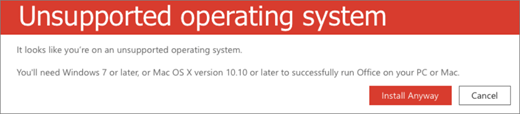 שגיאה זו יכולה להתרחש אם:
- אתה משתמש במחשב PC ומנסה להתקין את גירסת ה-Mac של רכישה חד-פעמית של Office, כגון Office Home & Student. לחלופין, ייתכן שאתה מנסה להתקין את גירסת ה- PC של Office במחשב Mac.
לקבלת פתרונות למצב זה, ראה שגיאת מערכת הפעלה לא נתמכת בעת התקנת Office. - אתה מנסה להתקין את Office במכשיר נייד, כגון iPhone או iPad, או Chromebook.
לחצן התקן, שהופך לזמין לאחר הכניסה לכתובת office.com מוריד את גירסת Office המיועדת לפעול במחשב PC או ב- Mac. כדי להתקין את Office במכשיר נייד, ראה הגדרת אפליקציות Office ודואר אלקטרוני במכשיר נייד.
כדי להתקין את Office ב- Chromebook, ראה התקנת Office ב- Chromebook - אתה מנסה להתקין את גירסת שולחן העבודה של Office במערכת הפעלה שאינה נתמכת, כגון Windows XP או Vista.
עיין בדרישות המערכת עבור Office כדי לראות אילו מערכות הפעלה נתמכות.
התקנת Office נמשכת זמן רב מאוד
אם התקנת Office נמשכת זמן רב, ייתכן שאתה משתמש בחיבור איטי. ראה התקנת Office נמשכת זמן רב או התקנת Office נתקעת ב- 90% לקבלת פתרונות אפשריים.
אתה מקבל שגיאת KERNEL32.dll בעת ניסיון להתקין את Office ובעיות אחרות הקשורות לדרישות המערכת
אם אתה מנסה להתקין את Office במחשב שבו פועל Windows XP או Windows Vista, ייתכן שתקבל הודעת שגיאה שלפיה לא ניתן לאתר את הספריה הדינאמית KERNEL 32.dll. הסיבה לכך היא שגרסאות חדשות יותר של Office אינן נתמכות בגירסאות אלה של Windows. לקבלת מידע נוסף, ראה מדוע אין באפשרותי להתקין את Office 365, או Office 2019, 2016, ב- Windows XP או ב- Windows Vista?
בדוק שהמחשב שלך עומד בדרישות המערכת המינימליות להתקנת Office. עיין בדרישות המערכת עבור Office לקבלת רשימה של דרישות נוספות.
אם אינך בטוח איזו מערכת הפעלה יש לך, ראה איזו מערכת הפעלה של Windows פועלת במחשב שלי? או חפש את גירסת OS X ואת מספר גירסת ה- Build במחשב ה- Mac שלך.
אם למחשב שלך אין אפשרות להתקין את גירסת שולחן העבודה המלאה של Office מכיוון שהיא אינה עומדת בדרישות המערכת, באפשרותך לנסות להשתמש ב - Office Online בדפדפן של המחשב שלך.
לחצן 'התקן' אינו מתקין את Office
אם לחצן 'התקן' מופיע באפור, ייתכן שתוקפו של מנוי Office 365 שלך פג. ראה חידוש Office 365 לשימוש ביתי.
לקבלת פתרונות אחרים, ראה לחצן 'התקן' אינו מתקין את Office.
אני מקבל את השגיאה "עצור, עליך להמתין כדי להתקין את Office 2016"
שגיאה זו עשויה להופיע אם לא עדכנת לגירסה העדכנית ביותר או אם יש לך יישום 2013 עצמאי שכבר נכלל בחבילת יישומים חדשה יותר של Office 2016. ראה שגיאה: עצור, עליך להמתין כדי להתקין את Office 2016. נצטרך להסיר את הפריטים הבאים אם תמשיך לקבלת שלבים לפתרון המקרה.
הודעות שגיאה בעת התקנת Office
אתה עשוי לקבל שגיאה הכוללת מספר ואולי מעט טקסט תיאורי. למרות שקשה להבין את ההודעות, לעתים קרובות יש פתרונות. נסה את הקישורים הבאים אם אתה מקבל שגיאות אלה.
לא כל השגיאות מופיעות כאן. אם מופיע הקישור למד עוד בהודעת השגיאה, בחר אותו. אם אין קישור, ספר לנו איזו שגיאה קיבלת ובאיזה שלב של תהליך ההתקנה היית כשקיבלת אותה. השאר תגובה בחלק התחתון של דף זה כדי לספק לנו מידע נוסף אודות הבעיה.
- "... התקנה נוספת נמצאת בתהליך..." או קודי שגיאה 0-1018 או 6-30015 בעת התקנת Office
- השגיאה 'לא היתה אפשרות להתקין את Office (64 סיביות)'
- שגיאת "משהו השתבש" בעת ניסיון להפעיל יישום של Office
- הפסקת שירות מנגנון ההדפסה ברקע בעת התקנת Office
- שגיאות "מוצר ללא רשיון"
- בנוסף, אנו משדרגים כמה יישומים קודמים
- קוד שגיאה 0-3
- קוד השגיאה 12002-4, 12007-4 או 12152-4
- קוד שגיאה 30015-6
- קוד שגיאה 30015-1011 (1392) ו- 30015-4 (1392)
- קוד שגיאה 30029-1011
- קוד שגיאה 30029-4
- קוד שגיאה 30033
- קוד שגיאה 30053-4 או 30053-39 בעת התקנת ערכת שפה
- קוד שגיאה 30068
- קוד שגיאה 30094
- קוד שגיאה 30102-11, 30102-13, 30103-11, או 30103-13
- קוד שגיאה 30125-4 או 30125-1011
- קוד שגיאה 30143-37
- קוד שגיאה 30145
- קוד שגיאה 30169-22
- קוד שגיאה 30174-4
- קוד שגיאה 30174-4-2, 30174-4-5, 30174-4-32, 30174-123 או 30174-183
- קוד שגיאה 30174-4-23, 30174-4-483, או 30174-4-1117
- קוד שגיאה 30174-4-27
- קוד שגיאה 30175-11
- קוד שגיאה 30180-4
- קוד שגיאה 30183-4 בעת התקנת Office עם נתב Speedport
- קוד שגיאה 3-4
- קודי שגיאה 0-1011, 30088-1015 או 0-1005
- קוד שגיאה 0xC004C060
- קוד שגיאה 0x80070005
- קוד שגיאה 0x8004FC12
בעיות שדרוג או עדכון של Office
אם יש לך מנוי Office 365 כבר יש לך את הגירסה העדכנית ביותר של אופיס או מנהל Office 365 שלך הגדיר הערוץ העדכני ביותר. עבור מוצרים ללא מנוי כגון Office Home & Business,, יש לכם אפשרות להירשם כמנוי Office 365 או לרכוש את הגירסה העדכנית ביותר. לקבלת מידע נוסף, ראה:
שדרוג או החלפה של תוכניות Office 365
קיימת אפשרות לעבור בין Office 365 Home, Personal או University, או לעבור מתוכנית Office 365 לשימוש ביתי לתוכנית Office 365 לשימוש עסקי. לקבלת מידע נוסף על האופן שבו תוכל לעשות זאת, ראה:
כיצד אוכל להתקין עדכונים של Office?
שמירה על העדכניות של Office מבטיחה שברשותך עדכוני האבטחה והתיקונים האחרונים. לקבלת מידע אודות התקנת עדכונים, ראה התקנת עדכוני Office.
היכן להיכנס ל- Office 365 או לחשבון Office שלי
Microsoft מציעה יותר מסוג אחד של שירות Office 365, ולכל שירות יש דף כניסה משלו. המקום שבו אתה נכנס באמצעות דפדפן אינטרנט תלוי בשירות שבו אתה משתמש. ראה כניסה אל Office או Office 365.
שכחת את החשבון ששייכת ל- Office
ברוב המקרים, אם יש לך מוצר Office המופיע תחת Office לשימוש ביתי, אתה זקוק לחשבון Microsoft כדי להיכנס להתקנת Office או לנהל את מנוי Office 365 שלך. אם אינך זוכר לאיזה חשבון Microsoft שייכת את Office, ראה אני לא זוכר באיזה חשבון Microsoft אני משתמש עם Office.
ביטול מנוי
אם ברצונך לבטל את המינוי שלך, ראה ׳ביטול או כיבוי של חיוב חוזר עבור מינוי Microsoft׳.
עבור מנויי ניסיון, ראה ביטול גירסת הניסיון ללא תשלום של Office 365 Home
פתרון בעיות של כשלי הפעלה
אם יש לך תוכנית Microsoft 365, כדי להשאיר אותה פעילה, עליך להיכנס לפחות פעם אחת כל 30 יום. אם תוקף המנוי לא פג, Office יפעיל מחדש את המנוי בפעם הבאה שתיכנס.
למידע נוסף:
- הפעלת Office
- שגיאות מסוג "מוצר ללא רשיון" ושגיאות הפעלה ב- Office
- מופיעה הודעת מנוי כשאני פותח יישום של Office 365
- מופיעה "הודעת חשבון" ב- Office לאחר החלפת תוכניות Office 365
- שגיאה בעת התקנת Office עבור שתי מדינות שונות
עזרה בנוגע למפתחות מוצר של Office
עיין בעזרה בנוגע למפתח המוצר של Office
ביטול התקנה
באפשרותך להפעיל את Office בחמישה מחשבים לכל היותר. אם ניצלת את חמש ההתקנות וברצונך להתקין את Office במחשב נוסף, עליך לבטל את ההפעלה של אחת מההתקנות. ביטול הפעלה אינו מסיר את Office מהמחשב, אך לא תוכל להשתמש ב- Office במחשב זה עד שתפעיל שוב את Office. ראה ביטול הפעלה של התקנת Office 365.
היכן להתקין את Office ב- Mac
אם אתה מחפש את השלבים להתקנת Office במחשב Mac, ראה התקנת Office במחשב PC או Mac.
בעיות הורדה והתקנה ב- Mac
עבור בעיות הורדה והתקנה ב- Mac, ראה מה לנסות אם אינך מצליח להתקין את Office עבור Mac.
איני מוצא את היישומים ב- Mac שלי
בעת התקנת Office עבור Mac, סמלי היישומים אינם נוספים ל- Dock באופן אוטומטי. כדי להוסיף ל- Dock, גרור את סמל היישום מה- Launchpad מהתיקיה Applications (יישומים). ראה/י הוספת צלמית היישום של Office עבור Mac ל- Dock.
הסרת ההתקנה של Office עבור Mac
ראה:
הפעלת Office ב- Mac
כדי להפעיל את Office במחשב Mac, ראה הפעלת Office עבור Mac
בעיות הפעלה ב- Mac
כדי לפתור בעיות הפעלה ב- Mac, עיין בכרטיסיה 'הפעלה' ב'מה לנסות אם אינך מצליח להתקין או להפעיל את Office עבור Mac'.
התקנת עדכונים ב- Mac
Microsoft AutoUpdate מוודא שהעותק של Office שברשותך יהיה תמיד עדכני בתיקוני האבטחה והשיפורים האחרונים. כדי להתקין או לבדוק אם קיימים עדכונים ב- Mac, ראה בדיקה אוטומטית אם קיימים עדכונים של Office עבור Mac
כדי לבדוק מה העדכון האחרון, ראה היסטוריית עדכונים של Office עבור Mac.
התקנת אפליקציות Office והגדרת דואר אלקטרוני במכשיר נייד (iOS או Android)
אפליקציות Office עבור Android ו- iOS (iPhone או iPad) זמינות להורדה מחנות האפליקציות עבור המכשיר שלך. לקבלת פרטים על אופן הורדת אפליקציות Office והגדרתן, בחר את המכשיר שלך מהרשימה להלן:
לא ניתן להגדיר דואר אלקטרוני במכשיר הנייד שלך
לקבלת עזרה בפתרון בעיות בהגדרת דואר אלקטרוני בטלפון או ב- Tablet, ראה פתרון בעיות בהגדרת דואר אלקטרוני במכשירים ניידים.
לא ניתן לערוך מסמכים באמצעות אפליקציות Office במכשיר הנייד שלך
במרבית המקרים, תוכל לבצע עריכה בסיסית ברוב המכשירים האלה. עם זאת, אם יש לך מנוי מתאים של Office 365, תקבל גישה לתכונות נוספות של האפליקציות. אם אתה מגלה שאינך יכול לבצע פעולות עריכה במסמכים מסוימים, ראה 'מה ניתן לעשות באפליקציות Office' במכשיר נייד של Android, iOS או Windows עם מנוי של Office 365.
אינך מצליח למצוא את יישומי Office לאחר התקנת Office
אם אינך מצליח למצוא את יישומי Office לאחר התקנת Office, או שאינך בטוח שההתקנה הצליחה, ראה לא מצליח למצוא יישומי Office ב- Windows 10?
מופיעה הודעה שלפיה Office "הפסיק לפעול" בעת הפעלת יישום
ייתכן שתראה הודעת שגיאה מסוג "<היישום> הפסיק לפעול" כאשר תנסה להפעיל אחד מהיישומים הבאים של Office: Excel, Word, Outlook, PowerPoint, Publisher או Visio. גירסאות ישנות של תוספות עלולות לגרום לבעיה מסוג זה.
כדי לפתור זאת, תחילה ודא שהתקנת את עדכון Office האחרון.
אם היישום עדיין אינו פועל, נסה את האפשרויות במאמר מדוע אני מקבל הודעת "הפסיק לפעול" כשאני מפעיל את יישום Office שלי?
באיזו גירסה של Office אני משתמש?
ראה באיזו גירסה של Office אני משתמש?
פנה לתמיכה
אם אתה עדיין נתקל בבעיות בהתקנת Office, ראה פנה לתמיכה של Office.
ספק לנו משוב
אנו מעריכים את המשוב שלך. כתוב לנו תגובה להלן כדי ליידע אותנו אם פתרון כלשהו מבין הפתרונות הללו הועיל לך. אם הם לא הועילו לך, ספק לנו מידע נוסף אודות הבעיה, כולל הודעות השגיאה שקיבלת והשלב של תהליך ההתקנה שבו היית כשקיבלת אותה. נשתמש במידע זה כדי להמשיך ולחקור את הבעיה שלך.

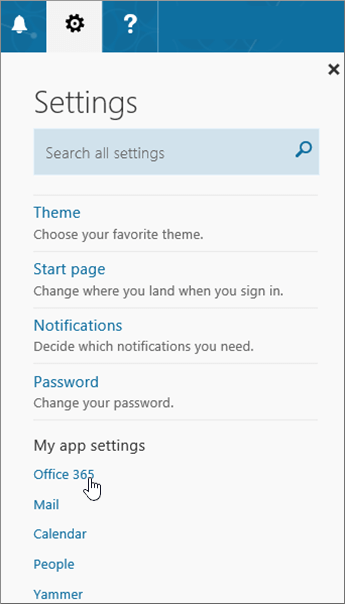
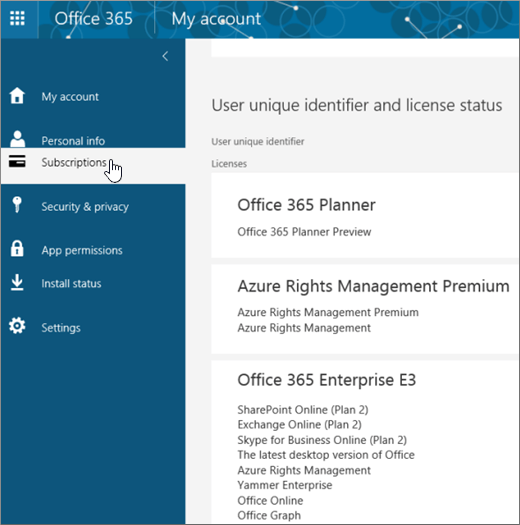
בדיקה אילו מוצרים כלולים ב- Office לבית או ב- Office לעסקים.
עצה
אם רכשת את Office במסגרת הטבה של החברה, ראה Microsoft 365 דרך תוכנית ההנחה על מוצרי Microsoft למקום העבודה. Microsoft 365
Microsoft 365 לשימוש ביתי
אם מוצר Microsoft 365 שלך הוא אחד מהרכיבים הבאים, יש לך מוצר של Microsoft 365 לשימוש ביתי. זה יכול להיות מינוי או רכישה חד-פעמית של Microsoft 365 Office, או אפליקציית Microsoft 365 בודדה. מוצרים אלה משויכים בדרך כלל לחשבון Microsoft אישי.
מינויי Microsoft 365: המוצרים הבאים כוללים את יישומי Microsoft 365 המותקנים במלואם.
Microsoft 365 Family
Microsoft 365 Personal
גירסאות Office 2024 או Office 2021 הזמינות כרכישות חד-פעמיות: המוצרים הבאים כוללים את יישומי Office המותקנים באופן מלא.
Office Home & Student
Office Home & Business
Office Professional
עצה
אם נרכש ביפן
Office Professional
Office Home & Business
Office Personal
Office Professional Academic
אפליקציות עצמאיות של Office 2024 או Office 2021 זמינות כרכישות חד-פעמיות
Word
Excel
PowerPoint
OneNote*
Outlook
Access
Publisher
Project
Visio
עצה
*גירסת שולחן העבודה של OneNote זמינה רק בגירסאות Microsoft 365, Office 2021 ו- Office 2016. ב- Office 2019, OneNote עבור Windows 10 הוא חוויית OneNote המהווה ברירת מחדל. ראה שאלות נפוצות.
Microsoft 365 לעסקים
אם מוצר Microsoft 365 שלך הוא אחד מהרכיבים הבאים, יש לך מוצר של Microsoft 365 לעסקים . מוצרים אלה משויכים בדרך כלל לחשבון בעבודה או בבית ספר, ורישיון Microsoft 365 שלך (אם המנוי שלך כולל רישיון) הגיע מהארגון שבו אתה עובד או לומד.
מינויי Microsoft 365: המוצרים הבאים כוללים את יישומי Microsoft 365 המותקנים במלואם.
אפליקציות Microsoft 365 לעסקים
Microsoft 365 Business Standard
Office 365 A5
יישומי Microsoft 365 לארגונים
Office 365 Enterprise E3
Office 365 Enterprise E4
Office 365 Enterprise E5
Microsoft 365 Business Standard (ללא כוונת רווח)
Office 365 Nonprofit E3
Office 365 Nonprofit E5
Office 365 U.S. Government Community G3
Office 365 U.S. Government Community G5
Project Online Professional
Project Online Premium
Visio Online תוכנית 2
מנויי Microsoft 365 ללא אפליקציות Office מותקנות באופן מלא:
עצה
בעזרת מינויי Microsoft 365 אלה, אין יישומים שולחניים שעליך להוריד ולהתקין, אך ברוב המקרים, תוכל עדיין לגשת לגירסאות מקוונות של יישומי Office ולהשתמש בהן בדפדפן האינטרנט שלך. ראה את Office באינטרנט בחינם.
Microsoft 365 Business Basic
Office 365 Enterprise E1
Office 365 A1
Microsoft 365 Business Basic (ללא כוונת רווח)
Office 365 Nonprofit E1
Office 365 U.S. Government G1
Project Online Essentials
Visio Online תוכנית 1
גירסאות רשיון רב משתמשים של Office LTSC 2021, Office 2019 או Office 2016
Office Professional Plus