
שווה לנסות!
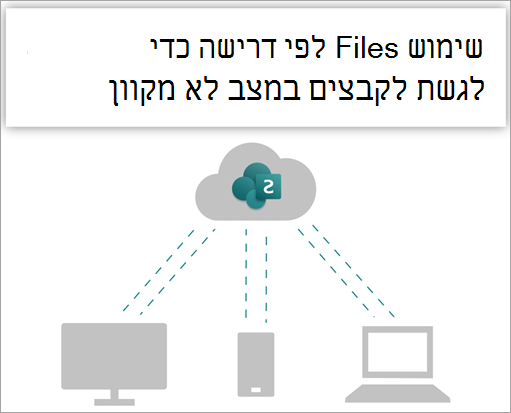
סנכרן את הקבצים בספריות האתר של Microsoft 365 או Microsoft SharePoint כך שהם תמיד יהיו זמינים במחשב שלך, גם כאשר תהיה במצב לא מקוון.
הפעלת Files לפי דרישה ב- OneDrive
באזור ההודעות של Windows, בחר את סמל הענן של OneDrive.

הערה
אם אתה משתמש ב- Windows 10, במחשב שלך כבר מותקן יישום שולחן העבודה של OneDrive, אך יהיה עליך להפעיל את Files לפי דרישה בהגדרות OneDrive.
בחר
 >הגדרות.
בחר הגדרות ולאחר מכן פתח את 'הגדרות מתקדמות'.
תחת Files לפי דרישה, בחר לפנות שטח דיסק או להוריד את כל הקבצים.
לקבלת מידע נוסף על OneDrive Files לפי דרישה ואחסון בענן כדי לחסוך מקום במחשב שלך, ראה חיסכון בשטח דיסק באמצעות OneDrive Files לפי דרישה עבור Windows.
הגדרת סינכרון עבור הספריה שלך
למשתמשים יש שתי אפשרויות בעת סינכרון קבצים בספריות SharePoint וב- Teams:
- הוספת קיצורי דרך לתיקיות משותפות ב- OneDrive לעבודה או לבית הספר
- סינכרון קבצי SharePoint ו- Teams עם המחשב שלך
שתי האפשרויות מאפשרות למעשה את אותו הדבר - משתמשים יכולים לגשת לקבצים במחשב המקומי שלהם ב- סייר הקבצים או ב- Finder. עם זאת, הוספת קיצורי דרך של OneDrive מאפשרת גישה לתוכן בכל המכשירים, בעוד שסינכרון קשור למכשיר ספציפי. בנוסף, קיצורי דרך של OneDrive מציעים ביצועים משופרים לעומת שימוש בלחצן הסנכרון.
אנו ממליצים להשתמש בקיצורי דרך של OneDrive כאפשרות רב-תכליתית יותר כאשר אפשרות זו זמינה.
אם עליך להשתמש בלחצן 'סנכרן':
בדפדפן, באתר SharePoint, נווט אל ספריית הקבצים שעמה ברצונך לסנכרן.
בחר את סמל שלוש הנקודות ... ובחר 'סנכרן ' מרשימת פריטי התפריט.
הערה
אם הדפדפן מבקש הרשאה להשתמש ב- OneDrive, ודא שזה בסדר.
היכנס ל- OneDrive כדי להתחיל לסנכרן את הקבצים שלך ולסיים את הגדרת OneDrive.
עבוד עם הקבצים שלך במערכת הקבצים שלך
- לאחר הסינכרון, קבצי SharePoint שלך יופיעו ב- סייר הקבצים תחת שם הארגון שלך (או ב- Mac Finder, אם אתה משתמש ב- Mac).
- כל מיקום יופיע בתיקיית משנה נפרדת.
- העתק או העבר קבצים מהמחשב שלך ל- SharePoint ישירות ממערכת הקבצים שלך.
- כדי לבדוק את מצב הקבצים שלך, להוסיף חשבון או לנהל הגדרות סנכרון אחרות, בחר את סמל הענן הכחול של OneDrive באזור ההודעות של Windows.


עבודה עם קבצים ב- 'Files לפי דרישה'
לאחר הפעלת Files לפי דרישה, תראה סמלי מצב חדשים לצד כל אחד מקבצי SharePoint שלך. באפשרותך להעתיק או להעביר קבצים מהמחשב שלך ל- SharePoint ישירות ממערכת הקבצים שלך.
|
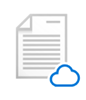
חסוך מקום במכשיר שלך על-ידי הפיכת הקבצים למקוונים בלבד. קבצים אלה זמינים רק כאשר אתה מחובר לאינטרנט, אך אינם תופסים שטח במחשב. |
|---|---|

|
בעת פתיחת קובץ מקוון בלבד, הוא יורד למכשיר שלך והופך לזמין באופן מקומי. באפשרותך לפתוח קובץ זמין באופן מקומי בכל עת, גם ללא גישה לאינטרנט. |

|
כדי להפוך קובץ לזמין תמיד, גם כאשר אתה במצב לא מקוון:
|
מעוניין במידע נוסף?
עבודה עם קבצים מסונכרנים בסייר הקבצים