הקבצים שלך יופיעו ב-Finder:

|
קבצים מקוונים בלבד אינם תופסים מקום במחשב שלך. אתה רואה סמל ענן עבור כל קובץ מקוון בלבד ב- Finder, אך הקובץ יורד למכשיר שלך רק עד לפתיחתו. לא ניתן לפתוח קבצים מקוונים בלבד כאשר המכשיר שלך אינו מחובר לאינטרנט. |

|
בעת פתיחת קובץ מקוון בלבד, הוא יורד למכשיר שלך והופך לקובץ זמין באופן מקומי. באפשרותך לפתוח קובץ זמין באופן מקומי בכל עת, גם ללא גישה לאינטרנט. אם אתה זקוק לשטח נוסף, באפשרותך לשנות את הקובץ בחזרה למצב מקוון בלבד. פשוט לחץ באמצעות לחצן העכבר הימני על הקובץ ובחר פנה שטח. |

|
רק קבצים שאתה מסמן כ'שמור תמיד' במכשיר זה מסומנים בעיגול ירוק עם סימן ביקורת לבן.
קבצים אלה שזמינים תמיד יורדים למכשיר שלך ותופסים שטח, אבל הם תמיד שם עבורך, גם כשאתה במצב לא מקוון. |
הורדה והגדרה של OneDrive Files לפי דרישה
הורדה והתקנה של OneDrive Files לפי דרישה עבור Mac.
עבור חשבונות OneDrive חדשים ב- Mac OS Mojave, Files לפי דרישה מופעלת כברירת מחדל בעת הגדרת OneDrive. משתמשים קיימים צריכים להפעיל את Files לפי דרישה בהעדפות OneDrive.
הערה
- OneDrive Files לפי דרישה דורש אמצעי אחסון בתבנית של Apple File System (APFS) לצורך סנכרון קבצים. אם השתמשת במערכת קבצים קודמת, היא תתעדכן באופן אוטומטי בעת השדרוג ל- Mac OS Mojave.
- הגדרות Files לפי דרישה הן ייחודיות לכל מכשיר, לכן הקפד להפעיל אותן עבור כל מכשיר שבו ברצונך להשתמש בו.
- כדי ללמוד כיצד מנהל מערכת יכול להפעיל Files לפי דרישה, ראה קביעת תצורה של Files לפי דרישה עבור Mac (מנהלי IT).
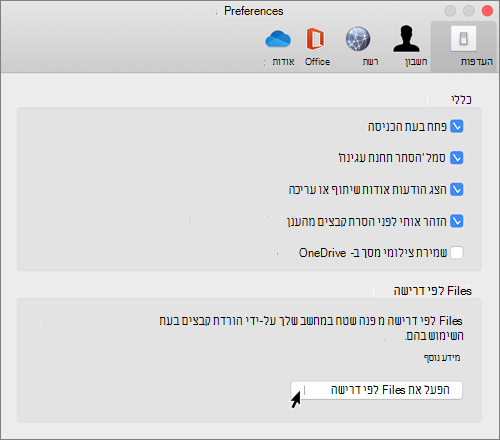
סימון קובץ או תיקיה לשימוש במצב לא מקוון או לשימוש במצב מקוון בלבד
לאחר הפעלת Files לפי דרישה, תראה את האפשרויות החדשות הבאות בעת בחירת קבצים או תיקיות ב- Finder.
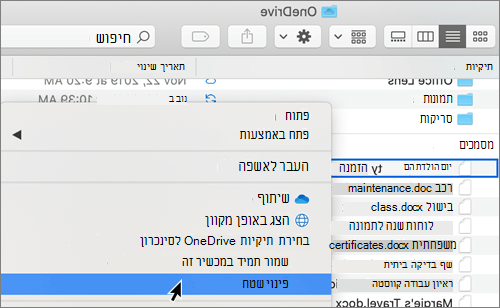
אם אינך רואה את האפשרויות שלעיל, תצטרך להפעיל מחדש את Finder:
- לחץ והחזק את המקשים Control ו - Option .
- בחר Finder ב- Dock.
- בחר Relaunch (הפעל מחדש).
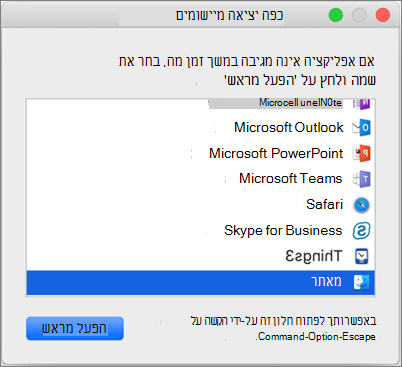
באפשרותך גם להפעיל מחדש את Finder מתיבת הדו-שיח Force Quit:
- הפעל את Force Quit מתפריט Apple (או הקש Option + Command + Escape).
- בחר Finder ולחץ על Relaunch.
הערה
- קבצים או תיקיות חדשים שנוצרו באופן מקוון או במכשיר אחר מוצגים במצב מקוון בלבד כדי לחסוך שטח מרבי. עם זאת, אם תסמן תיקיה כ"שמור תמיד במכשיר זה", קבצים חדשים בתיקיה זו יורדו למכשיר שלך כקבצים שזמינים תמיד.
- אם תיקיה היא במצב מקוון בלבד, עדיין תוכל לסמן קבצים בודדים בתוך תיקיה זו כזמינים תמיד.
- Finder יכול לחפש קבצים מקוונים בלבד לפי שם, אך אין לו אפשרות לחפש את התוכן בתוך קבצים מקוונים בלבד מאחר שהם לא מאוחסנים במכשיר.
בחר תיקיה להסתרה במכשיר שלך
לעתים ייתכן שתרצה לוודא שתיקיה מסוימת לא מופיעה במכשיר מטעמי פרטיות. לדוגמה, ייתכן שתרצה להסתיר תיקיה אישית במחשב של העבודה. כך ניתן לעשות זאת.
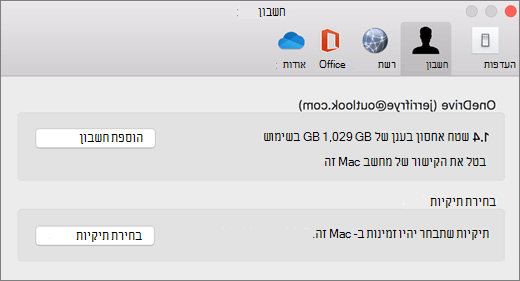
- בחר את סמל הענן של OneDrive למעלה בשורת התפריטים, בחר את שלוש הנקודות כדי לפתוח את התפריט ובחר 'העדפות'.
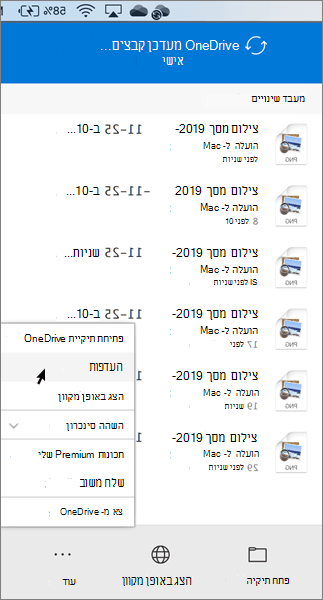
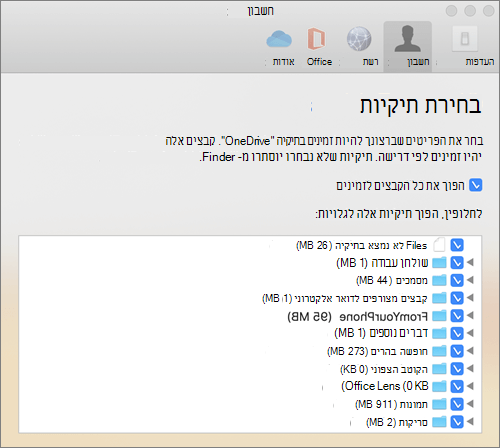
- בחר את הכרטיסיה חשבון ולאחר מכן בחר בחר תיקיות.
- נקה את תיבת הסימון לצד התיקיה שברצונך להשאיר מחוץ להתקן זה.
חשוב
הגדרות Files לפי דרישה הן ייחודיות לכל מכשיר, לכן ייתכן שתצטרך לעשות זאת בכל מכשיר שבו ברצונך לשמור תיקיה מוסתרת.
Files לפי דרישה ומחיקת קבצים
האם ניתן להעביר קבצים מקוונים בלבד בתוך תיקיית OneDrive שלי?
כן, באפשרותך להעביר קבצים מקוונים בלבד בתוך תיקיית OneDrive שלך עבור חשבון OneDrive זה. בעת העברת קבצים מחוץ לתיקיית OneDrive זו, הקבצים יורדים לתיקיה החדשה ומוסרים מ- OneDrive. אם מחקת משהו בטעות, תוכל לשחזר קבצים או תיקיות על-ידי מעבר אל סל המיחזור של OneDrive.
מה קורה אם אני מוחק קובץ או מעביר אותו לאשפה?
בעת מחיקת קובץ מקוון בלבד מהמכשיר שלך, אתה מוחק אותו מ- OneDrive בכל המכשירים ובאופן מקוון. באפשרותך לשחזר קבצים ותיקיות שנמחקו מסל המיחזור של OneDrive באינטרנט למשך עד 30 יום. אם תמחק קובץ שזמין באופן מקומי, הוא יופיע גם בסל המיחזור של המכשיר שלך.
אם ברצונך להסתיר תיקיה במכשיר שלך, ראה בחירת תיקיה להסתרה במכשיר שלך.
האם שינוי קובץ למצב מקוון בלבד מוחק את הקובץ מה- OneDrive שלי?
לא, שינוי קובץ לקובץ מקוון בלבד לא מוחק אותו מ- OneDrive. הקובץ כבר לא תופס מקום במכשיר שלך, ועדיין תוכל לראות את הקובץ מתוך אפליקציות OneDrive למכשירים ניידים או באתר האינטרנט.
בקרוב תבחין בעדכונים ל'Files לפי דרישה' ב- macOS 12.1 Monterey.
- היישום 'Files' ב- OneDrive יופיע עם צלמיות מצב חדש
- תיקיית OneDrive שלך תהיה גלויה תחת 'מיקומים' בסרגל הצידי של Finder
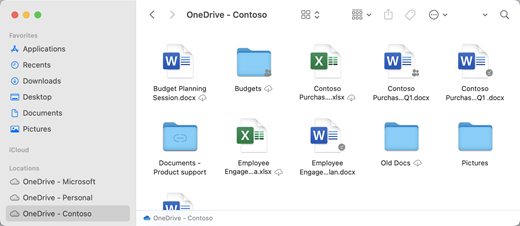
Files לפי דרישה מופעל כברירת מחדל ב- macOS 12.1 Monterey. העדכונים האחרונים יאפשרו לכם לראות את כל הקבצים שלכם ב-Finder תחת המקטע מיקום בסרגל הצידי ולקבל מידע חדש על כל קובץ. הקבצים שלך יופיעו ב-Finder:

|
קבצים מקוונים בלבד אינם תופסים מקום במכשיר שלך. תראה סמל ענן עבור כל קובץ מקוון בלבד ב- Finder, אך הקובץ לא יורד למכשיר שלך עד לפתיחתו. לא תוכל לפתוח קבצים מקוונים בלבד כאשר המכשיר שלך אינו מחובר לאינטרנט. |

|
בעת פתיחת קובץ מקוון בלבד, הוא יורד למכשיר שלך והופך לקובץ זמין באופן מקומי. באפשרותך לפתוח קובץ זמין באופן מקומי בכל עת, גם ללא גישה לאינטרנט. אם אתה זקוק לשטח נוסף, באפשרותך לשנות את הקובץ בחזרה למצב מקוון בלבד. פשוט לחץ באמצעות לחצן העכבר הימני על הקובץ ובחר פנה שטח. |

|
רק הקבצים שתבחר בתור 'שמור תמיד' במכשיר זה מופיעים עם הסמל הכולל עיגול עם סימן ביקורת. קבצים אלה הזמינים תמיד יורדים למכשיר שלך וידרשו שטח אחסון, אך הם תמיד שם עבורך - גם כאשר אתה במצב לא מקוון. |
הורדה והגדרה של OneDrive Files לפי דרישה
הורדה והתקנה של OneDrive Files לפי דרישה עבור Mac.
עבור חשבונות OneDrive חדשים ב- macOS 10.14 Mojave ואילך, Files לפי דרישה מופעלת כברירת מחדל בעת הגדרת OneDrive. משתמשים קיימים יפעילו Files לפי דרישה בעת עדכון ל- macOS 12.1 Monterey.
הערה
- OneDrive Files לפי דרישה דורש אמצעי אחסון בתבנית של Apple File System (APFS) לצורך סנכרון קבצים. אם השתמשת במערכת קבצים קודמת, היא תתעדכן באופן אוטומטי בעת השדרוג ל- Mac OS Mojave.
- הגדרות Files לפי דרישה הן ייחודיות לכל מכשיר, לכן הקפד להפעיל אותן עבור כל מכשיר שבו ברצונך להשתמש בו.
- כדי ללמוד כיצד מנהל מערכת יכול להפעיל Files לפי דרישה, ראה קביעת תצורה של Files לפי דרישה עבור Mac (מנהלי IT).
סימון קובץ או תיקיה לשימוש במצב לא מקוון או לשימוש במצב מקוון בלבד
תראה את האפשרויות החדשות הבאות בעת בחירת קבצים או תיקיות ב- Finder.
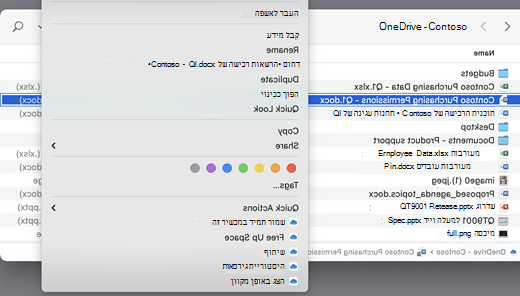
אם אינך רואה את האפשרויות שלעיל, תצטרך להפעיל מחדש את Finder:
- לחץ והחזק את המקשים Control ו - Option .
- בחר Finder ב- Dock.
- בחר Relaunch (הפעל מחדש).
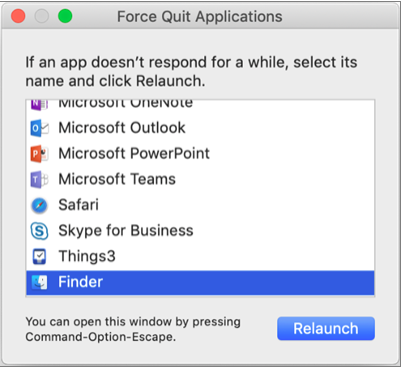
באפשרותך גם להפעיל מחדש את Finder מתיבת הדו-שיח Force Quit:
הפעל את Force Quit מתפריט Apple (או הקש Option + Command + Escape).
בחר Finder ולחץ על Relaunch.
הערה
- אם ברצונך שכל ההקשר יהיה במכשיר שלך בכל עת ולא להתעסק עם קובצי ענן, בחר את כל התיקיות והקבצים בתיקיית הבסיס של OneDrive וסמן אותם כ"שמור תמיד במכשיר זה".
- קבצים או תיקיות חדשים שנוצרו באופן מקוון או במכשיר אחר מוצגים במצב מקוון בלבד כדי לחסוך שטח מרבי. עם זאת, אם תסמן תיקיה כ"שמור תמיד במכשיר זה", קבצים חדשים בתיקיה זו יורדו למכשיר שלך כקבצים שזמינים תמיד.
- אם תיקיה היא במצב מקוון בלבד, עדיין תוכל לסמן קבצים בודדים בתוך תיקיה זו כזמינים תמיד.
- Finder יכול לחפש קבצים מקוונים בלבד לפי שם, אך אין לו אפשרות לחפש את התוכן בתוך קבצים מקוונים בלבד מאחר שהם לא מאוחסנים במכשיר.
Files לפי דרישה ומחיקת קבצים
האם ניתן להעביר קבצים מקוונים בלבד בתוך תיקיית OneDrive שלי?
כן, באפשרותך להעביר קבצים מקוונים בלבד בתוך תיקיית OneDrive שלך עבור חשבון OneDrive זה. בעת העברת קבצים מחוץ לתיקיית OneDrive זו, הקבצים יורדים לתיקיה החדשה ומוסרים מ- OneDrive. אם מחקת משהו בטעות, תוכל לשחזר קבצים או תיקיות על-ידי מעבר אל סל המיחזור של OneDrive.
מה קורה אם אני מוחק קובץ או מעביר אותו לאשפה?
בעת מחיקת קובץ מקוון בלבד מהמכשיר שלך, אתה מוחק אותו מ- OneDrive בכל המכשירים ובאופן מקוון. באפשרותך לשחזר קבצים ותיקיות שנמחקו מסל המיחזור של OneDrive באינטרנט למשך עד 30 יום. אם תמחק קובץ שזמין באופן מקומי, הוא יופיע גם בסל המיחזור של המכשיר שלך.
אם ברצונך להסתיר תיקיה במכשיר שלך, ראה בחירת תיקיה להסתרה במכשיר שלך.
האם שינוי קובץ למצב מקוון בלבד מוחק את הקובץ מה- OneDrive שלי?
לא, שינוי קובץ לקובץ מקוון בלבד לא מוחק אותו מ- OneDrive. הקובץ כבר לא תופס מקום במכשיר שלך, ועדיין תוכל לראות את הקובץ מתוך אפליקציות OneDrive למכשירים ניידים או באתר האינטרנט.
מדוע כל הקבצים שלי יורדים מחדש עם חוויית Files לפי דרישה המעודכנת שהופצה עם macOS 12.1? מדוע הקבצים הזמינים תמיד שלי מציגים את סמל "לא הורד"?
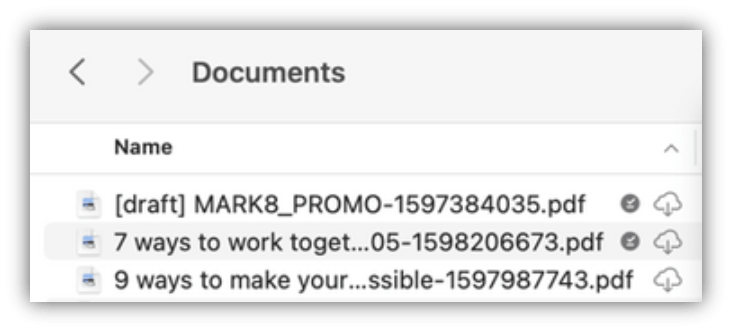
הקבצים שלך אינם יורדים מחדש, אלא פשוט מועברים למיקום אחר.
כאשר מופע OneDrive שלך משודרג ל'Files לפי דרישה' החדש, macOS יוצר תיקיה חדשה עבור קבצי OneDrive והתיקיה הישנה מועברת למיקום מטמון. זה נעשה כדי ש- OneDrive יוכל לשמור את ההגדרות שלך עבור הקבצים שעבורם הקבצים זמינים תמיד, וכדי למנוע מלקוח הסינכרון לבצע יצירת אינדקס מחדש יקרה של כל התוכן שלך.
כאשר הקבצים שלך מובאים למטמון, פלטפורמת ספק הקבצים של macOS מקבלת הודעה וניתנת מטה-נתונים על הקבצים. פעולה זו גורמת למערכת ההפעלה ליצור את הקבצים בתיקיית OneDrive החדשה שבה אתה משתמש. המטא-נתונים כוללים מידע כגון גודל הקבצים ואילו סמלים להציג.
באפליקציה גירסה 22.033, הסמל 'לא הורדת ' ( ) לא יוצג עוד בקבצים הזמינים תמיד.
מדוע התיקיות המועדפות שלי ב- Finder הוסרו?
במהלך השדרוג לפלטפורמת ספק הקבצים, OneDrive מסיר מועדפים אלה מאחר שהם אינם מצביעים עוד על מיקום חוקי. אם הוספת את תיקיית OneDrive למועדפים או העברת את התיקיה לסרגל הצידי לצורך גישה מהירה, גם הם יוסרו.
כדי לקבל בחזרה את תיקיות המועדפים והגישה המהירה, הוסף אותן שוב על-ידי גרירת התיקיות לסרגל הצידי של ה- Finder.
כיצד אוכל להפוך את כל קבצי OneDrive שלי לזמינים לגישה לא מקוונת?
באמצעות יישום בגירסה 22.033, כעת תוכל לעשות זאת בתוך העדפות OneDrive.
- בשורת התפריטים שלאורך החלק העליון של המסך, בחר את סמל OneDrive .
- בחרהעדפות>OneDrive
- בחר 'הורד את כל קבצי OneDrive כעת'.

מדוע התכונה 'Files לפי-דרישה' מופעלת תמיד?
מאחר ש'ספק הקבצים' הוא פתרון OneDrive Files לפי דרישה היחיד הנתמך ב- macOS 12.3 והוא אינו תומך בהרחבת הליבה שנתמכה בעבר, יש להפוך את Files לפי דרישה לזמינה תמיד ב- macOS Monterey. כדי לשנות את ההגדרה, עיין בשאלה הקודמת.
כיצד ניתן לטעון תיקיות OneDrive מהר יותר?
כדי לחסוך שטח ומשאבי מערכת, פלטפורמת ספק הקבצים לא יוצרת את הקבצים ש- OneDrive מנהל עד לפעם הראשונה שבה תזדקק להם. בפעם הראשונה שתפתח תיקיית OneDrive, macOS תציג אותם לפי דרישה. לפעמים פעולה זו עשויה להימשך מספר רגעים.
כדי להימנע מעיכוב זה, באפשרותך לכפות על המערכת ליצור מראש את כל הקבצים והתיקיות הללו עבורך מבלי להוריד את התוכן שלך. לשם כך, פתח חלון מסוף והקלד "ls -alR ~/OneDrive" (או את הנתיב ל- OneDrive שלך). פעולה זו תבטיח שהקבצים והתיקיות שלך נוצרו, אך לא הורדו, לפני הגלישה.
האם ניתן לאחסן את OneDrive בכונן חיצוני? האם יש עותקים מרובים של הנתונים שלי?
כוננים חיצוניים נתמכים באופן מלא ב- OneDrive.
כאשר אתה בוחר נתיב לסינכרון OneDrive שלך, נתיב זה משמש כדי לקבוע היכן למקם את נתיב המטמון של OneDrive. אם נתיב זה נמצא בכונן חיצוני, נתיב המטמון ימוקם שם.
כאשר נתיב המטמון שלך ממוקם בכונן חיצוני, OneDrive מנסה לצמצם למינימום את מספר העותקים של הנתונים שהוא יוצר, וברוב המקרים קיים עותק אחד בלבד, בדרך כלל בבסיס הסינכרון. אם הכונן הביתי שלך נתקל בלחץ הדיסק, מערכת ההפעלה תפנה קבצים (ללא נתונים) מבסיס הסינכרון, אך תמיד ניתן יהיה להשיג אותם שוב מהענן במידת הצורך. במקרים מסוימים קובץ עשוי להימצא בשני המקומות לזמן קצר, אך עם הזמן עדכוני OneDrive ימטבו אותו עוד יותר.
לחץ באמצעות לחצן העכבר הימני על >'שמור תמיד במכשיר זה'
לחץ פעמיים על הקובץ (פתח)
לחיצה באמצעות לחצן העכבר הימני על >'פנה שטח'
כיצד פועלת הצמדת קובץ כאשר אני משתמש בכונן חיצוני?
אם אתה מצמיד קובץ, הוא יורד לנתיב המטמון בלבד, והחל מגירסת האפליקציה 22.045, הוא יופיע באותו הזמן הסמל 'זמין במכשיר זה ' ( ) וסמלי 'לא הורד' ( ) בו-זמנית.
הסיבה לכך היא שהקובץ חסר נתונים בבסיס הסינכרון, אך קיים כקובץ מלא בנתיב המטמון. עם זאת, אם תצמיד קובץ ולאחר מכן תלחץ עליו פעמיים כדי לפתוח אותו, הוא יוכנס לבסיס הסינכרון שלך, כך שיהיו שני עותקים, אחד בכל מיקום.
עדיין ניתן לפנות Files שהובאו לבסיס הסינכרון שלך על-ידי הצמדת הקובץ ופתיחתו על-ידי macOS כאשר היא נתקלת בלחץ דיסק, אך כאשר זה קורה, רק הקובץ בבסיס הסינכרון מפונה. הנתונים עדיין נמצאים בנתיב המטמון שלך, כך שתוכל להגיע תמיד לתוכן הקובץ, גם במצב לא מקוון. בעיקרון, אם תצמיד קובץ, הנתונים תמיד יהיו זמינים מקומית. הפעם היחידה שבה הנתונים אינם מקומיים היא במצב ברירת המחדל או בעת לחיצה באמצעות לחצן העכבר הימני על >'פנה שטח'.
כיצד פועל השימוש בשטח דיסק בבסיס הסינכרון?
לוגיקת המערכת שמורה אילו קבצים ייחשבו כחלק משטח הדיסק שנעשה בו שימוש ואילו קבצים לא ייכללו מסופקת על-ידי פלטפורמת ספק הקבצים, ולא על-ידי OneDrive ולא על-ידי Microsoft. לפי ספק הקבצים, קבצים עם נתונים בבסיס הסינכרון אינם נחשבים בשטח הדיסק הנמצא בשימוש. אם אפליקציה שואלת "כמה שטח פנוי בדיסק זה?" תשובה זו לא תכלול קבצים אלה.
קיימים כמה מקרים מיוחדים שבהם כללים אלה אינם חלים:
קבצים מוצמדים, אם נתיב המטמון נמצא בכונן הבית שלך. במצב זה, הקובץ בנתיב המטמון והקובץ בבסיס הסינכרון הם שיבוטים של מערכת הקבצים של Apple (APFS) זה של זה, ולמרות שישנם שני קבצים, הם חולקים את אותו שטח בדיסק עד שאחד משתנה. ספק הקבצים לא יפנה קבצים שיש בהם שכפול, וקבצים כאלה ייחשבו כחלק משטח דיסק שנמצא בשימוש.
אם נתיב המטמון שלך נמצא בכונן חיצוני, אין שכפול, כך שניתן להסיר קבצים מוצמדים מבסיס הסינכרון והם אינם נחשבים כחלק משטח מנוצל בכונן הביתי שלך.
OneDrive מקצה סוגי קבצים מסוימים כקבצים שאינם ניתנים להוצאה, ולכן קבצים אלה נחשבים כחלק מהשטח המנוצל.
האם Files לפי דרישה יפעל עם יצירת אינדקס של קבצים מקומיים (לדוגמה, Apple Spotlight)?
כן. Spotlight יוצר אינדקסים עבור כל מה שנמצא בבסיס הסינכרון שלך, אך הוא לא הופך קבצים ללא נתונים לזמינים באופן מקומי. אם אתה מחפש משהו ב- Spotlight שניתן לקרוא רק מהקובץ המלא (כגון נתוני EXIF של תמונה), רק קבצים זמינים באופן מקומי יתווספו לאינדקס.
Spotlight לא ייצור אינדקס של תיקיית המטמון.
אני נתקל בבעיות אחרות עם Files לפי דרישה שלא נענו כאן.
עיין בפרסום בלוג זה לקבלת עדכונים נוספים על חוויית Files לפי דרישה.
