חשוב
התמיכה ב- Outlook עבור Mac מדור קודם תסתיים באוקטובר 2026. המשך התמיכה ב- Outlook עבור Mac מדור קודם תלוי ברישיון Microsoft 365, Office או Outlook שלך. לקבלת מידע נוסף, עבור אל סיום התמיכה עבור Outlook עבור Mac מדור קודם.
Outlook עבור Mac כולל תכונה חדשה בשם 'אחסון בארכיון בלחיצה אחת'. תכונה זו מאפשרת לך להעביר במהירות פריט מתיבת הדואר הנכנס או מתיקיה אחרת לתיקיית ארכיון. פריט (או פריטים) שאוחסן בארכיון נשאר נגיש, אך אינו יוצר עומס בתיבת הדואר הנכנס שלך.
אחסון הודעות בארכיון בלחיצה אחת
באפשרותך לאחסן הודעות בארכיון בכל חשבונות הדוא"ל שחיברת ל- Outlook עבור Mac. חשבונות אלה כוללים את Exchange (גירסה 2016 ואילך), Microsoft 365, Outlook.com, Hotmail, iCloud, Google ו- Yahoo!.
- בתיקיה, בחר הודעה אחת או יותר שברצונך לאחסן בארכיון.
- ברצועת הכלים, בחר 'ארכיון'.

אם אין לך את לחצן 'ארכיון', ייתכן שיהיה עליך להתאים אישית את סרגל הכלים. - ברגע שתבחר את האפשרות אחסן בארכיון, ההודעות יועברו באופן מיידי אל תיקיית הארכיון שציינת. אם אחסנת הודעה בארכיון בטעות, עבור אל תיקיית הארכיון והעבר את ההודעה בחזרה לתיבת הדואר הנכנס.
אתה משתמש בארכיון לראשונה?
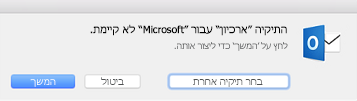
אם עדיין לא הגדרת תיקיית ארכיון עבור חשבון דואר אלקטרוני, ייתכן שתקבל בקשה ליצור אותה.
בחר אחת מהאפשרויות הבאות:
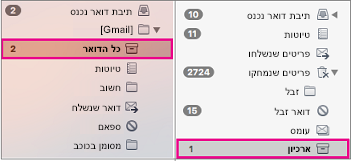
- המשך. תיקיה חדשה תופיע ברשימת התיקיות שלך עבור חשבון דואר אלקטרוני זה. תצטרך לחזור על תהליך זה כדי ליצור תיקיית ארכיון עבור כל חשבונות הדואר האלקטרוני שלך. התיקיה תיקרא ארכיון עבור Microsoft 365, Outlook.com, Hotmail, iCloud, Google ו- Yahoo! חשבונות. תיקיית הארכיון עבור Gmail נקראת כל הדואר (All Mail).
- בחר תיקיה אחרת. בחר אחת מהתיקיות הקיימות שלך עבור הארכיון.
אם אינך מקבל הודעה, הודעת הדואר האלקטרוני שלך אמורה לעבור באופן אוטומטי לתיקיה 'ארכיון'.