
קל ליצור הודעה ב- Outlook באינטרנט לבחור חדש, לחבר את ההודעה ולאחר מכן לבחור שלח. השב להודעת דואר אלקטרוני שאתה מקבל על-ידי בחירה באפשרות השב או השב לכולם, או העבר אותה לאחרים על-ידי בחירת העבר.
הערה
אם אינך מצליח לשלוח דואר אלקטרוני מחשבון Microsoft 365 שלך, ראה ההודעות שלי לא נשלחות.
הערה
אם ההוראות אינן תואמות למה שאתה רואה, ייתכן שאתה משתמש בגירסה ישנה יותר של Outlook באינטרנט. נסה את ההוראות עבור Outlook קלאסי באינטרנט.
יצירה ושליחה של הודעת דואר אלקטרוני
בחלק העליון של הדף, בחר +הודעה חדשה.
בשורה אל, הזן את השם או את כתובת הדואר האלקטרוני של האדם שיקבל את ההודעה.
הערה
בעת חיבור הודעת דואר אלקטרוני חדשה, לקוחות מסוימים לא יראו את רשימת אנשי הקשר שלהם אם הם ילחץ על הלחצנים אל או עותק. זוהי בעיה ידועה. כדי לראות שמות לבחירה, התחל להקליד בשורה אל או עותק. אנשי הקשר הרלוונטיים שלך יופיעו.
בשורה הוסף נושא, הזן תיאור קצר של נושא ההודעה.
כדי לצרף קובץ להודעה, בחר צרף.
לקבלת מידע נוסף אודות צירוף קבצים להודעה שלך, ראה הוספת תמונות או צירוף קבצים להודעות דואר אלקטרוני ב- Outlook.הקלד את ההודעה ולאחר מכן בחר שלח.
תזמון שליחת הדואר האלקטרוני שלך באמצעות 'שלח מאוחר יותר'
אנו בפריסה של התכונה 'שלח מאוחר יותר', שתאפשר לך לדחות את שליחת הודעת הדואר האלקטרוני ולבחור את התאריך והשעה שבהם הודעת הדואר האלקטרוני שלך תישלח.
- חבר את הודעת הדואר האלקטרוני שלך כרגיל
- בחר ' שלח פעולות
 מכן ' שלח מאוחר יותר'
 - בחר את התאריך והשעה שבם ברצונך לתזמן את שליחת ההודעה שלך
- בחר שלח.
הערה
- ההודעה תישאר בתיקיה ' טיוטות' או 'פריטים שנשלחו ' עד שתישלח. באפשרותך לערוך או למחוק אותה בכל עת עד מועד שליחתה. לאחר העריכה, עליך לבחור שלח שלח>מאוחר יותר שוב.
- אין צורך שתהיה במצב מקוון במועד שנקבע לשליחת ההודעה.
העברת הודעת דואר אלקטרוני
הערה
באפשרותך להעביר הודעה אחת בלבד בכל פעם.
- ברשימת ההודעות, בחר את ההודעה שברצונך להעביר.
- בפינה השמאלית העליונה של חלונית ההודעה, בחר
 או בחר מכן בחר העבר.
 - הקלד את ההודעה ולאחר מכן בחר שלח.
מענה להודעת דואר אלקטרוני
ברשימת ההודעות, בחר את ההודעה שברצונך להשיב לה.
בפינה השמאלית העליונה של חלונית ההודעה, בחר השב או
 השב לכולם
  בחר פעולות ולאחר מכן בחר השבאו השב לכולם.
הקלד את תגובתך ולאחר מכן בחר שלח.
הערה
כברירת מחדל, הודעת הדואר האלקטרוני המקורית וההיסטוריה שלה לא יוצגו כאשר אתה משיב להודעה. כדי להציג את הודעת הדואר האלקטרוני המקורית או לשנות את נושא הדואר האלקטרוני, בחר הצג
 הודעות בחלק התחתון של חלונית ההודעה.
הוספת נמענים לשורות 'עותק' או 'עותק מוסתר'
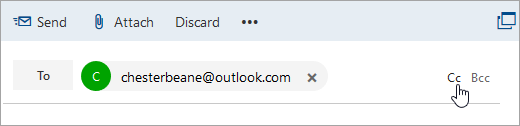
כדי להוסיף נמענים לשורות 'עותק' או 'עותק מוסתר', בחר עותק או עותק מוסתר בצד השמאלי של השורה אל.
הערה
הנמענים האחרים של ההודעה לא יראו את שמות האנשים שנוספו בשורה 'עותק מוסתר'.

ביטול טיוטה של הודעת דואר אלקטרוני
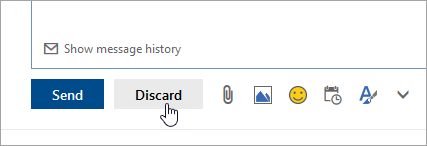
- כדי לבטל טיוטה של הודעה, בחר בטל בחלק התחתון של חלונית ההודעה.

הוראות עבור החוויה הקלאסית של Outlook באינטרנט
יצירה ושליחה של הודעת דואר אלקטרוני
- בראש הדף, בחר חדש כדי ליצור הודעה חדשה.

- בשורה אל, הזן את השם או את כתובת הדואר האלקטרוני של האדם שיקבל את ההודעה. רשימת אנשי הקשר המוצעים תתעדכן תוך כדי הקלדה.
- בשורה הוסף נושא, הקלד תיאור קצר של נושא הודעת הדואר האלקטרוני.
- כדי לצרף קובץ להודעה, בחר צרף.
לקבלת מידע נוסף אודות צירוף קבצים להודעה שלך, ראה הוספת תמונות או צירוף קבצים להודעות דואר אלקטרוני ב- Outlook. - הקלד את ההודעה ולאחר מכן בחר שלח.
העברת הודעת דואר אלקטרוני
הערה
באפשרותך להעביר הודעה אחת בלבד בכל פעם.
- ברשימת ההודעות, בחר את ההודעה שברצונך להעביר.
- בפינה השמאלית העליונה של חלונית ההודעה, בחר
 ולאחר מכן בחר העבר.

- הקלד את ההודעה ולאחר מכן בחר שלח.
העברה אוטומטית
כדי להגדיר העברה אוטומטית, בחר  >העברת>דואר.
מענה להודעת דואר אלקטרוני
ברשימת ההודעות, בחר את ההודעה שברצונך להשיב לה.
בפינה השמאלית העליונה של חלונית ההודעה, בחר
מכן בחר השב אוהשב לכולם.
הקלד את תגובתך ולאחר מכן בחר שלח.
הערה
- הודעת הדואר האלקטרוני המקורית וההיסטוריה שלה לא יוצגו כברירת מחדל כאשר ההודעה נמצאת במצב 'השב'. כדי להציג את הודעת הדואר האלקטרוני, בחר הצג היסטוריית הודעות בעורך.

- ניתן לשנות את לחצן ברירת המחדל מהשב לכולם להשב. לשם כך, בחר הודעה כלשהי, בחר פעולות
הוספת נמענים לשורות 'עותק' או 'עותק מוסתר'
כדי להוסיף נמענים לשורות 'עותק' או 'עותק מוסתר', בחר עותק או עותק מוסתר בצד השמאלי של השורה אל.
הערה
הנמענים האחרים של ההודעה לא יראו את שמות האנשים שנוספו בשורה 'עותק מוסתר'.
ביטול טיוטה של הודעת דואר אלקטרוני
- כדי לבטל טיוטה של הודעה, בחר בטל בחלק התחתון של חלונית ההודעה.
עצות לשימוש באפשרויות 'השב', 'השב לכולם' ו'העבר'
השבוהשב לכולם
כאשר אתה משיב להודעה, תראה את ההודעה RE: נוסף ל שורת הנושא. ההודעה המקורית נוספת מתחת להודעה החדשה.הערה
קבצים מצורפים להודעה המקורית אינם נכללים בעת מענה להודעה.
העבר
בעת העברת הודעה, הקידומת FW: נוספת ל שורת הנושא כדי להתריע על הנמען שהוא מקבל הודעה שהועברה. ההודעה המקורית נכללת בהודעה המועברת, יחד עם הקבצים המצורפים להודעה המקורית. באפשרותך לערוך את הטקסט של הודעה שאתה מעביר או להוסיף ולהסיר קבצים מצורפים לפני השליחה.