

סרגל To-Do הוא אחת מהחלוניות שניתן להוסיף ל- Outlook עבור Windows הקלאסי. באפשרותך להשתמש בסרגל To-Do כדי להציג את האירועים הקרובים שלך בלוח השנה, את רשימת המשימות שלך או את אנשי הקשר המועדפים שלך.
הערה
סרגל ה- To-Do זמין ב- Outlook הקלאסי. ב - Outlook החדש וב - Microsoft 365, משימות מוצגות עם 'היום שלי' ומנוהלות באמצעות האפליקציה 'ניהול משימות'. לקבלת מידע נוסף, ראה יצירת משימות באמצעות 'ניהול משימות' ב- Outlook.
גלה באיזו גירסה של Outlook אתה משתמש על-ידי בדיקה אם קיימת כרטיסיה של קובץ ברצועת הכלים. אם יש לך כרטיסיה 'קובץ', אתה משתמש ב- Outlook הקלאסי. אם 'קובץ' אינו מופיע, אתה משתמש ב- Outlook החדש.
הפעלה או ביטול של סרגל To-Do
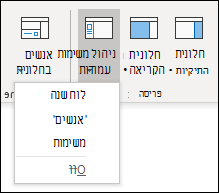
- כדי להציג את סרגל To-Do, בחר סרגל תצוגה>ניהול משימות.
- בחר Calendar, משימות או People. באפשרותך לבחור סוג אחד של פריט להצגה בסרגל To-Do, שני סוגי פריטים או את כל השלושה.
- כדי לבטל את סרגל To-Do, בחר 'תצוגה>ניהול משימות ביטול סרגל>פעיל'.
התאמה אישית של סרגל To-Do
המקטעים בסרגל To-Do מופיעים בסדר שבו הוספת אותם. לכן, אם הוספת את המקטע 'Calendar', לאחר מכן את המקטע 'משימות' ולאחר מכן את המקטע 'People', הם יופיעו בסדר הזה. אם ברצונך לשנות את הסדר, יהיה עליך לסגור את המקטעים השונים ולהוסיף אותם מחדש בסדר שבו ברצונך שהם יופיעו.
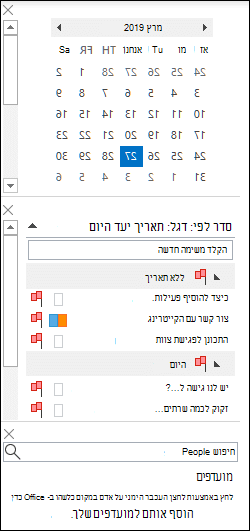 לדוגמה, אם הוספת את התצוגה 'פעילויות', לאחר מכן את התצוגה 'People' ולאחר מכן את התצוגה 'Calendar' וברצונך להציג את Calendar בחלק העליון של סרגל To-Do במקום בתחתית, בצע את השלבים הבאים.
- בחר 'תצוגה>ניהול משימות מייצג פעילות>פעילויות' כדי להסתיר את תצוגת המשימות.
- בחר 'תצוגה'ניהול משימות>'סרגל'People> כדי להסתיר את התצוגה People.
- כעת אמורה להיות מוצגת רק התצוגה Calendar.
- בחר 'תצוגה'ניהול משימות>'סרגל> People' כדי למקם את התצוגה People ישירות מתחת לתצוגת Calendar.
או
בחר 'תצוגה'ניהול משימות>'מייצג פעילות>משימות' כדי למקם את תצוגת 'משימות' ישירות מתחת לתצוגת Calendar.
התאם אישית את סדר המיון של משימות בסרגל To-Do
אם ברצונך להתאים אישית את סדר המיון של פריטי המשימות בסרגל To-Do, בצע את השלבים הבאים.
בחלק העליון של אזור המשימות של סרגל To-Do, בחר סדר לפי: סמן בדגל: תאריך יעד, ולאחר מכן בחר סדר לפי כדי לשנות את אופן ארגון המשימות.

כדי למיין משימות בסדר הפוך, בחר את החץ למעלה או למטה בצד השמאלי של סרגל To-Do כדי להפוך את סדר המיון.
שינוי אנשי הקשר המופיעים במקטע People של סרגל To-Do
כל אנשי הקשר שהוספת למועדפים מופיעים במקטע People בסרגל To-Do.
- כדי להוסיף איש קשר למועדפים, לחץ באמצעות לחצן העכבר הימני על שם האדם מהודעת דואר אלקטרוני או מהתיקיה 'אנשי קשר' ובחר 'הוסף למועדפים'. אדם זה יופיע כעת במקטע People של סרגל To-Do, אם הפכת מקטע זה לזמין.
- כדי להסיר איש קשר מהמועדפים, לחץ באמצעות לחצן העכבר הימני על שם האדם בסרגל To-Do ובחר הסר מהמועדפים. אדם זה עדיין מופיע באנשי הקשר שלך, אך לא יופיע בסרגל To-Do.
הערה
לא ניתן להתאים אישית את מקטע לוח השנה בסרגל To-Do.
הצגה של משימות קרובות כל הזמן
בעת הצבעה על סמל 'משימות ' בסרגל הניווט, המבט המהיר של 'משימות' מציג את המשימות הקרובות ואת הפריטים לביצוע המסומנים בדגל. כדי להציג את שתיהן, הצמד את המבט המהיר של 'משימות' לחלון Outlook.
- בחר פתח בחלון חדש
 .
.
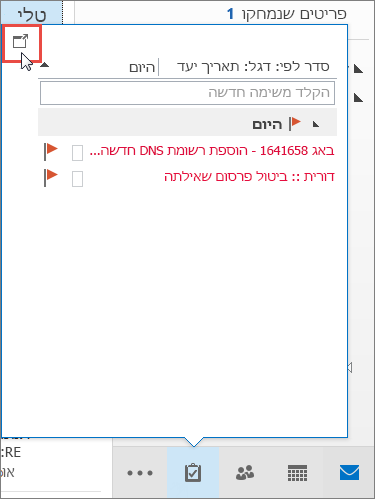
כדי לסגור את המבט המהיר, בחלק העליון של המבט המהיר המוצמד של 'משימות', בחר  .
.
כאשר הצצה מהירה מוצמדת או מבוטלת, היא משפיעה רק על תצוגה זו. לדוגמה, אם אתה נמצא ב'דואר' והצמדת את המבט המהיר של 'משימות', כאשר אתה עובר ל- Calendar, המבט המהיר של 'משימות' לא יופיע. באפשרותך להצמיד או לבטל את ההצמדה של המבט המהיר של 'משימות' בכל תצוגה על-ידי לחיצה על  .
.
הצגת משימות שהושלמו בתצוגה 'פעילויות'
כדי לסקור פריטים שסימנת כפריטים שהושלמו, באפשרותך לשנות את הגדרות התצוגה. תצוגה זו שימושית לסקירת כל הפריטים שהושלמו, או להפעלה מחדש של משימה שהושלמה ולהגדרת תאריך יעד חדש.
- ב'משימות', בכרטיסיה 'תצוגה', בקבוצה 'תצוגה נוכחית', בחר 'שנה תצוגה' ולאחר מכן בחר 'הושלם'.
כדי להציג את כל הפריטים - שהושלמו או שלא הושלמו - בחר 'רשימה פשוטה ' או 'רשימה מפורטת'.
הערה
כדי להציג רק פריטים שלא הושלמו, השתמש באחת מהתצוגות הבאות: 'פעיל', '7 הימים הבאים' ו'תאריך היעד חלף'.
הצגת משימות שהושלמו בסרגל To-Do
בשורת ניהול משימות, לחץ באמצעות לחצן העכבר הימני בתיבה הקלד משימה חדשה ולאחר מכן בחר 'סנן'.
בכרטיסיה מתקדם , אם מופיע אחד מהערכים הבאים, בחר את הערך ולאחר מכן בחר הסר:
- תאריך הסיום לא קיים
- לחץ על דגל תאריך הסיום לא קיים
הסתרת משימות שהושלמו בסרגל To-Do
- בשורת ניהול משימות, לחץ באמצעות לחצן העכבר הימני בתיבה הקלד משימה חדשה ולאחר מכן בחר 'סנן'.
- בכרטיסיה מתקדם , בחר שדה, הצבע על שדות תאריך/שעה ולאחר מכן בחר תאריך הושלם.
- ברשימה 'תנאים ', בחר לא קיים.
- בחר הוסף לרשימה.
- בחר שדה, הצבע על כל שדות הדואר, ולאחר מכן בחר סמן בדגל תאריך השלמה.
- ברשימה 'תנאים ', בחר לא קיים.
- בחר הוסף לרשימה.
- בחר אישור.
למידע נוסף
יצירה והצגה של משימות באמצעות סרגל To-Do ב- Outlook הקלאסי
ניהול משימות ב- Outlook הקלאסי
הקצאת משימות ומעקב אחריהן ב- Outlook הקלאסי