
סרגל To-Do של Outlook הקלאסי מציג אירועים בלוח השנה, משימות או אנשי קשר, אך לעתים עליך להגדיר תזכורת נוספת. לאחר שאתה מסיים משימה, פשוט הסר את הדגל 'המשך טיפול' והוא לא יופיע עוד בסרגל To-Do. למד כיצד לבצע את שתי הפעולות במאמר זה.
הערה
סרגל ה- To-Do זמין ב- Outlook הקלאסי. ב- Outlook וב- Outlook באינטרנט החדשים, משימות מוצגות ב'היום שלי' ומנוהלות באמצעות האפליקציה 'ניהול משימות'. לקבלת מידע נוסף, ראה יצירת משימות באמצעות 'ניהול משימות' ב- Outlook.
גלה באיזו גירסה של Outlook אתה משתמש על-ידי בדיקה אם קיימת כרטיסיה של קובץ ברצועת הכלים. אם יש לך כרטיסיה 'קובץ ', אתה משתמש ב- Outlook הקלאסי. אם 'קובץ ' אינו מופיע, אתה משתמש ב- Outlook החדש.
הוספת תזכורות למשימה
תזכורות יכולות לעזור לך כשיש לך פריטים רבים המסומנים בדגל ואתה עלול להחמיץ פריט חשוב. תזכורת קופצת ודורשת תשומת לב - בדומה להתראות שמוצגות עבור פגישה או פעילות שעומדת להתחיל.
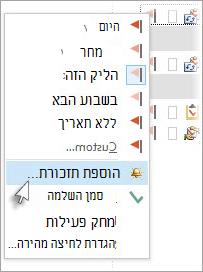
- במשימות, לחץ באמצעות לחצן העכבר הימני על הדגל לצד משימה ולאחר מכן בחר ' הוסף תזכורת'.
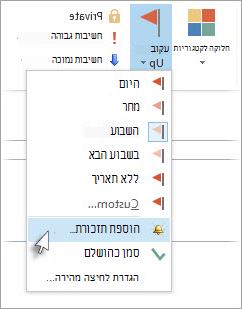
אם המשימה כבר פתוחה בחלון משלה, בחר 'המשך>משימה>' 'הוספת תזכורת'.
- בתיבת הדו-שיח 'מותאם אישית ', מומלץ לשנות את דגל ברירת המחדל ל'טקסט' לפעולה ברורה כך שכאשר מופיעה התזכורת המוקפצת, הפעולה הנדרשת תהיה ברורה. לדוגמה, תוכל להקליד שלח לדנה תשובה על השאלה בנוגע לרישיון.
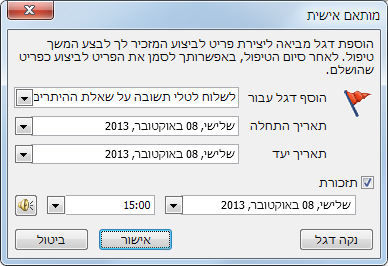
- התיבה תזכורת כבר מסומנת, אז הזן את התאריך והשעה שבהם ברצונך שהתזכורת המוקפצת תוצג.
הסרת דגל המשך טיפול
לחץ באמצעות לחצן העכבר הימני על הודעת הדואר האלקטרוני.
בחר באפשרות 'המשך טיפול'>ו'הושלם'.
הדגל 'המשך טיפול' משתנה לסימן ביקורת ירוק ומוסר משורת ניהול משימות.
למידע נוסף
יצירה והצגה של משימות ב- Outlook הקלאסי
התאמה אישית של סרגל To-Do ב- Outlook הקלאסי
הקצאת משימות ומעקב אחריהן ב- Outlook הקלאסי