
סוגי חשבונות מסוימים המחוברים ל- Windows Mail, Calendar ויישומים People לשמור נתונים באופן מקומי בלבד. בעת מעבר ל- Outlook החדש, ניתן לשמור נתונים אלה מאחור, אלא אם כן אתה משתתף בפעולות ספציפיות כדי לקחת איתך את הנתונים שלך. מאמר זה מראה לך כיצד לשמור נתונים מהיישומים 'דואר', 'Calendar' ו People' ולהשתמש בהם ב- Outlook חדש או בכל לקוח דואר אלקטרוני אחר.
במאמר זה, תלמד לבצע את הפעולות הבאות:
ייצוא הודעות דואר אלקטרוני ואירועים מ- Windows Mail
שמירת אנשי קשר מתוך האפליקציה 'People Windows'
ייבוא הודעות דואר אלקטרוני ל- Outlook החדש
ייבוא אנשי קשר ל- Outlook החדש
שמירה וייצוא של הודעות דואר אלקטרוני ואירועים מ- Windows Mail ומ- Calendar
אם יש לך חשבון POP או IMAP, או אם אינך משתמש בחשבון ב- Windows Mail, באפשרותך לייצא ולשמור את ההודעות כקבצים ואירועים של .eml כקובץ .ics ולאחר מכן לייבא הודעות ואירועים אלה ל- Outlook החדש.
ב'חיפוש
 ' בשורת המשימות, הקלד PowerShell ובחר Enter כדי לפתוח את האפליקציה.
העתק את הקוד הבא והדבק אותו Windows PowerShell שלך. הקש Enter כדי להפעיל את קובץ ה- Script.
- if (-not $env:USERPROFILE) {
$env:USERPROFILE = "C:\Users\$env:USERNAME"
}
if (-not $env:LOCALAPPDATA) {
$env:LOCALAPPDATA = "$env:USERPROFILE\AppData\Local"
}
$directoryPath = "$env:LOCALAPPDATA\Packages\microsoft.windowscommunicationsapps_8wekyb3d8bbwe\LocalState\Migration"
$handoffFilePath = Join-Path -Path $directoryPath -ChildPath "handoff.txt"
New-Item -ItemType File -path $handoffFilePath -Force | Out-Null
Start-Process "outlookmail:"
- if (-not $env:USERPROFILE) {
פעולה זו פותחת את האפליקציה 'Calendar' ו'דואר'. בתיבת הדו-שיח Windows Mail Calendar, בחר ייצוא נתונים.
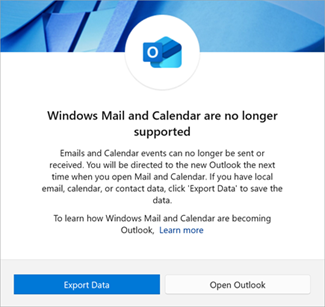
סייר הקבצים נפתח בתיקיה חדשה שנוצרה במכשיר שלך. בתיקיה חדשה זו נמצא קובץ .ics המכיל את כל האירועים המקומיים שלך, ותיקיה אחת או יותר המכילה את ההודעות המקומיות .eml שלך. רשום לעצמך מיקום קובץ זה מאחר שתצטרך אותו אם תבחר לייבא את הקבצים שלך ליישום דואר אלקטרוני חדש מאוחר יותר.
הערה
רק הודעות ואירועים מקומיים למכשיר שלך ייוצאו. לא יתבצע ייצוא של הודעות או אירועים הדורשים גישה מקוונת (לדוגמה, ההודעה כולה עדיין לא הורדה). זאת משום שהודעות אלה זמינות באופן מקוון ונגישות באמצעות חשבון הדואר האלקטרוני הקיים שלך מסוג POP או IMAP.
שמירה וייצוא של אנשי קשר מתוך האפליקציה 'People Windows'
באפשרותך לייצא אנשי קשר ששמרת באפליקציית Windows People ולייבא אותם ל- Outlook החדש.
- בצע את ההוראות בסעיף לעיל ובחר ייצוא נתונים בתיבת הדו-שיח ב- Windows Mail Calendar יישומים. האפליקציה People Windows תיפתח באופן אוטומטי.
- באפליקציה People, בחר
 הורד בחלק העליון של People האפליקציה.
 - בחלון ייצוא כל אנשי הקשר, בחר ייצוא.
- בחלון שמירה בשם, בחר מיקום שבו ברצונך לשמור את אנשי הקשר שלך. בחר שמור.
עצה
אם עדיין לא עשית זאת, באפשרותך להוריד את Outlook החדש מ- Microsoft Store.
ייבוא הודעות הדואר האלקטרוני שלך ל- Outlook החדש
הערה
כל לקוח דואר אלקטרוני שיפתח .eml שלך יוכל לפתוח הודעות דואר אלקטרוני אלה, למרות שההוראות עשויות להיות שונות.
באפשרותך לייבא את קבצי הדואר האלקטרוני שלך ל- Outlook החדש. שלב זה מבוסס על ההנחה שכבר הוספת את החשבון ל- Outlook החדש שבו ברצונך לשמור הודעות אלה. אם לא הוספת חשבון, ראה הוספת חשבון דואר אלקטרוני ל- Outlook.
- ב- Outlook החדש, עבור אל הגדרות
 >ייבוא>כללי ובחר התחל ייבוא. סייר הקבצים ייפתח.
 - בסייר הקבצים, נווט אל המיקום שבו .eml הקבצים שלך נשמרו ובחר העלה. יהיה צורך לייבא כל תיקיה בנפרד.
- בחר את החשבון והתיקיה שאליהם ברצונך לייבא את ההודעות ובחר ייבוא.
ייבוא האירועים שלך ל- Outlook החדש
באפשרותך לייבא את קבצי האירועים שלך ל- Outlook החדש. שלב זה מבוסס על ההנחה שכבר הוספת את החשבון ל- Outlook החדש שבו ברצונך לשמור אירועים אלה. אם לא הוספת חשבון, ראה הוספת חשבון דואר אלקטרוני ל- Outlook.
- ב- Outlook החדש, נווט אל Calendar
 .
. - בצד הימני של החלון, בחר הוסף לוח שנה.
- בחר העלה מקובץ ולאחרמכן בחר עיון.
- בחר את קובץ ה- ICS שיצרת ובחר פתח.
- בחר Calendar ברצונך להוסיף את האירועים ובחר ייבוא.
ייבוא אנשי הקשר שלך ל- Outlook החדש
הערה
כל לקוח דואר אלקטרוני ה יכול .eml קבצים אלה יוכל לפתוח הודעות דואר אלקטרוני אלה, למרות שההוראות עשויות להיות שונות.
מתוך חלונית הניווט ב- Outlook החדש, בחר People.
בחר את החשבון שאליו ברצונך לייבא את אנשי הקשר.
הערה
כעת באפשרותך לייבא את הקבצים שלך ל- Outlook החדש. שלב זה מבוסס על ההנחה שכבר הוספת את החשבון ל- Outlook החדש שבו ברצונך לשמור הודעות אלה. אם לא הוספת חשבון, ראה הוספת חשבון דואר אלקטרוני ל- Outlook.
בחר ניהול אנשי קשר ייבוא>אנשי קשר.
בחר עיון ובחר .csv הקובץ ששמרת.
אנשי הקשר שלך יתווספו לרשימת אנשי הקשר עבור חשבון זה.
למידע נוסף
Windows Mail, Calendar ו- People הופכים ל- Outlook החדש