
יש כמה דרכים להשיג את אפליקציית Outlook עבור Windows החדשה.
-
אפשרות 1
הפעל את הלחצן הדו-מצבי 'נסה את Outlook החדש ' ביישום Outlook הנוכחי שלך. אפשרות זו זמינה בגירסת שולחן העבודה של Microsoft 365 של Outlook ובאפליקציה Mail and Calendar במכשירי Windows. -
אפשרות 2
הורד את Outlook החדש מ- Microsoft Store. -
אפשרות 3
השתמש בגירסה המותקנת מראש של Outlook החדש במכשירים חדשים שבהם פועלת Windows 11 גירסה 23H2 של המחשב, או בעת שדרוג לגרסה Windows 11 23H2 ואילך.
אם החשבון שלך לא נוסף באופן אוטומטי לאחר הורדת Outlook החדש, הוסף אותו באופן ידני.
בחר אפשרות כדי להתחיל להשתמש ב- Outlook החדש
אפשרות 1 - הפעל את נסה את Outlook החדש
הערה
אם אתה מנהל מערכת וברצונך לבטל תכונה זו בארגון שלך, עיין בסעיף להלן מידע עבור מנהלי IT.
אם אתה משתמש באפליקציית Outlook (גירסה 2303 גירסת Build מס' 16227.20318) המותקנת כחלק ממנוי Microsoft 365 שלך, או ביישומי דואר ו- Calendar הכלולים במכשיר Windows 10 או 11 שלך, ייתכן שתראה את הלחצן הדו-מצבי נסה את Outlook החדש בפינה השמאלית העליונה של האפליקציה.
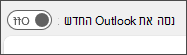
הפעל את הלחצן הדו-מצבי והגדר את החשבון שלך
הפעלת הלחצן הדו-מצבי נסה את Outlook החדש. הורדת Outlook החדש תתחיל.
מתוך חלון ההצלחה, בחר החלף. פעולה זו תסגור את הגירסה הנוכחית של Outlook ו- Outlook החדש יכניס אותך באופן אוטומטי. בחר הבא כדי לקבל את הגדרות הפרטיות.
בחר אפשרות לגבי שליחת נתונים אופציונליים ולאחר מכן בחר 'קבל'. סקור את מידע הפרטיות אודות חוויות מחוברות ולאחר מכן בחר המשך.
בחר 'הגדרות ייבוא' כדי להעביר את ההגדרות שלך מ- Outlook הקלאסי. Outlook החדש יתחיל להוסיף את החשבונות שלך.
עצה
רוב החשבונות נתמכים ב- Outlook החדש. הדבר כולל חשבונות Microsoft, כגון חשבון Outlook.com או חשבון Hotmail.com, חשבונות בעבודה או בבית ספר שהוקצו לך על-ידי מנהל המערכת של הארגון שלך, חשבונות של ספקים חיצוניים, כגון Gmail, Yahoo!, iCloud וחשבונות של ספקים חיצוניים אחרים המתחברים דרך IMAP.
Outlook עבור Windows החדש ייפתח לאחר השלמת ההגדרה, ותוכל להתחיל לקרוא ולשלוח הודעות דואר אלקטרוני באופן מיידי.
אפשרות 2 - הורד Outlook חדש מ- Microsoft Store
לא תראה לחצן דו-מצבי שאומר 'נסה את Outlook החדש' אם אתה משתמש באפליקציית שולחן העבודה של Outlook הכלולה בגירסה שאינה מנוי של Office, כגון Office Home & Business, או אם אתה ניגש לדואר האלקטרוני שלך מאתר אינטרנט, כגון outlook.com או gmail.com.
עם זאת, אם אתה משתמש בגירסה נתמכת של Windows, באפשרותך לבצע את הפעולות הבאות כדי להתקין את Outlook החדש מ- Microsoft Store.
הורד Outlook חדש מ- Microsoft Store
הערה
כדי להוריד את Outlook החדש, עליך להפעיל את Windows 10 גירסה 17763.0 ואילך.
פתח את אפליקציית Microsoft Store ב- Windows.
בחר קבל. הורדת Outlook החדש תתחיל.
בסיום ההורדה, בחר פתח.
אם החשבונות שלך אינם מתווספים באופן אוטומטי, פעל בהתאם להנחיות כדי להוסיף את החשבון והתחל להשתמש ב- Outlook החדש.
אפשרות 3 - עדכון ל- Windows 11, גירסה 23H2 כאשר זמינה
באוקטובר 2023, Windows 11 גירסה 23H2 תהיה זמינה.
Outlook החדש עבור Windows יותקן מראש במכשירי Windows חדשים ובמכשירים שבהם פועלת Windows 11 גירסה 23H2. אם אתה משתמש חדש ב- Windows 11 SV2 ומעלה, תראה את Outlook החדש מוצמד לתפריט התחלה החל מספטמבר 2023.
לאחר אוקטובר, כל מי שמשדרג ל- Windows 11 23H2 מ- Windows 11 SV1 או מ- Windows 10 ימצא גם את האפליקציה מותקנת ברשימה 'כל האפליקציות'. אם אינך רואה את האפליקציה מותקנת, בצע את השלבים באפשרות 2 כדי להתקין את Outlook החדש ישירות מ- Microsoft Store.
הוספת חשבון ל- Outlook החדש
אם החשבון שלך לא נוסף באופן אוטומטי, או שעדיין לא הוספת חשבון, בצע את השלבים המפורטים בהוספת חשבון דואר אלקטרוני ל- Outlook עבור Windows.
עצה
רוב החשבונות נתמכים ב- Outlook החדש. חשבונות אלה כוללים חשבונות Microsoft, כגון חשבון Outlook.com או חשבון Hotmail.com, חשבונות בעבודה או בבית ספר שהוקצו לך על-ידי מנהל המערכת של הארגון שלך, חשבונות של ספקים חיצוניים, כגון Gmail, Yahoo!, iCloud וחשבונות של ספקים חיצוניים אחרים המתחברים באמצעות IMAP
מידע עבור מנהלי IT בלבד
אם אתה מנהל מערכת וברצונך לבטל תכונה זו ביישום שולחן העבודה של Outlook עבור הארגון שלך, ראה הפעלה או ביטול של גישת עובדים ל- Outlook החדש עבור Windows.
באמצעות Windows Mail, Calendar ו- People, לא ניתן לבטל את התכונה 'נסה את Outlook החדש' באפליקציות אלה. מומלץ להסיר את היישומים ממכשירים בארגון שלך כדי למנוע ממשתמשים להוריד את Outlook החדש דרך יישומים אלה.
לקבלת מידע נוסף על התוכניות ארוכות הטווח של Microsoft עבור האפליקציות 'דואר' ו- Calendar, ראה Outlook עבור Windows: העתיד של הדואר, Calendar ו- People ב- Windows 11.