
כאשר אתה משתף את לוח השנה שלך ב- Outlook.com עם אנשים, הם יכולים להוסיף אותו ישירות לתצוגת לוח השנה שלהם ב- Outlook. בהתאם להרשאה שתעניק להם, הם יכולים להציג או לערוך את לוח השנה שלך. תוכל גם לשתף את לוח השנה של Outlook.com עם אחרים על-ידי פרסום לוח השנה שלך ושליחת קישור לדף אינטרנט או לקובץ.
אם לוח השנה שלך ב- Outlook.com אינו מסתנכרן ב- Outlook ב- Windows או שאין לך אפשרות לערוך לוח שנה משותף של Outlook.com ב- Outlook ב- Windows, ראה לוח השנה שלי ב- Outlook.com אינו מסתנכרן או שאין לי אפשרות לערוך לוח שנה משותף של Outlook.com.
הערה
היכנס Outlook.com באמצעות חשבון Microsoft כלשהו, כולל חשבונות דואר אלקטרוני המסתיימים ב- @outlook.com, @live.com@hotmail.com או @msn.com. אם יש לך חשבון Microsoft 365 לעבודה או לתלמיד, ראה שיתוף לוח השנה שלך ב- Outlook באינטרנט לעסקים.
שיתוף לוח שנה
בחר באפשרות Calendar מהלוח הצידי.
בחלק העליון של הדף, בחר ' שתף לוח שנה' ובחר את לוח השנה שברצונך לשתף.
הערה
אין באפשרותך לשתף לוחות שנה בבעלות אנשים אחרים.
הזן את השם או כתובת הדואר האלקטרוני של האדם שעמו ברצונך לשתף את לוח השנה שלך.
בחר כיצד תרצה שאדם זה ישתמש בלוח השנה:
- האפשרות יכול לראות את כל הפרטים מאפשרת לאדם לראות את כל פרטי האירועים.
- האפשרות יכול לערוך מאפשרת לאדם לערוך את לוח השנה.
בחר שתף. אם תחליט שלא לשתף את לוח השנה שלך כעת, בחר
 .
.הערה
- בעת שיתוף לוח השנה שלך עם משתמשי non-Outlook.com, כגון משתמשי Gmail, הם יוכלו לאשר את ההזמנה רק באמצעות חשבון Outlook.com או Microsoft 365.
- פריטי לוח שנה עם הסימון 'פרטי' הם מוגנים. רוב האנשים שאתה משתף עמם את לוח השנה שלך רואים רק את השעה של פריטים עם הסימון 'פרטי', ולא את הנושא, המיקום או פרטים אחרים. סדרות חוזרות המסומנות כפרטיות יראו גם את תבנית החזרה.
שינוי הרשאות שיתוף של לוח שנה
תוכל לשנות את ההרשאות שהגדרת עבור לוח שנה, או להפסיק לשתף את לוח השנה לחלוטין על-ידי לחיצה באמצעות לחצן העכבר הימני על שם לוח השנה תחת 'לוחות שנה'.
- בחר באפשרות Calendar מהלוח הצידי.
- תחת לוחות השנה שלי, לחץ באמצעות לחצן העכבר הימני על לוח השנה שעבורו ברצונך לעדכן את הגדרות השיתוף ובחר שיתוף והרשאות.

- אתר את האדם שאת ההרשאות שלו ברצונך לשנות, ובחר רמה חדשה של הרשאות או בחר ' כדי להפסיק לשתף את לוח השנה עם אדם זה.
הוספת לוח השנה של אדם אחר לתצוגת לוח השנה שלי
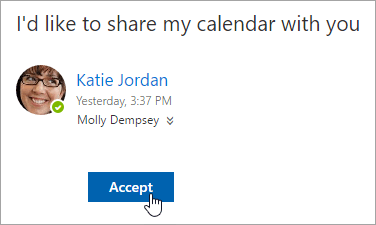
אם אתה מקבל הזמנה לשתף לוח שנה של אדם אחר, בחר קבל בחלק העליון של ההודעה כדי להוסיף את לוח השנה שלו לתצוגת לוח השנה שלך.
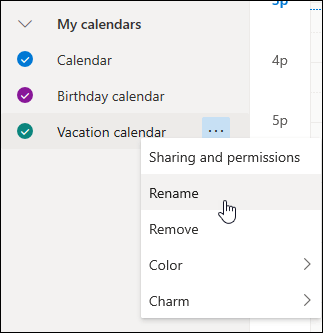
לאחר הוספת לוח שנה אחר, באפשרותך לשנות את שמו, לשנות את צבעו, או להסיר אותו מהתצוגה שלך. על מנת לעשות זאת, לחץ באמצעות לחצן העכבר הימני על לוח שנה בחלונית הימנית.
הפסקת השיתוף של לוח השנה שלי עם מישהו
אם ברצונך להפסיק לשתף את לוח השנה שלך עם מישהו, באפשרותך להסיר את ההרשאות שלו.
- בחר באפשרות Calendar מהלוח הצידי.
- בחלונית השמאלית, לחץ באמצעות לחצן העכבר הימני על לוח השנה שברצונך להפסיק לשתף ובחר שיתוף והרשאות.
כברירת מחדל, לוח השנה הראשי שלך נקרא "לוח שנה". אם יצרת לוחות שנה אחרים, תוכל לבחור אחד מהם במקום זאת. לא ניתן להסיר הרשאות שיתוף מלוחות שנה הנמצאים בבעלותם של אנשים אחרים. - בחר את האדם שעמו ברצונך להפסיק לשתף את לוח השנה ובחר .
האדם הוסר כעת מרשימת האנשים שיש להם גישה ללוח השנה שלך. העותק של לוח השנה שלך הנמצא ברשותו לא יוסר, אך הוא לא יסונכרן עוד עם לוח השנה שלך ולא יקבל עדכונים.
פרסום לוח השנה שלך
בהגדרות Calendar, תוכל לפרסם את לוח השנה כך שכל אחד יוכל להציג את לוח השנה או להירשם אליו כמנוי.
- בתצוגת Calendar, בחר הגדרות
 >Calendar לוחות>שנה משותפים.
 - תחת 'פרסום לוח שנה', בחר את לוח השנה שברצונך לפרסם ואת מידת הפרטים שאנשים יוכלו לראות.
- בחר פרסם.
- אם תבחר קישור HTML, הנמענים יוכלו להעתיק ולהדביק את כתובת ה- URL בדפדפן כדי להציג את לוח השנה שלך בחלון דפדפן חדש.
אם תבחר קישור ICS, הנמענים יוכלו להוריד את קובץ ה- ICS ולייבא אותו ל- Outlook. פעולה זו תוסיף את האירועים שלך ללוח השנה שלהם, אך הנמענים לא יקבלו באופן אוטומטי עדכונים ללוח השנה שלך. לחלופין, נמענים יכולים להשתמש בקישור ה- ICS כדי להירשם כמנויים ללוח השנה שלך באמצעות Outlook. הם יראו את לוח השנה לצד לוח השנה שלהם ויקבלו באופן אוטומטי את כל העדכונים ללוח השנה.
הערה
- לוחות שנה של HTML ו- ICS הם לקריאה בלבד, כך שהנמענים לא יוכלו לערוך את לוח השנה.
- התדירות שבה יסונכרן לוח השנה שלך מסוג ICS תלויה בספק הדואר האלקטרוני של הנמען.
ביטול פרסום של לוח השנה שלך
- בתצוגת Calendar, בחר הגדרות>Calendar לוחות>שנה משותפים.
- תחת 'פרסום לוח שנה', בחר 'בטל פרסום'.
מידע נוסף שיש לספק לנמענים
כדי לפתוח לוח שנה בסביבת Microsoft 365, Exchange Online, ראה כיצד להפוך את עדכוני שיתוף לוח השנה של Outlook לזמינים או ללא זמינים.
אחרת, אם אתה משתמש בחשבון Exchange מקומי או בחשבונות דואר אלקטרוני אחרים כגון Outlook.com, עיין במאמרים הבאים בהתאם למאמרים הרלוונטיים:
- Outlook עבור Windows: פתיחת Exchange Calendar של אדם אחר
- Outlook באינטרנט: ניהול לוח השנה של משתמש אחר ב- Outlook באינטרנט
- Outlook עבור Mac: פתיחת לוח שנה משותף של Exchange ב- Outlook עבור Mac
- Outlook למכשירים ניידים: כיצד ניתן לבצע פתיחת לוח שנה משותף?
- Outlook.com: שיתוף לוח השנה שלך ב Outlook.com
למידע נוסף
שימוש בלוחות שנה משפחתיים משותפים ב- Outlook.com
חיפוש לוח השנה שלך ב- Outlook.com
יצירה, שינוי או מחיקה של בקשה לפגישה או פעילות ב- Outlook.com
ייבוא או הרשמה כמנוי ללוח שנה ב- Outlook.com
הדפסת קבצים מצורפים שהתקבלו בהודעות דואר אלקטרוני
עדיין זקוק לעזרה?

|
כדי לקבל תמיכה ב Outlook.com, הקש או לחץ כאן או בחר עזרה בשורת התפריטים והזן את השאילתה. אם העזרה העצמית לא פתרה את הבעיה, גלול למטה אל עדיין זקוק לעזרה? ובחר כן. אם השלבים שלעיל אינם פועלים או אם אינך מצליח להיכנס, הקש או לחץ כאן. |
|---|---|

|
לקבלת עזרה אחרת עבור חשבון Microsoft ומנויים שלך, בקר בעזרה בנושא חיוב & חשבון. |

|
כדי לקבל עזרה ולפתור בעיות במוצרים ושירותים אחרים של Microsoft, הזן את הבעיה שלך כאן. |

|
פרסם שאלות, עקוב אחר דיונים ושתף את הידע שלך בקהילת Outlook.com. |