

אם ברצונך לארגן את ההודעות שלך ב- Outlook באינטרנט, באפשרותך ליצור תיקיות חדשות או לשנות את שמן, להזיז, או למחוק תיקיות קיימות. באפשרותך גם להגדיר כללים כך ש- Outlook באינטרנט יעביר באופן אוטומטי הודעות לתיקיות בהתאם לתנאים שציינת.
הערה
אם ההוראות אינן תואמות למה שאתה רואה, ייתכן שאתה משתמש בגירסה קודמת של Outlook באינטרנט. נסה את ההוראות עבור Outlook קלאסי באינטרנט.
תיקיות ברירת מחדל
כברירת מחדל, החשבון שלך מתחיל עם תיקיות אלה:
- תיבת דואר נכנס: הודעות נכנסות מגיעות לתיבת הדואר הנכנס שלך אלא אם יצרת כלל של תיבת דואר נכנס לניתובן מחדש לתיקיה אחרת, או אם הן מזוהות כדואר זבל. למד עוד אודות ניהול הודעות דואר אלקטרוני באמצעות כללים ב- Outlook.
- דואר זבל: הודעות המכילות מאפיינים של דואר זבל, אך שלא נחסמו על-ידי מסנן דואר זבל לפני שהגיעו לתיבת הדואר שלך, יועברו לתיקיה זו באופן אוטומטי. קבל מידע נוסף על סינון דואר זבל ב- Outlook באינטרנט.
- טיוטות: אם אתה יוצר הודעה או משיב לאחת אך אין לך אפשרות לסיים אותה באותו הרגע, היא נשמרת באופן אוטומטי בתיקיה 'טיוטות'. תוכל לחזור להודעה מאוחר יותר כדי להמשיך לערוך אותה ולשלוח אותה.
- פריטים שנשלחו: כברירת מחדל, עותק של כל הודעה שאתה שולח מועבר לתיקיה 'פריטים שנשלחו'.
- פריטים שנמחקו: בעת מחיקת הודעות, הן מועברות לתיקיה 'פריטים שנמחקו'.
תפריטים תלויי הקשר עבור תיקיות
אפשר למצוא את רוב הפעולות שניתן לעשות עם תיקיה בתפריט תלוי ההקשר שמופיע בעת לחיצה ימנית על תיקיה.
- צור תיקיית משנה חדשה: השתמש באפשרות זו כדי ליצור תיקיית משנה חדשה בתיקיה שלחצת עליה באמצעות לחצן העכבר הימני.
- מחק תיקיה: מעביר את התיקיה ואת התוכן שלה ל'פריטים שנמחקו'.
- מחק הכל: מעביר את כל הפריטים בתיקיה שנבחרה אל פריטים שנמחקו.
- סמן הכל כנקרא: מסמן בתור נקרא את כל הפריטים בתיקיה שנבחרה.
- שינוי שם: תן לתיקיה שם אחר. אין אפשרות לשנות שמות של תיקיות ברירת מחדל, כגון התיקיה תיבת דואר נכנס.
יצירת תיקיה
באפשרותך ליצור תיקיות חדשות ב- Outlook.com כדי לסדר את ההודעות כרצונך. לדוגמה, באפשרותך ליצור תיקיה עבור פרוייקט מסוים, עבור כל ההודעות הנשלחות מאדם מסוים או עבור כל ההודעות הנשלחות לקבוצת תפוצה שאתה חבר בה.
יצירת תיקיה חדשה
- בחלק התחתון של רשימת התיקיות, בחר 'תיקיה חדשה'.
- בתיבה 'תיקיה חדשה', הזן שם עבור התיקיה והקש Enter.
יצירת תיקיית משנה חדשה
- בחלונית התיקיה, לחץ באמצעות לחצן העכבר הימני על התיקיה שאליה ברצונך להוסיף תיקיית משנה.
- בחר באפשרות צור תיקיה חדשה.
- בתיבה 'תיקיה חדשה', הזן שם עבור התיקיה והקש Enter.
שינוי שם של תיקיה
הערה
לא ניתן לשנות את השמות של תיקיות ברירת המחדל, כגון 'תיבת דואר נכנס', 'פריטים שנמחקו' או 'טיוטות'.
- בחלונית התיקיה, לחץ באמצעות לחצן העכבר הימני על התיקיה שברצונך לשנות את שמה.
- בחר שנה שם.
- הזן שם עבור התיקיה והקש Enter.
מחיקת תיקיה
הערה
אין באפשרותך למחוק תיקיות ברירת מחדל כגון תיבת הדואר הנכנס ופריטים שנשלחו.
- בחלונית התיקיה, לחץ באמצעות לחצן העכבר הימני על התיקיה או תיקיית המשנה שברצונך למחוק.
- בחר מחק תיקיה.
- בחר אישור כדי לאשר.
מועדפים
ב- Outlook באינטרנט, תקיית המועדפים מועדפים כוללת באופן אוטומטי את התיקיות הבאות: תיבת דואר נכנס, פריטים שנשלחו ופריטים שנמחקו. באפשרותך להוסיף תיקיות למועדפים כדי להקל את המעקב אחר התיקיות החשובות ביותר עבורך. הוספת תיקיה למועדפים אינה מעבירה את התיקיה, אך במקום זאת יוצר קישור אליה. תיקיות המוספות למועדפים הן עדיין בתיקיה האישית שלך.
- כדי להוסיף תיקיה ל'מועדפים, לחץ באמצעות לחצן העכבר הימני על התיקיה תחת התיקיה האישית שלך, ובחר באפשרות הוסף למועדפים.
- כדי לארגן מחדש את התיקיות במועדפים, בחר תיקיה וגרור אותה למיקום חדש בהירארכיית התיקיות. או באמצעות לחיצה על לחצן העכבר הימני על התיקיה ולאחר מכן בחר 'הזז למעלה ' או 'הזז למטה'.
- כדי להסיר תיקיה, לחץ באמצעות לחצן העכבר הימני על התיקיה שברצונך להסיר מהמועדפים ובחר באפשרות הסר מהמועדפים. פעולה זו מסירה רק את הקישור אל התיקיה; התיקיה עדיין נמצאת בתיקיה האישית שלך.
בהתאם למדיניות הארגון שלך, ייתכן שתוכל להוסיף תיקיה ציבורית למועדפים שלך. לקבלת מידע אודות אופן יצירת תיקיה ציבורית ב- Outlook באינטרנט ולהוסיף אותה לרשימת המועדפים שלך, ראה יצירה ושיתוף תיקיה ציבורית.
הקצאת מדיניות שמירה ומדיניות ארכיון
הערה
המדיניות נשלטת על-ידי מנהל הארגון שלך. ייתכן שמדיניות לא תהיה זמינה עבור החשבון שלך.
מדיניות אחסון בארכיון ומדיניות שמירה יכולות לשמש להעברה או למחיקה אוטומטית של הודעות לאחר שהן קיימות בתיבת הדואר שלך במשך פרק זמן מסוים. כדי ללמוד עוד אודות סוגי מדיניות אלה וכיצד להקצות אותן, ראה הקצאת תוויות שמירה ומדיניות ארכיון ב- Outlook באינטרנט.
התיקיה 'פריטים שנמחקו'
כשאתה מוחק הודעה, היא מועברת לתיקיה 'פריטים שנמחקו'. באפשרותך להסיר באופן ידני הודעות מהתיקיה או להגדיר ש- Outlook באינטרנט ירוקן באופן אוטומטי את תיקיית ה-'פריטים שנמחקו' שלך בכל פעם שאתה יוצא מחשבונך.
הערה
תכנים של תיקיות שנמחקו יהיו גלויים רק לאחר שתרחיב את התיקיה פריטים שנמחקו:
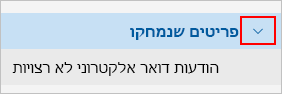
ריקון תיקיית ה-'פריטים שנמחקו' כשאתה יוצא מחשבונך
- בחלק העליון של המסך, בחר הגדרות
 > .
> . - בחרטיפול בהודעותדואר>.
- תחת אפשרויות הודעה, בחר בתיבת הסימון לצד ריקון תיקיית ה-'פריטים שנמחקו' שלי.
- לחץ על שמור.
כדי ללמוד כיצד לשחזר הודעות שנמחקו, ראה שחזור ושחזור פריטים שנמחקו ב- Outlook.
טיפול בהודעות
השתמש בפקודות בסרגל הפקודות של Outlook באינטרנט או הגדר כללים כדי ש- Outlook באינטרנט יעביר אוטומטית הודעות לתיקיות כשאתה מקבל אותן.
השתמש בפקודות כדי לטפל בהודעות באופן אוטומטי
פקודות כגון ניקוי והעבר אלאל מאפשרים לך למחוק באופן אוטומטי או להעביר הודעות משולח מסוים. פקודות מופיעות בסרגל הפקודות של Outlook באינטרנט בעת בחירת הודעה בתיבת הדואר הנכנס שלך.
- ניקוי: מאפשר לך למחוק הודעות דואר אלקטרוני לא רצויות בתיבת הדואר הנכנס שלך במהירות. בעת בחירת הודעה, באפשרותך למחוק באופן אוטומטי את כל הדואר האלקטרוני הנכנס משולח זה, לשמור רק את הודעות דואר אלקטרוני האחרונות ולמחוק את השאר, או למחוק הודעות דואר אלקטרוני שגילם עולה על 10 ימים.
- העבר אל: מאפשר לך להעביר הודעה ספציפית לתיקיה אחרת.
הגדרה של כללים כדי לטפל בהודעות באופן אוטומטי
השתמש בכללים כדי להעביר אוטומטית הודעות לתיקיות בזמן שאתה מקבל אותם.
- בתיבת הדואר הנכנס שלך, בחר הודעה שאליה ברצונך להקצות כלל ובחר
 בסרגל הפקודות.
 - בחר יצירת כלל. תיבת הדו-שיח יצירת כלל תיפתח.
- בחר תיקיה שאליה ברצונך להעביר הודעות משולח זה.
- כדי לבחור תנאים ופעולות אחרות, בחר אפשרויות נוספות.
כברירת מחדל, מסומנת תיבת הסימון הפסק עיבוד של כללים נוספים. כאשר פעולה זו נבחרת, המערכת תתעלם מהכללים הבאים, גם אם הם חלים על ההודעה. - בחר אישור כדי לשמור את ההכלל.
הוראות עבור החוויה הקלאסית של Outlook באינטרנט
תיקיות ברירת מחדל
כברירת מחדל, החשבון שלך מתחיל עם תיקיות אלה:
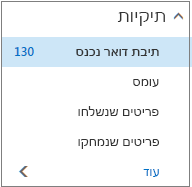
- תיבת דואר נכנס: הודעות נכנסות מגיעות לתיבת הדואר הנכנס שלך אלא אם יצרת כלל של תיבת דואר נכנס לניתובן מחדש לתיקיה אחרת, או אם הן מזוהות כדואר זבל. קבלת מידע נוסף על ניהול הודעות דואר אלקטרוני באמצעות כללים ב- Outlook
- עומס: עוזר לך לסנן דואר בהתבסס על אופן הטיפול בהודעות נכנסות בעבר. כאשר מופעל, שרת הדואר האלקטרוני מנהל מעקב אחר אילו הודעות אתה קורא או לא קורא. הודעות שאתה לא קורא יועברו אל התיקיה 'עומס'.
- פריטים שנשלחו: כברירת מחדל, עותק של כל הודעה שאתה שולח מועבר לתיקיה 'פריטים שנשלחו'.
- פריטים שנמחקו: בעת מחיקת הודעות, הן מועברות לתיקיה 'פריטים שנמחקו'.
ב Outlook באינטרנט, אם תבחר 'עוד' תחת 'תיקיות', תוכל למצוא שתיקיות ברירת מחדל אלה מאורגנות תחת 'מועדפים'. אותן תיקיות ברירת המחדל גם מפורטות תחת התיקיה האישית והופכות לחלק מרשימה ארוכה יותר של תיקיות, שרבות מהן ייתכן שהמנהל שלך יצר. תיקיות שייתכן שהמנהל שלך הוסיף כוללות:
- טיוטות: אם אתה יוצר הודעה או משיב לה אבל אין לך אפשרות לסיים אותה באותו רגע, היא נשמרת באופן אוטומטי בתיקיה 'טיוטות'. תוכל לחזור להודעה מאוחר יותר כדי להמשיך לערוך אותה ולשלוח אותה.
- דואר זבל: הודעות המכילות מאפיינים של דואר זבל, אך שלא נחסמו על-ידי מסנן דואר זבל לפני שהגיעו לתיבת הדואר שלך, יועברו לתיקיה זו באופן אוטומטי. המאמר 'מידע אודות דואר זבל ודיוג' כולל מידע נוסף אודות התיקיה 'דואר זבל'.
- הערות: זוהי תיקיה לקריאה בלבד. עליך להשתמש ב- Outlook כדי ליצור או לערוך פריטים בתיקיה זו.
- היסטוריית שיחות: כברירת מחדל, עותק של כל שיחה שיש לך ב-Skype for Business מוזנת בתיקיית היסטוריית השיחות שלך.
תפריטי קיצור עבור תיקיות
ניתן למצוא את רוב הפעולות שניתן לעשות עם תיקיה בתפריט הקיצור (הקשר) המופיעה בעת בחירת תיקיה ולוחץ לחיצה באמצעות לחצן העכבר הימני. איזה קיצור מופיע תלוי אם התיקיה שבחרת היא תחת מועדפים או תחת התיקיה האישית שלך.
בתיקיית מועדפים
התיקיה מועדפים מציגה תיקיות הדואר העליון. תפריט הקיצור כולל אפשרויות שבשימוש או שצריך אותן בתדירות הגבוהה ביותר בעת עבודה עם תיקיות אלה.
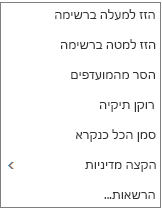
- הזז למעלה או הזז למטה: השתמש באחת מהאפשרויות הבאות כדי למקם מחדש את התיקיה גבוהה או נמוכה יותר בהירארכיית התיקיות.
- הסר מהמועדפים: מסיר את התיקיה מהמועדפים. הסרת התיקיה מהמועדפים לא מסיר אותה מהתיקיה האישית שלך.
- רוקן תיקיה: מוחק את כל הפריטים בתיקיה, כולל תיקיות משנה.
- סמן הכל כנקרא: סימון כל פריט בתיקיה כפריט שנקרא.
- הקצאת מדיניות: הקצאת מדיניות שמירה או ארכיון להודעות בתיקיה. ייתכן שאפשרות זו לא תהיה זמינה אם מנהל המערכת לא הגדיר אותה.
- הרשאות: הענק למשתמשים אחרים גישה לתיקיות בתיבת הדואר שלך.
תיקיות אישיות
התיקיה האישית שלך היא אוסף של כל תיקיות הדואר הזמינות עבורך. תפריט הקיצור (הקשר) מצורף אל התיקיות האישיות ומציע אפשרויות רבות יותר מאשר תפריט הקיצור עם התיקיה מועדפים. עם זאת, לא כל האפשרויות יהיו זמינות עבור כל התיקיות וייתכן כי אפשרויות מסוימות לא יהיו זמינות עקב הרשאות ניהול.
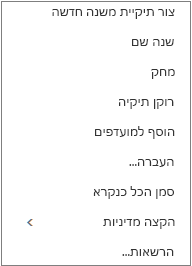 תפריט הקיצור עבור התיקיה האישית מכיל ארבע אפשרויות שהתפריט קיצור למועדפים אינו מכיל:
תיקיה חדשה: השתמש באפשרות זו כדי ליצור תיקיית משנה חדשה בתיקיה שלחצת עליה באמצעות לחצן העכבר הימני.
שינוי שם תיקיה: תן לתיקיה שם אחר. אין אפשרות לשנות שמות של תיקיות ברירת מחדל, כגון התיקיה תיבת דואר נכנס.
הוסף למועדפים: מוסיף (מקשר) את התיקיה הנוכחית למועדפים.
העברת תיקיה: פותח חלון כך שתוכל להעביר את התיקיה שנבחרה למיקום חדש בהירארכיית התיקיות. באפשרותך גם לבחור ולגרור תיקיה למיקום חדש.
הערה
בפעם הבאה שתיכנס, התיקיות שיצרת יהיו מסודרות בסדר אלפביתי.
יצירת תיקיה
באפשרותך ליצור תיקיות חדשות ב- Outlook.com כדי לסדר את ההודעות כרצונך. לדוגמה, באפשרותך ליצור תיקיה עבור פרוייקט מסוים, עבור כל ההודעות הנשלחות מאדם מסוים או עבור כל ההודעות הנשלחות לקבוצת תפוצה שאתה חבר בה.
יצירת תיקיה חדשה
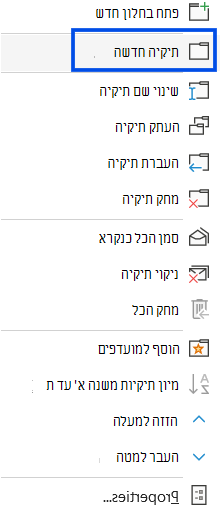
בחר תיקיה ולחץ באמצעות לחצן העכבר הימני. בחר באפשרות 'צור תיקיה...'.
או
בחר תיקיה ולחץ באמצעות לחצן העכבר הימני. בתיבה המוצגת, הזן שם עבור התיקיה.
בתיבת הדו-שיח יצירת תיקיה חדשה , הזן שם עבור התיקיה ובחר אישור.
עצה
- כל תיקיה חדשה שנוצרה תופיע באופן אוטומטי מתחת לתיקיות ברירת המחדל.
- כל תיקיה חדשה שנוצרה בתיקיה מועדפים תתווסף באופן אוטומטי לתיקיה האישית שלך,אבל ניתן למחוק אותו רק מהתיקיה האישית.
- עם זאת,כל תיקיה חדשה שנוצרה בתיקיה האישית שלך, תופיע בתיקיית המועדפים רק אם תלחץ עליו לחיצה ימנית ובחר הוסף למועדפים.
יצירת תיקיית משנה חדשה
להלן תיקיות,, בחר יותר.
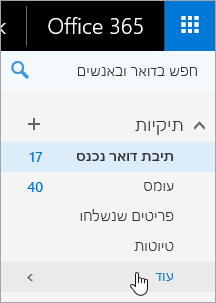
בחלונית הימנית, לחץ באמצעות לחצן העכבר הימני על התיקיה שאליה ברצונך להוסיף תיקיית משנה, ובחר צור תיקיית משנה חדשה.
בתיבה 'תיקיה חדשה', הזן שם עבור התיקיה והקש Enter.
שינוי שם של תיקיה
הערה
לא ניתן לשנות את השמות של תיקיות ברירת המחדל, כגון 'תיבת דואר נכנס', 'פריטים שנמחקו' או 'טיוטות'.
להלן תיקיות,, בחר יותר.
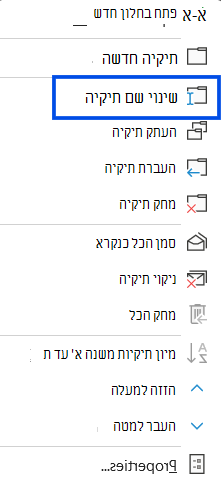
בתיקיה האישית שלך, לחץ באמצעות לחצן העכבר הימני על התיקיה שברצונך לשנות את שמה ובחר באפשרות שנה שם.
הזן שם עבור התיקיה והקש Enter.
העברת תיקיה
באפשרותך לגרור תיקיה למיקום חדש בהירארכיית התיקיות שלך, או להשתמש באפשרות הזז בתפריט הקיצור.
הערה
בפעם הבאה שתיכנס, התיקיות שיצרת יהיו מסודרות בסדר אלפביתי.
להלן תיקיות,, בחר יותר.
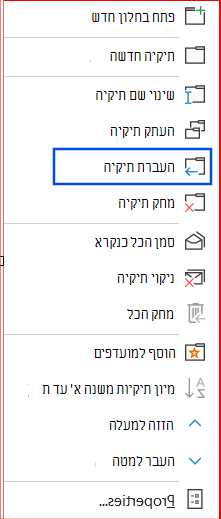
בתיקיה האישית שלך, לחץ באמצעות לחצן העכבר הימני על התיקיה שברצונך להעביר ובחר העבר.
בחלון העברת תיקיה שנפתח, בחר תיקיה חדשה להעברת התיקיה לתוכה ובחר העבר.
בנוסף, באפשרותך ליצור תיקיה חדשה להעברת התיקיה לתוכה באמצעות לחצן העכבר הימני על תיקיית האב הרצויה ובחירה באפשרות צור תיקיה חדשה. באפשרותך להעביר באופן אוטומטי הודעות נכנסות לתיקיות מסוימות לפי קריטריונים שתבחר. למד כיצד לנהל הודעות דואר אלקטרוני באמצעות כללים ב- Outlook
מחיקת תיקיה
הערה
אין באפשרותך למחוק תיקיות ברירת מחדל כגון תיבת הדואר הנכנס ופריטים שנשלחו.
להלן תיקיות,, בחר יותר.
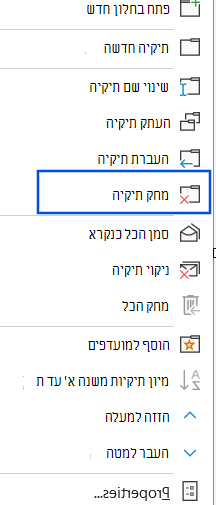
בחלונית הימנית, לחץ באמצעות לחצן העכבר הימני על התיקיה או תיקיית המשנה שברצונך למחוק ובחר מחק.
בחר אישור כדי לאשר.
מועדפים
ב- Outlook באינטרנט, תיקיית המועדפים מועדפים כוללת באופן אוטומטי את התיקיות הבאות: תיבת דואר נכנס, עומס, פריטים שנשלחו, פריטים שנמחקו. באפשרותך להוסיף תיקיות למועדפים כדי להקל את המעקב אחר התיקיות החשובות ביותר עבורך. הוספת תיקיה למועדפים אינה מעבירה את התיקיה, אך במקום זאת יוצר קישור אליה. תיקיות המוספות למועדפים הן עדיין בתיקיה האישית שלך.
- כדי להוסיף תיקיה ל'מועדפים, לחץ באמצעות לחצן העכבר הימני על התיקיה תחת התיקיה האישית שלך, ובחר באפשרות הוסף למועדפים.
- כדי לארגן מחדש תיקיות, בחר תיקיה וגרור אותה למיקום חדש בהירארכיית התיקיות. או באמצעות לחיצה על לחצן העכבר הימני על התיקיה ולאחר מכן בחר הזז למעלה ברשימה או הזז למטה ברשימה.
- כדי להסיר תיקיה, לחץ באמצעות לחצן העכבר הימני על התיקיה שברצונך להסיר מהמועדפים ובחר באפשרות הסר מהמועדפים. פעולה זו מסירה רק את הקישור אל התיקיה; התיקיה עדיין נמצאת בתיקיה האישית שלך.
בהתאם למדיניות הארגון שלך, ייתכן שתוכל להוסיף תיקיה ציבורית למועדפים שלך. לקבלת מידע אודות אופן יצירת תיקיה ציבורית ב- Outlook באינטרנט ולהוסיף אותה לרשימת המועדפים שלך, ראה יצירה ושיתוף תיקיה ציבורית.
הקצאת מדיניות שמירה ומדיניות ארכיון
הערה
המדיניות נשלטת על-ידי מנהל הארגון שלך. ייתכן שמדיניות לא תהיה זמינה עבור החשבון שלך.
מדיניות אחסון בארכיון ומדיניות שמירה יכולות לשמש להעברה או למחיקה אוטומטית של הודעות לאחר שהן קיימות בתיבת הדואר שלך במשך פרק זמן מסוים. כדי ללמוד עוד אודות סוגי מדיניות אלה וכיצד להקצות אותן, ראה הקצאת תוויות שמירה ומדיניות ארכיון ב- Outlook באינטרנט.
התיקיה 'פריטים שנמחקו'
כשאתה מוחק הודעה, היא מועברת לתיקיה 'פריטים שנמחקו'. באפשרותך להסיר באופן ידני הודעות מהתיקיה או להגדיר ש- Outlook באינטרנט ירוקן באופן אוטומטי את תיקיית ה-'פריטים שנמחקו' שלך בכל פעם שאתה יוצא מחשבונך. ייתכן שמנהל המערכת שלך הגדיר מדיניות לריקון פריטים מהתיקיה 'פריטים שנמחקו' לאחר שהם נשמרו בה מספר ימים.
ריקון תיקיית ה-'פריטים שנמחקו' כשאתה יוצא מחשבונך
- בחלק העליון של המסך, בחר הגדרות
 > .
> . - תחת הגדרות היישומים שלך, בחר דואר.
- בחר אפשרויות של עיבוד>> אוטומטירוקן את התיקיה 'פריטים שנמחקו' כשאני יוצא.
- לחץ על שמור
 .
.
כדי ללמוד כיצד לשחזר הודעות שנמחקו, ראה שחזור ושחזור פריטים שנמחקו ב- Outlook.
טיפול בהודעות
השתמש בפקודות בשורת התפריטים של Outlook באינטרנט או הגדר כללים כדי ש- Outlook באינטרנט יעביר אוטומטית הודעות לתיקיות כשאתה מקבל אותם.
השתמש בפקודות כדי לטפל בהודעות באופן אוטומטי
פקודות כגון ניקוי והעבר אלאל מאפשרים לך למחוק באופן אוטומטי או להעביר הודעות משולח מסוים. הפקודות מופיעות בשורת התפריטים של Outlook באינטרנט בעת בחירת הודעה בתיבת הדואר הנכנס שלך.
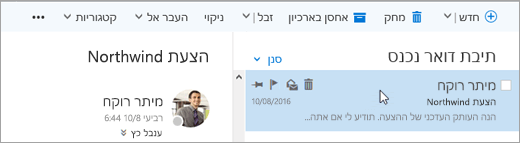
- ניקוי: מאפשר לך למחוק הודעות דואר אלקטרוני לא רצויות בתיבת הדואר הנכנס שלך במהירות. בעת בחירת הודעה, באפשרותך באופן אוטומטי למחוק כל הדואר האלקטרוני הנכנס משולח זה, להשאיר את הדואר האלקטרוני האחרון בלבד, או למחוק הודעות דואר אלקטרוני שגילם עולה על 10 ימים.
- העבר אל: מאפשר להעביר הודעה ספציפית או להעביר אוטומטית את כל ההודעות משולח זה לתיקיה אחרת.
הגדרה של כללים כדי לטפל בהודעות באופן אוטומטי
השתמש בכללים כדי להעביר אוטומטית הודעות לתיקיות בזמן שאתה מקבל אותם.
בתיבת הדואר הנכנס שלך, בחר הודעה שאליה ברצונך להקצות כלל ולחץ על
 שורת התפריטים של Outlook באינטרנט.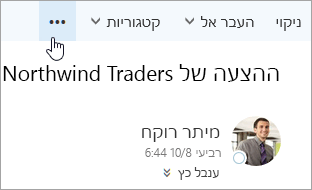
לחץ על יצירת כלל. נפתחת תיבת דו-שיח כלל תיבת דואר נכנס חדש (טופס).
- שם: מציג את שם השולח.
- כאשר ההודעה מגיעה, והיא תואמת לכל התנאים הבאים: כברירת מחדל, שלושה תנאים מוגדרים עבור ההודעה שהתקבלה. לחץ על החצים כדי לבחור תנאים אחרים. אם ברצונך להשתמש בתנאים נוספים, בחר Add condition.
- בצע את כל הפעולות הבאות: כברירת מחדל, מוגדרת אחת משלוש פעולות מוגדרות מראש. בחר בחץ כדי לבחור פעולות אחרות. אם ברצונך להוסיף פעולה נוספת, בחר 'הוסף פעולה'.
- אלא אם הוא תואם תנאים אלה: כברירת מחדל, לא מוגדרים חריגים. בחר את החץ כדי להגדיר חריג לתנאים לעיל. אם יותר מאחד נדרש, בחר 'הוסף חריגה '.
- הפסק עיבוד של כללים נוספים: כברירת מחדל, תיבת הסימון נבחרת. כאשר פעולה זו נבחרת, המערכת תתעלם מהכללים הבאים, גם אם הם חלים על ההודעה.
לחץ על אישור כדי לשמור את הכלל. בהתאם למבנה של החשבון שלך, אתה עשוי לקבל אזהרה לגבי שינוי הכללים שלך. במידת הצורך, פנה למנהל הרשת שלך.
הערה
אם עליך להעביר הודעות אל מחוץ לתיבת הדואר הנכנס אך ברצונך לשמור אותן, באפשרותך להשתמש ב- Outlook כדי לשמור את ההודעות בקובץ pst. ההודעה תהא זמינה רק כאשר אתה משתמש ב- Outlook ותוכל לגשת לקובץ ה- pst. למידע נוסףמבוא לתיקיות נתונים של Outlook(.pst and .ost), and צור את קובץ הנתונים של Outlook שלך (pts) על מנת לשמור על המידע שלך.