הערה
השלבים המפורטים במאמר זה יעודכנו בקרוב כדי לשקף את חוויית Microsoft Planner החדשה, אשר נפרסת כעת ללקוחות. קבל מידע נוסף על Planner החדש בדף שאלות נפוצות לגבי Planner.
אם אתה עובד מסביבת Government Cloud Communities (GCC), GCC High, או משרד ההגנה (DoD), המשך לעיין בהוראות במאמר זה.
כאשר תתחיל לתכנן את עבודתך, ייתכן שיופיעו רשימות של דברים שעליך לעקוב אחריהם עבור כל פעילות. באפשרותך להוסיף רשימת פעולות לביצוע למשימה כדי לסייע לך לעקוב אחר רשימת המשימות לביצוע שלך.
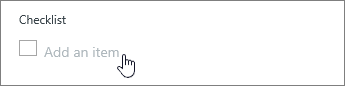
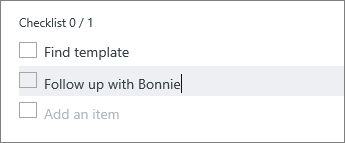
כדי להוסיף רשימת פעולות לביצוע, בחר את המשימה כדי להציג את הפרטים שלה ולאחר מכן לחץ על הוסף פריט תחת 'רשימת פעולות לביצוע' ולאחר מכן התחל להקליד את הרשימה. הקש Enter כדי להוסיף פריט נוסף לרשימה.
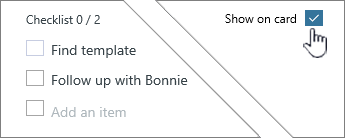
הגדר את רשימת הפעולות לביצוע כתצוגה המקדימה של הפעילות כדי שתוכל לראות בקלות איזו עבודה כרוכה בפעילות. באפשרותך להשתמש ברשימת פעולות לביצוע או בתצוגה מקדימה של מסמך/תמונה, אך לא בשניהם. במה עוד ניתן להשתמש עבור תצוגה מקדימה של פעילות?
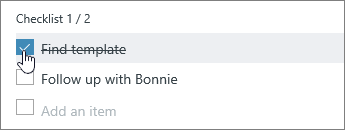
סמן פריטים שהושלמו מתצוגת הלוח על-ידי מחיקתם תוך כדי עבודה. מהן דרכים נוספות לעדכון התקדמות פעילות?
הפיכת פריט ברשימת פעולות לביצוע למשימה
אם פריט ברשימת פעולות לביצוע מתחיל להיות מורכב יותר, באפשרותך להפוך אותו למשימה נפרדת בתוכנית שלך.
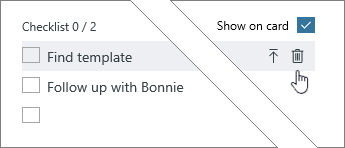
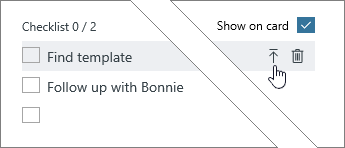
בחר את המשימה כדי להציג את הפרטים שלה, הצבע על פריט ברשימת פעולות לביצוע ולאחר מכן בחר 'קדם פריט'.
מחיקת פריט ברשימת פעולות לביצוע
אינך זקוק עוד לפריט ברשימת פעולות לביצוע? בחר את המשימה כדי להציג את הפרטים שלה, הצבע על פריט ברשימת פעולות לביצוע ולאחר מכן בחר הסר פריט רשימת פעולות לביצוע.