

הערה
השלבים המפורטים במאמר זה יעודכנו בקרוב כדי לשקף את חוויית Microsoft Planner החדשה, אשר נפרסת כעת ללקוחות. קבל מידע נוסף על Planner החדש בדף שאלות נפוצות לגבי Planner.
אם אתה עובד מסביבת Government Cloud Communities (GCC), GCC High, או משרד ההגנה (DoD), המשך לעיין בהוראות במאמר זה.
שיתוף התקדמות פעילות אינו חייב להיות כרוך בחישובים מורכבים. ב- Planner, זה פשוט. משימות יכולות להיות:
- לא התחיל
-
בביצוע

-
הושלם

לעתים ייתכן שתזדקק ליותר מאשר התקדמות פשוטה בפעילות:
- זקוק לרשימת משימות לביצוע כדי לעקוב אחר ההתקדמות? נסה להשתמש ברשימת פעולות לביצוע כדי לעקוב אחר פרטי המשימה!
- מחפש התקדמות בתוכנית התמונה הגדולה? תצוגת התרשימים מציגה את ההתקדמות הכוללת של כל הפעילויות בתוכנית שלך, כך שתוכל לראות את ההתקדמות.
סיימת עם פעילות?
כדי לסמן במהירות אחת מהפעילויות שלך כמשימות שהושלמה, הצבע עליה ובחר את סימן הביקורת.
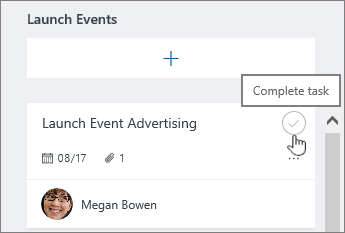
משתמש במסך מגע? אם אינך משתמש בעכבר, לא תראה את תיבת הסימון כדי לסמן משהו כמשימה שהושלמה. במקום זאת, בדוק כמה דרכים אחרות לעדכון ההתקדמות.
עצה
משימות שהושלמו מוסתרות בחלק התחתון של רשימת המשימות. גלול מטה ובחר 'הצג הושלם'.
אתה רק מתחיל בעבודה?
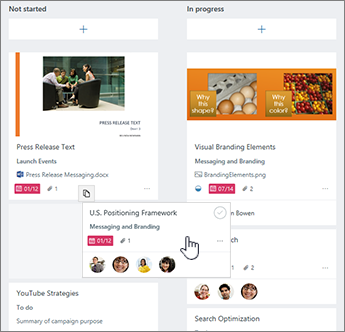
בלוח, בחר 'קבץ לפי>התקדמות',

ולאחר מכן גרור פעילויות בין עמודות כדי לעדכן במהירות את התוכנית שלך תוך כדי תנועה.
דרכים אחרות לעדכון ההתקדמות
עבור פעילויות שכבר סומנו כפעילויות בביצוע, באפשרותך גם לשנות את המצב על-ידי בחירת הסימן 'מתבצע הפעילות ובחירת מצב אחר.

ניתן גם לעדכן את התקדמות הפעילות על-ידי בחירת הפעילות עצמה ושימוש בתיבה הנפתחת 'התקדמות '.
