
בתצוגת תבנית בסיס לדפי מידע, באפשרותך להוסיף רכיבים לפריסה של העמוד עבור דפי המידע המודפסים של המצגת, כגון סמל החברה או השם שלך.
הוספת סמל, שם חברה או טקסט של כותרת עליונה או תחתונה לדפי מידע
כדי להוסיף טקסט של כותרת עליונה או תחתונה:
כדי להתחיל, לחץ על הצג תבנית>בסיס לדפי מידע.

השינויים שתבצע בתצוגה תבנית בסיס לדפי מידע יופיעו בכל העמודים בדפי המידע.
בכרטיסיה תבנית בסיס לדפי מידע, לחץ על תיבת הכותרת העליונה או התחתונה שברצונך לערוך והזן את הטקסט.
כדי להוסיף תמונה:
- פתח את הכרטיסיה תבנית בסיס לדפי מידע, לחץ על תפריט הוספה ולאחר מכן לחץ על תמונה>מקובץ.
- אתר את התמונה הרצויה ולחץ על הוסף.
- גרור את התמונה למיקום הרצוי ושנה את גודלה בהתאם לצורך. לקבלת אפשרויות עיצוב נוספות, לחץ על הכרטיסיה עיצוב תמונה.
כדי להציג את דפי המידע בתצוגה מקדימה:
לחץ על הדפס>קובץ.
בתפריט המוקפץ פריסה, לחץ על סוג הפריסה.
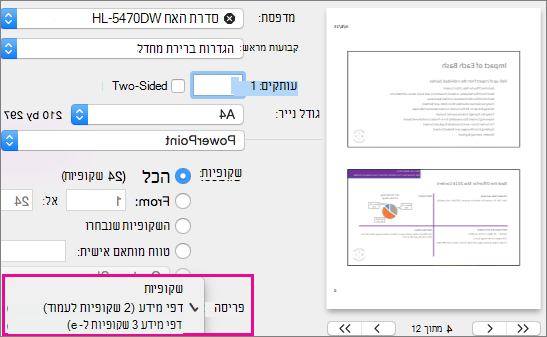
עבור בין התמונות הממוזערות של תיבת הדו-שיח הדפסה ולחץ על ביטול כשתסיים.
אם ברצונך להוסיף כותרות תחתונות למצגת, במקום להדפיס דפי מידע, ראה הוספת מספרי עמודים, תאריך ושעה או טקסט כותרת תחתונה לכל השקופיות ב- PowerPoint עבור Mac
למידע נוסף
הוספת התאריך והשעה, טקסט הכותרת התחתונה או מספרי העמודים לכל השקופיות