

ציטוטים או הפניות של מצגות בגוף הטקסט בשקופית מוסברים בהערות שוליים בחלק התחתון של השקופית או בהערות סיום לאחר המצגת. בעת הוספת הערת שוליים לשקופית, עליך להוסיף באופן ידני מספר הפניה לשקופית ולהערת שוליים.
הוספת טקסט הערת השוליים
להלן דוגמה של הערת שוליים ב- PowerPoint. בצע את השלבים שלהלן כדי להוסיף הערת שוליים משלך. לאחר הוספת הערת השוליים, תוכל להפוך את מחווני הערות השוליים לכתב עילי.
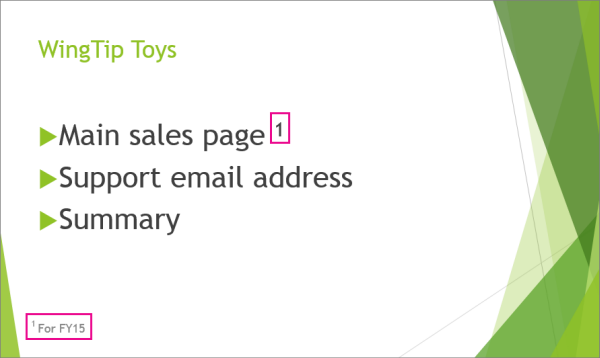
הצב את הסמן במקום שבו ברצונך להוסיף הערת שוליים והקלד מספר או סימן, כגון "1".
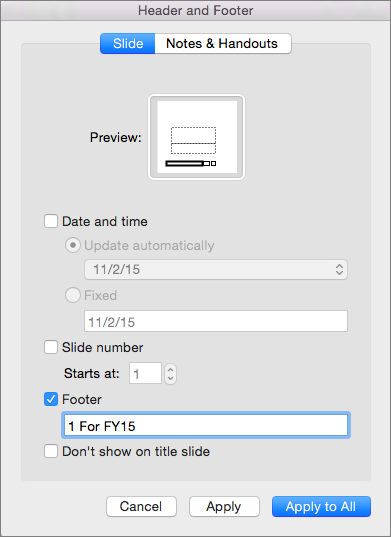
בחר 'הוסף>כותרת עליונה & כותרת תחתונה'.
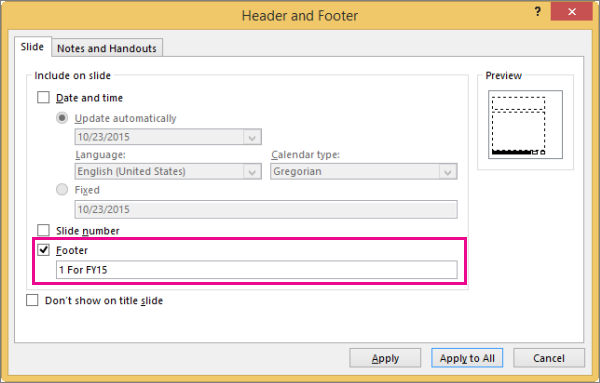
בכרטיסיה 'שקופית ', בחר 'כותרת תחתונה', ובתיבה 'כותרת תחתונה ', הקלד את המספר או את הסימן שהוספת בשלב 1 ולאחר מכן הקלד את הטקסט שברצונך שיופיע בהערת השוליים שבחלק התחתון של השקופית.
הערה
התיבה 'תצוגה מקדימה' מסמנת את האזור בשקופית שבו תופיע הערת השוליים.
בחר החל.
הפיכת מחווני הערות השוליים לכתב עילי
קיצור המקלדת עבור כתב עילי הוא Ctrl+Shift+=. באפשרותך לבחור כל סימן בתורו שהוספת לשקופית ולאחר מכן להחיל קיצור דרך זה. לחלופין, תוכל לבצע הליך זה:
בחר את המספר או את הסימן שהוספת לטקסט הערת השוליים בחלק התחתון של השקופית.
לחץ על 'בית', ובקבוצה 'גופן', בחר את

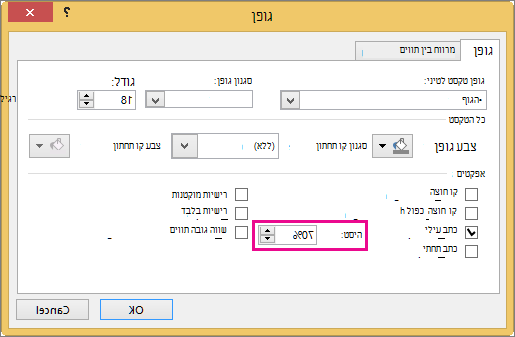
בכרטיסיה גופן , תחת אפקטים, בחר כתב עילי. כתב עילי מקטין את המספר או את הסימן וגבוה במעט משורת הטקסט הרגילה.
עצה
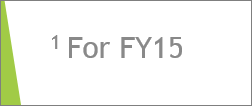
באפשרותך להגדיל את המספר או את הסמל על-ידי הזנת אחוז גבוה יותר בתיבה 'היסט '. לדוגמה, להלן תיאור הערת השוליים בעת החלת עיצוב כתב עילי והיסט של 70%.
כעת, בחר את המספר או את הסימן שהוספת לגוף השקופית ובצע את שלבים 2 ו- 3 כדי להחיל עיצוב כתב עילי.

הסרת הערת שוליים
- עבור אל השקופית עם הערת השוליים שברצונך להסיר. (אם החלת הערת שוליים על כל השקופיות, עבור לשקופית כלשהי.)
- לחץ על 'הוסף>כותרת עליונה & כותרת תחתונה'.
- נקה את תיבת הסימון 'כותרת תחתונה '.

 ('אפשרויות גופן נוספות') >כתב עילי.