
מצגות PowerPoint פועלות כמו הצגות שקופיות. כדי להעביר הודעה או מסר, אתה מחלק אותם לשקופיות. חשוב על כל שקופית כעל בד ציור ריק עבור התמונות, המילים והצורות שיעזרו לך לבנות את הסיפור.
בחירת ערכת נושא
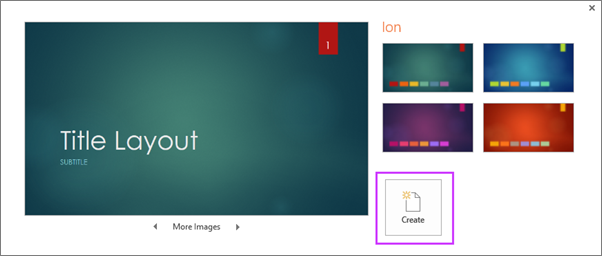
בעת פתיחת PowerPoint, תראה כמה ערכות נושא ותבניות מוכללות. ערכת נושא היא עיצוב שקופית המכיל צבעים, גופנים ואפקטים מיוחדים תואמים, כגון צללים, השתקפויות ועוד.
- בכרטיסיה קובץ ברצועת הכלים, בחר חדש ולאחר מכן בחר ערכת נושא.
PowerPoint מציג תצוגה מקדימה של ערכת הנושא, עם ארבע וריאציות צבע שמתוכן ניתן לבחור בצד ימין. - לחץ על צור, או בחר וריאציית צבע ולאחר מכן לחץ על צור.
קרא עוד: שימוש ב-או יצירת ערכות נושא ב-PowerPoint
הוספת שקופית חדשה
- בכרטיסיה בית, לחץ על שקופית חדשה ובחר פריסת שקופית.

קרא עוד: הוספה, ארגון מחדש ומחיקה של שקופיות.
שמירת המצגת
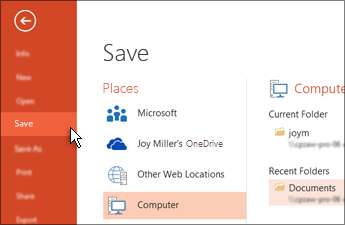
- בכרטיסיה קובץ, בחר שמור.
- בחר תיקיה או עבור אליה.
- בתיבה שם הקובץ, הקלד שם עבור המצגת ולאחר מכן בחר שמור.
הערה
אם אתה שומר לעתים קרובות קבצים בתיקיה מסוימת, באפשרותך 'להצמיד' את הנתיב כך שהוא יהיה זמין תמיד (כפי שמוצג להלן).
עצה
שמור את עבודתך תוך כדי עבודה. הקש Ctrl+S לעתים קרובות או שמור את הקובץ ב- OneDrive ותן לשמירה האוטומטית לטפל בו עבורך.
קרא עוד: שמירת קובץ המצגת שלך
הוספת טקסט
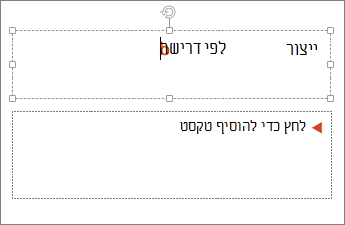
בחר מציין מיקום של טקסט והתחל להקליד.
עיצוב הטקסט שלך
בחר את הטקסט.
בחר עיצוב צורה ולאחר מכן, בקבוצה סגנונות WordArt , באפשרותך לבצע אחת מהפעולות הבאות:
- כדי לשנות את צבע הטקסט, בחר מילוי טקסט ולאחר מכן בחר צבע.
- כדי לשנות את צבע המיתאר של הטקסט, בחר מיתאר טקסט ולאחר מכן בחר צבע.
- כדי להחיל צל, השתקפות, זוהר, מסגרת משופעת, סיבוב תלת-ממדי או המרה, בחר אפקטי טקסט ולאחר מכן בחר את האפקט הרצוי.
קרא עוד:
- שינוי הגופנים
- שינוי צבע הטקסט בשקופית
- הוספת תבליטים או מספרים לטקסט
- עיצוב טקסט ככתב עילי או ככתב תחתי
הוספת תמונות
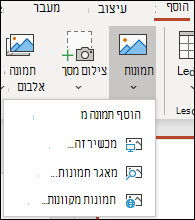
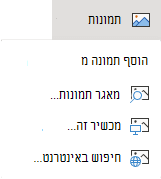
בכרטיסיה הוספה , בחר תמונות ולאחר מכן בצע אחת מהפעולות הבאות:
- כדי להוסיף תמונה שנשמרה בכונן המקומי או בשרת פנימי, בחר התקן זה, אתר את התמונה ולאחר מכן בחר הוסף.
- (עבור מנויי Microsoft 365) כדי להוסיף תמונה מהספריה שלנו, בחר מאגר תמונות, אתר תמונה, בחר אותה ובחר הוסף.
- כדי להוסיף תמונה מהאינטרנט, בחר תמונות מקוונות והשתמש בתיבת החיפוש כדי לאתר תמונה. בחר תמונה ולאחר מכן לחץ על הוספה.
הוספת צורות
ניתן להוסיף צורות כדי להמחיש את השקופית.
- בכרטיסיה הוספה, בחר צורותולאחר מכן בחר צורה מהתפריט שמופיע.
- באזור השקופית, לחץ וגרור כדי לצייר את הצורה.
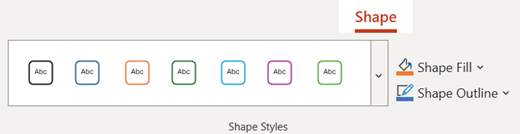
- בחר את תבנית או עיצוב צורה ברצועת הכלים. פתח את גלריית סגנונות הצורה כדי להוסיף במהירות צבע וסגנון (כולל הצללה) לצורה שנבחרה.
הוספת הערות דובר
שקופיות מומלצות כאשר אינך דחוס במידע רב מדי. באפשרותך להוסיף עובדות והערות שימושיות להערות הדובר ולהפנות אליהן בעת ההצגה.
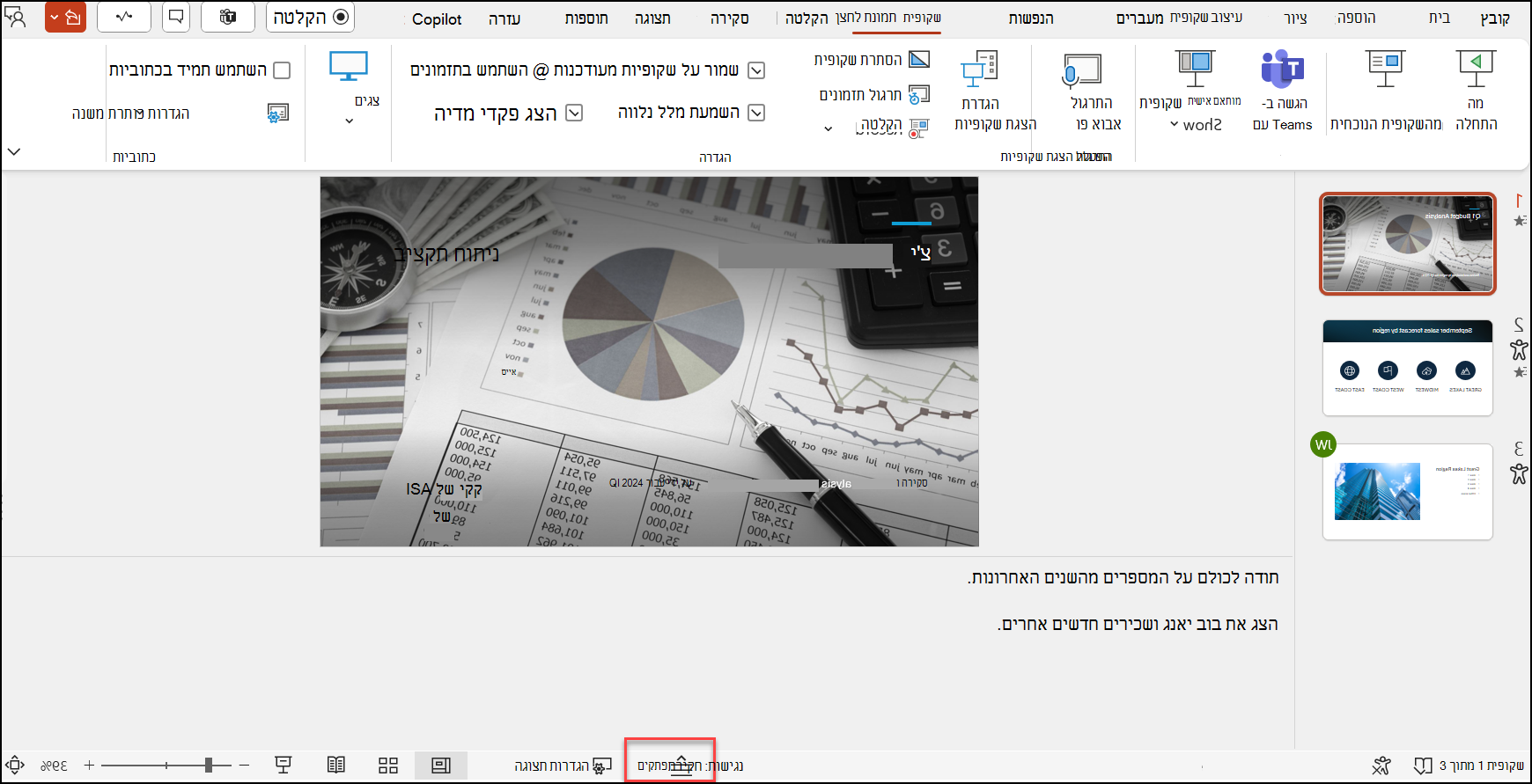
- כדי לפתוח את חלונית ההערות, בחלק התחתון של החלון, לחץ על לחצן הערות
 .
. - לחץ בתוך החלונית הערות מתחת לשקופית והתחל בהקלדת ההערות.
קרא עוד:
הצגת המצגת
בכרטיסיה הצגת שקופיות, בצע אחת מהפעולות הבאות:
כדי להפעיל את המצגת בשקופית הראשונה, בקבוצה התחל הצגת שקופיות, לחץ על מההתחלה.
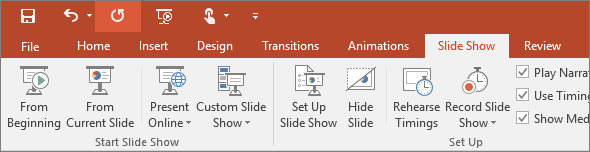
אם אינך נמצא בשקופית הראשונה וברצונך להתחיל מהשקופית הנוכחית, לחץ על מהשקופית הנוכחית.
אם עליך להציג לאנשים שאינם נמצאים איתך, לחץ על הצג באופן מקוון כדי להגדיר מצגת באינטרנט ולאחר מכן בחר באחת מהאפשרויות הבאות:
יציאה מתצוגת הצגת השקופיות
כדי לצאת מתצוגת הצגת השקופיות בכל עת, בלוח המקשים, הקש ESC.



עצות ליצירה והצגה של מצגת יעילה
שקול את העצות הבאות כדי להמשיך לעניין את הקהל.
מזעור מספר השקופיות
כדי לשמור על הודעה ברורה ולשמור על תשומת לב לקהל שלך ולהתעניין בה, ודא כי מספר השקופיות במצגת שלך מינימלי.
בחירת גודל גופן ידידותי לקהל
על הקהל להיות מסוגל לקרוא את השקופיות שלך ממרחק. באופן כללי, גודל גופן קטן מ-30 עשוי להיות קשה מדי לקהל לראות.
שמור על טקסט שקופית פשוט
אתה רוצה שהקהל יקשיב לך מציג את המידע במקום שיקרא את המסך. השתמש בתבליטים או במשפטים קצרים ונסה להשאיר את כל הפריטים בשורה אחת.
מקרנים מסוימים חותכים שקופיות בקצוות, כך שמשפטים ארוכים עלולים להיחתך.
השתמש בעזרים חזותיים כדי להעביר את המסר שלך
תמונות, תרשימים, גרפים וגרפיקת SmartArt מספקים רמזים חזותיים לקהל שלך. הוסף אמנות משמעותית כדי להשלים את הטקסט והעברת ההודעות בשקופיות.
כמו בטקסט, הימנע משימוש עודף בעזרים חזותיים בשקופית שלך.
יצירת תוויות עבור תרשימים וגרפים
השתמש רק במספיק טקסט כדי ליצור רכיבים בתרשים או בגרף מובנים.
החלת רקעים מעודנים ועקביים של שקופיות
בחר תבנית או ערכת נושא מושכת ועקבית שאינם תופסים את העיניים. לא תרצה שהרקע או העיצוב יגרע מהודעתך.
עם זאת, מומלץ גם לספק ניגודיות בין צבע הרקע לצבע הטקסט. ערכות הנושא המוכללות ב- PowerPoint מגדירות את הניגודיות בין רקע בהיר עם טקסט בצבע כהה או רקע כהה עם טקסט בצבע בהיר.
לקבלת מידע נוסף אודות אופן השימוש בערכות נושא, ראה הוספת צבע ועיצוב לשקופיות באמצעות ערכות נושא.
בדיקה מחדש של האיות והדקדוק.
כדי להרוויח ולשמור על כבוד הקהל, בדוק תמיד את האיות והדקדוק במצגת.