

ייתכן שתרצה לשנות את הגודל, הצורה או הכיוון של השקופיות שלך עבור המצגת או כדי לפשט את ההדפסה. באפשרותך לבחור הגדרות עמוד לרוחב, לאורך או מותאמות אישית בהתאם לצרכיך.
(נכון לעכשיו לא ניתן לשלב שקופיות בכיוון לרוחב ובכיוון לאורך באותה מצגת. לקבלת פתרון מוצע, ראה האם ניתן להשתמש בכיוון שקופיות לאורך ולרוחב באותה מצגת?)
אם זוהי תכונה שברצונך לבקש, שלח לנו את המשוב שלך כדי לעזור לנו לתעדף תכונות חדשות בעדכונים עתידיים. למידע נוסף, ראה כיצד ניתן לבצע משוב על Microsoft 365.
שינוי גודל השקופית
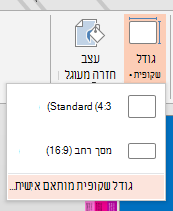
בכרטיסיה 'עיצוב ', בקבוצה 'התאמה אישית ' בקצה השמאלי, לחץ על 'גודל שקופית'.

לחץ על 'גודל שקופית מותאם אישית'.
ברשימה גודל השקופיות עבור, לחץ על הגודל שבו ברצונך להשתמש, או השתמש בתיבות 'רוחב ' ו'גובה ' כדי לבחור גדלים מותאמים אישית.
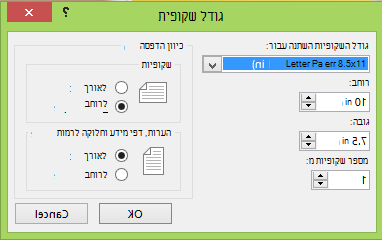
לחץ על אישור.
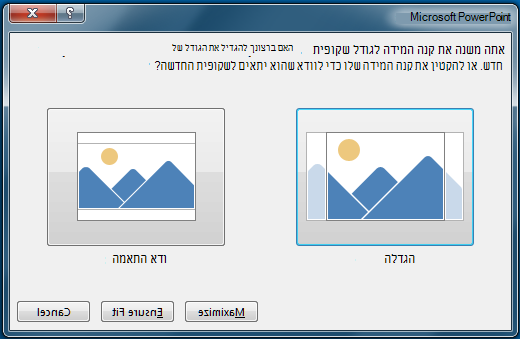
PowerPoint מבקש ממך כעת לבחור בין הגדלת גודל התוכן בפריסה החדשה (לשם כך, לחץ על הגדל) או הקטנת קנה המידה כך שכל התוכן יתאים לפריסה החדשה (לשם כך, לחץ על ודא התאמה).
הערה
אם תבחר להגדיל, חלק מהתוכן עשוי להימצא מחוץ לשולי ההדפסה.
הערה
בשונה מעמודי מסמך של Word, לשקופיות של PowerPoint אין שוליים שניתן להתאים כדי לשנות את פריסת השקופיות. השקופית נמתחת מקצה לקצה. בעת הדפסת השקופיות, מגבלות המדפסת עשויות ליצור קצה לבן מסביב לשקופיות. עם זאת, באפשרותך לשנות את השוליים בתוך תיבות טקסטוצורות.
שינוי כיוון השקופית
על אף שמצגות בתבנית רחבה לרוחב הן הפופולריות ביותר, ייתכן שתגלה שהשקופיות שלך יפעלו טוב יותר במצב אנכי ולאורך
הערה
באפשרותך לשנות את הכיוון של המצגת כולה בלבד, ולא של שקופיות בודדות.
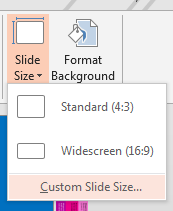
בכרטיסיה 'עיצוב ', בקבוצה 'התאמה אישית ', לחץ על 'גודל שקופית'.
לחץ על 'גודל שקופית מותאם אישית'.
שנה את כיוון ההדפסה של השקופיות לאפשרות 'לאורך ' או ' לרוחב'.
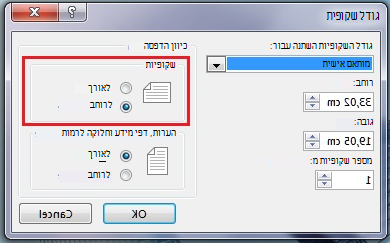
הערה
באפשרותך גם לשנות את הכיוון של ההערות, של דפי המידע ושל החלוקה לרמות.
לחץ על אישור.
PowerPoint מבקש ממך כעת לבחור בין הגדלת גודל התוכן בפריסה החדשה (לשם כך, לחץ על הגדל) או הקטנת קנה המידה כך שכל התוכן יתאים לפריסה החדשה (לשם כך, לחץ על ודא התאמה).
הערה
אם תבחר להגדיל, חלק מהתוכן עשוי להימצא מחוץ לשקופית.
למידע נוסף
הגדרת כיוון ומיקום טקסט בצורה או בתיבת טקסט ב- PowerPoint