
באפשרותך להציג עם שני צגים: שימוש בתצוגת המגיש הוא דרך נהדרת להצגת המצגת שלך עם הערות דובר על צג אחד (המחשב הנישא שלך, לדוגמה), בזמן שהקהל שלך מציג את המצגת ללא ההערות בצג אחר (כגון מסך גדול יותר שאתה הקרנת עליו).
הערה
ודא שהמכשיר שבו אתה משתמש עבור המצגת שלך תומך בשימוש בצגים מרובים. פנה ליצרן לקבלת מידע מעודכן על תמיכה בצגים מרובים.
כדי לבצע הליך זה ולפצל את התצוגה בין מקרנים באופן זה, עליך להיות מחובר למסך השני.
הגדרת PowerPoint לשימוש בתצוגת מגיש עם שני צגים
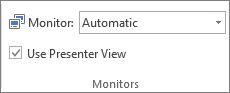
- בכרטיסיה הצגת שקופיות, בקבוצה צגים, בחר השתמש בתצוגת המגיש.
הגדרת הצג במערכת שלך
עבור Windows 10:
- בחר התחל תצוגת>מערכת>הגדרות>
- בחלק העליון, תחת בחר תצוגה כדי לשנות את ההגדרות עבורה, בחר שכפל צגים אלה ברשימה הנפתחת ולאחר מכן בחר הרחב צגים אלה.
עבור Windows 8:
- לחץ באמצעות לחצן העכבר הימני על לחצן התחל של Windows ובחר לוח הבקרה>התחל>התאם רזולוציה.
- ברשימה צגים מרובים , בחר הרחב צגים אלה.
- בחר את הצג שבו ברצונך להציג את הערות הדובר ובחר הפוך צג זה לצג הראשי שלי.
באפשרותך להשתמש ב- PowerPoint בטלפון החכם כשלוט מרחוק כדי להפעיל את המצגת שלך ולהצגת הערות הדובר. לקבלת מידע נוסף, כולל סרטון וידאו קצר, ראה שימוש במצביע לייזר בטלפון החכם שלך בעת הצגה ב- PowerPoint.
הגשת מצגת בשני צגים
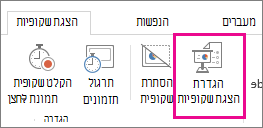
- בכרטיסיה הצגת שקופיות, בקבוצה הגדרה, לחץ על הגדרת הצגת שקופיות.
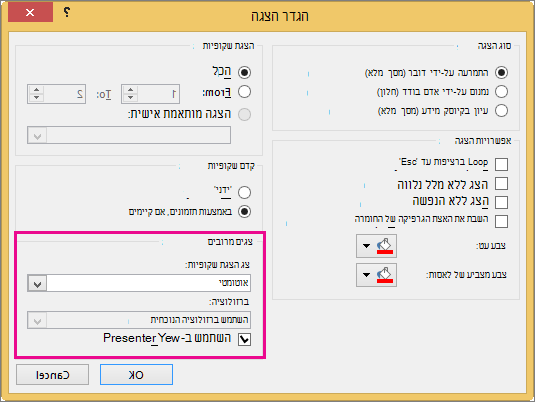
- בתיבת הדו-שיח הגדרת הצגת שקופיות, בחר את האפשרויות הרצויות ולאחר מכן לחץ על אישור. אם תבחר אוטומטי, PowerPoint יציג הערות דובר בצג המחשב הנישא, אם זמינות. אחרת, PowerPoint יציג הערות דובר בתצוגה הראשית המזוהה בהגדרות התצוגה (תצוגת>הגדרות).
- כדי להתחיל בהעברת המצגת, בכרטיסיה הצגת שקופיות, לחץ על מההתחלה, או לחץ על לחצן הצגת שקופיות לחץ על
 התמונה של מסך המחשב בשורת המצב כדי לראות את הצגת השקופיות בתחתית חלון PowerPoint.
הרחבה לעומת שכפול: מה קורה בסיום הצגת השקופיות
PowerPoint מבצע פעולות מאחורי הקלעים כדי להפוך את התהליך של התחלת הצגת שקופיות בצג שני לכמה שיותר חלק ומהיר. בעת הזנת הצגת שקופיות, PowerPoint משנה באופן אוטומטי את הגדרות התצוגה שלך (שנקראות גם טופולוגיית התצוגה שלך) להרחבה.
המצב שעלול להיות מבלבל מתרחש לאחר סיום הצגת השקופיות:
- בגירסאות חדשות יותר של PowerPoint, כאשר הצגת השקופיות שלך מסתיימת, PowerPoint חוזר להגדרת ברירת המחדל שלך, חוזר לשכפל , אם זה מה שבחרת.
למידע נוסף
התחלת המצגת והצגת ההערות שלך בתצוגת המגיש
הגדלת שקופית בתצוגת הצגת שקופיות
הדפסת שקופיות, דפי מידע או הערות של PowerPoint