
מאגר המשאבים של הארגון משמש לניהול והקצאה של משאבים לתוכניות בתוך Project Server. ב- Microsoft Project Professional, באפשרותך להוסיף משאבים לרשימת המשאבים הארגוניים הכלולים ב- Project Server.
הערה
עליך להיות בעל הרשאות מתאימות כדי להוסיף משאבים למאגר המשאבים של הארגון.
איזו פעולה ברצונך לבצע?
- הוספת משאבים בודדים למאגר משאבי הארגון
- הוספת משאבים מרובים מ- Project למאגר משאבי הארגון
- הוספת משאבים נוספים מתוך מאגר משאבי הארגון ב- Microsoft Project Professional
הוספת משאבים בודדים למאגר משאבי הארגון
הוספת משאבים בתוך Microsoft Project דורשת ש- Microsoft Project Professional יהיה מחובר ל- Project Server באמצעות חשבון בעל הרשאות להוספת משאבים לארגון.
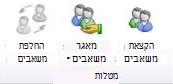
ב- Microsoft Project, בחר את הכרטיסיה משאבים . בקבוצה 'הקצאות ', בחר ' מאגר משאבים' ולאחר מכן בחר 'מאגר משאבי ארגון'.
Project Web Access מוצג בתוך דפדפן האינטרנט שלך
הערה
ייתכן שדפדפן האינטרנט נפתח מאחורי Project. בדוק את שורת המשימות של Windows כדי לראות אם נפתח דפדפן אינטרנט חדש.
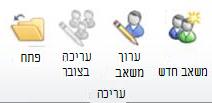
בחר משאב חדש.
ציין את הפריטים הבאים אודות המשאב החדש:
סוג משאב כדי לשנות את סוג המשאב, ברשימה סוג , בחר משאב עבודה, משאב עלות או משאב חומרים. כמו כן, באפשרותך לבחור אם המשאב הוא משאב תקציב או משאב כללי על-ידי בחירת תיבת הסימון תקציב או תיבת הסימון כללי .
הערה
נקה את תיבת הסימון המשאב יכול להיכנס ל- Project Server אם אינך מעוניין לאסוף מידע על פעילויות שהמשאב עובד עליהן, או אם אינך מעוניין שהמשאב ייכנס ל- Microsoft Project Server.
שם המשאב ומידע מזהה אחר נתונים אלה כוללים את שם המשאב בפועל, וכן את כתובת הדואר האלקטרוני ואת הערך של מבנה התפלגות המשאבים (RBS).
אם משאב זה מחזיק אתר אינטרנט של צוות, הקלד את שם ההיפר-קישור ואת כתובת ה- URL בתיבה שם היפר-קישור ובתיבת כתובת URL של היפר-קישור , בהתאמה.פילוס כדי לא לכלול משאב זה בתהליך ההחלקה, נקה את תיבת הסימון יכול להחליק .
מנהל גליון זמנים ובעלים של הקצאה המוגדרת כברירת מחדל אם למשאב יש מנהל גליון זמנים או בעלים של הקצאה המוגדרת כברירת מחדל, שאינו עצמו, הקלד או חפש את שם המנהל.
כדי לציין בעלי הקצאה, בתיבה בעלי הקצאה המוגדר כברירת מחדל , הקלד או חפש את שם בעלי ההקצאה. בדרך כלל, בעלי ההקצאה הוא משאב העבודה שהוקצה לפעילות בהתחלה, אך בעלי ההקצאה יכול להיות גם מנהל או אדם אחר בצוות.
כדי לציין את לוח התאריכים של הפרוייקט שיש להחיל על המשאב, ברשימה Calendar בסיסי, בחר את לוח התאריכים.
באפשרותך לבחור אם המשאב מחויב או מוצע לעבוד בפרוייקט על-ידי בחירה בתיבה 'סוג הזמנה המהווה ברירת מחדל '.פרטי צוות אם שם המשאב מייצג צוות של משאבים, סמן את התיבה 'מאגר הקצאות צוות ' ואתר את שם הצוות.
אם המשאב שייך לצוות, אתר את שם הצוות והשאר את התיבה לא מסומנת. באפשרותך גם לעיין ולאתר את שם הצוות על-ידי בחירת 'עיון '.
'.זמינות כדי לשנות את זמינות המשאב עבור התיבה 'התאריך המוקדם ביותר זמין ' והתיבה ' התאריך המאוחר ביותר הזמין ', בחר את בורר
 התאריכים ולאחר מכן בחר את התאריכים בלוח השנה.
קודי עלות וקבוצות אם הארגון שלך יצר קודים למטרות קיבוץ ותמחיר, בחר קודים אלה בתיבה קבוצה , בתיבה קוד , בתיבה מרכז עלות ובתיבה סוג עלות .
ייתכן שהארגון שלך ידרוש מידע נוסף אודות המשאבים שלך. תחת שדות מותאמים אישית של משאב, הזן את המידע שהארגון שלך דורש עבור כל משאב. מקטע זה לא יופיע אם הארגון שלך לא הגדיר שדות משאבים מותאמים אישית.
בחר שמור.
אם אתה מעוניין שמשאב ארגוני יעבוד על פעילות בתוך הפרוייקט שלך, עליך להשתמש בתכונה ' בניית צוות מארגון ' בפרוייקט שלך. למד כיצד להוסיף משאבים לפרוייקט שלך.
הוספת משאבים מרובים מ- Project למאגר משאבי הארגון
לפני שתוכל להוסיף משאבים מרובים למאגר המשאבים של הארגון, עליך להוסיף אותם לתצוגה 'גיליון משאבים' או להתחיל עם תוכנית שכבר כוללת משאבים.
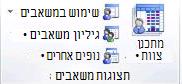
ב- Microsoft Project Professional, בחר את הכרטיסיה תצוגה. בקבוצה תצוגות משאבים, בחר גיליון משאבים.
הזן את המשאב שברצונך לייבא למאגר המשאבים של הארגון. אם כבר יש לך משאבים בפרוייקט שאינם מהווים חלק ממאגר המשאבים של הארגון, משאבים קיימים אלה ייובאו.בכרטיסיה משאבים , בחר הוסף משאבים ולאחר מכן בחר ייבוא משאבים לארגון.
אשף ייבוא המשאבים מוצג בצד ימין, כאשר תצוגת גליון המשאבים מוצגת בצד שמאל ומכילה את המשאבים בפרוייקט הנוכחי.כדי למפות שדות מותאמים אישית שיש לך בפרוייקט עם שדות מותאמים אישית של ארגון המוגדרים על-ידי הארגון שלך, בחר מיפוי שדות משאב.
לאחר מיפוי שדות משאב, בחר אישור בתיבת הדו-שיח מיפוי שדות מותאמים אישית .בחר המשך לשלב 2 עבור כל משאב שברצונך להוסיף למאגר המשאבים של הארגון.
הערה
התצוגה 'גליון משאבים' תכלול עמודת 'שגיאות ' כדי להציג אזהרות לגבי טעויות שבוצעו בייבוא משאבים.
באשף ייבוא המשאבים , בחר כן בעמודת הייבוא המתאימה. שלב זה יבטיח שלא ייווצרו שגיאות בעת ייבוא משאבים אל מאגר המשאבים של הארגון.
כל השגיאות יופיעו לצד שם המשאב בעמודה 'שגיאות' משמאל.בחר 'שמור וסיים'. המשאבים יובאו כעת למאגר המשאבים של הארגון.
אם אתה מעוניין שמשאב ארגוני יעבוד על פעילות בתוך הפרוייקט שלך, עליך להשתמש בתכונה ' בניית צוות מארגון ' בפרוייקט שלך. למד כיצד להוסיף משאבים לפרוייקט שלך.
הערה
- באפשרותך לבחור תוכנית Project מגירסה קודמת של Project כדי לייבא משאבים. אפשרות זו שימושית אם יש לך משאבים בקבצים .mpp מגירסאות קודמות של Project או רשימות משאבים בתבניות קובץ אחרות.
- אם ברצונך להוסיף משאבים שכבר קיימים במסד נתונים או ברשימה ב- Microsoft Office Excel, השתמש באשף הייבוא שמופיע בעת פתיחת קובץ שאינו קובץ Microsoft Project Plan (MPP) או Microsoft Project Template (MPT), או בעת בחירת ODBC בתיבת הדו-שיח פתיחה . למד כיצד להוסיף או לעדכן משאבים ארגוניים באמצעות קובץ נתונים חיצוניים.
הוספת משאבים נוספים מתוך מאגר משאבי הארגון ב- Microsoft Project Professional
ניתן גם להוסיף משאבים מרובים מ- Project Server.
ב- Project Web App, בחר 'משאב' כדי להעביר אותך אל מרכז המשאבים. בחר משאב אחד לפחות ולאחר מכן בחר 'פתח'.
הערה
עליך לבחור משאב אחד לפחות כדי לפתוח את מאגר משאבי הארגון ב- Project Professional.
ב- Project, הוסף משאבים לתצוגה ' גיליון משאבים '.
סגור ושמור את Project.
הערה
ייתכן שהארגון שלך ידרוש מידע נוסף אודות המשאבים שלך. תחת שדות מותאמים אישית של משאב, הזן את המידע שהארגון שלך דורש עבור כל משאב. מקטע זה יופיע רק אם לארגון שלך יש שדות משאבים מותאמים אישית.
המשאבים שהוספת לפרוייקט יתווספו למאגר המשאבים של הארגון.