
פגישת סקייפ השידור הוא תכונה של Skype for Business Online המאפשרת לך לתזמן, להפיק ולשדר פגישות או אירועים לקהלים מקוונים הכוללים עד 10,000 משתתפים. הפורטל פגישת סקייפ השידור הוא המקום שבו אתה קובע פגישה בגודל זה.
קבע מועד לפגישה
אתר את portal.broadcast.skype.com. (לחלופין, באפשרותך לעבור אל broadcast.skype.com כדי לעבור לדף הראשי של פגישת סקייפ שידור).
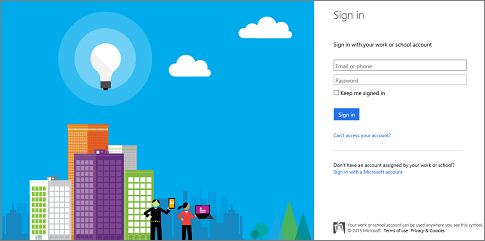
היכנס באמצעות החשבון שלך בעבודה או בבית הספר (לדוגמה, seanc@contoso.com).
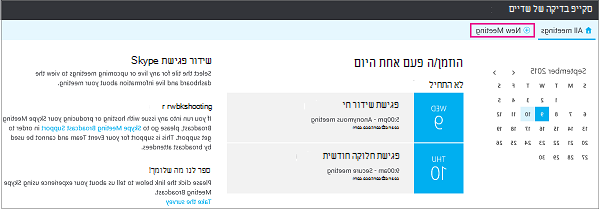
לחץ על פגישה חדשה.
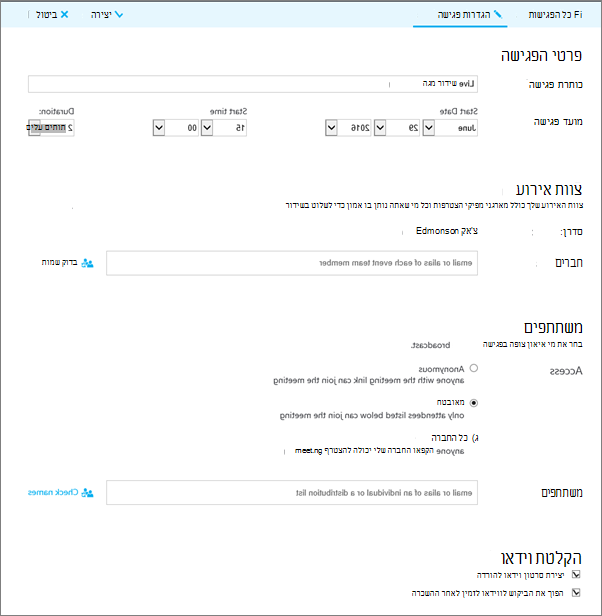
מלא את פרטי הפגישה, כולל כותרת פגישה, תאריך ושעה, משך זמן, משתתפים ופרטי גישה.
הערה: המספר המרבי של ערכי חבר צוות האירוע הוא 100. למשתמשים אין אפשרות להשתמש ברשימות תפוצה כדי לציין חברי צוות. המספר המרבי של ערכי משתתפים הוא 150. מומלץ מאוד להשתמש ברשימות תפוצה כדי לציין קבוצות גדולות של משתתפים.
בעת הוספת משתתפים, תראה שלוש רמות גישה:
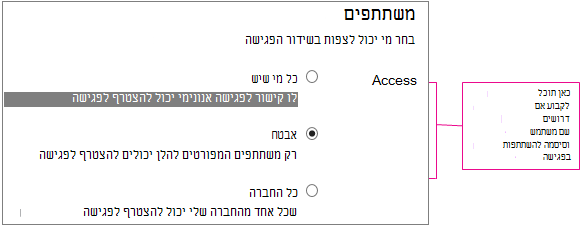
אנונימי. כל אדם בעל הקישור להצטרפות יכול להשתתף, גם אם הוא מחוץ לחברה שלך.
מאובטח. רק משתמשים שהוזמנו על-ידי שירות השידור יכולים להשתתף. בעת בחירה באפשרות זו, תקבל שדה בשם 'משתתפים' שבו תוכל להזין את כתובות הדואר האלקטרוני של האנשים שברצונך להזמין. כדי להזמין קבוצה, הזן את כינוי הקבוצה, כגון marketers@contoso.com.
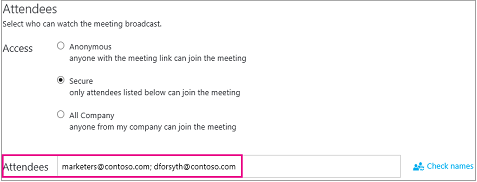
כל החברה. כל אדם מהחברה שלך יכול להשתתף על-ידי לחיצה על קישור ההצטרפות. עליו להשתמש בשם המשתמש והסיסמה של החברה כדי להשתתף.
נקה את תיבת הסימון הפוך הקלטת וידאו לפגישה לזמינה אם אינך מעוניין להקליט קובץ MP4 הניתן להורדה של האירוע. ראה הקלטה ופרסום של שידור פגישת סקייפ לקבלת מידע נוסף.
לחץ על בוצע.

יוצג דף סיכום פגישה עם כל הפרטים. לצד קישור הצטרפות, לחץ על הצג.
לחץ על סמל העתק כדי להעתיק את קישור ההצטרפות לפגישה.

פתח את לוח השנה שלך ב- Outlook, לחץ על פגישה חדשה והדבק את הקישור לאירוע בגוף ההזמנה לפגישה.

התאמה אישית של פגישה
באפשרותך להוסיף הזנת Yammer או Bing Pulse לפגישה שלך כדי שהקהל שלך יוכל להשתתף במהלך האירוע, ובאפשרותך לאמוד את מעורבותו ואת שביעות רצונו. לקבלת מידע נוסף, ראה הוספת הזנת Yammer פגישת סקייפ שידור ושימוש ב- Bing Pulse פגישת סקייפ שידור.
באפשרותך גם ליצור כתובת URL מותאמת אישית לפתרון בעיות ותמיכה ספציפיות למשתתפים בפגישה. לקבלת מידע נוסף, ראה יצירת כתובת URL מותאמת אישית לפתרון בעיות ותמיכה פגישת סקייפ שידור.
הסרת פגישות קודמות
באפשרותך לשלוח פגישות קודמות שאין ברצונך עוד לסל המיחזור. בעת הסרת פגישה בעבר, פרטי הפגישה וכל תוכן הפגישה עוברת לסל המיחזור. הסרת הפגישה תגרום למחיקת כל התוכן המשויך לפגישה, כולל דוח משתתף,&רבעון של A והקלטות. היכולת להפעיל באופן ידני מחיקה לצמיתות של פגישה אינה זמינה עדיין. עם זאת, הפגישה, כולל התוכן המשויך, תוסר לצמיתות על-ידי המערכת 180 יום לאחר סיום השידור. תוכן חיצוני, כגון מ- Yammer, Microsoft Pulse ודוחות שימוש ברשת, לא יימחק.
אתר את פגישת סקייפ השידור ולאחר מכן לחץ על הפגישה שברצונך להסיר.
בחלק העליון של הדף פרטי פגישה , לחץ על מחק.

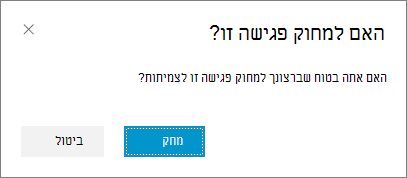
כדי לאשר שברצונך למחוק את הפגישה, לחץ על מחק.
הערה
מאחר שהיכולת למחוק פגישה לצמיתות אינה זמינה עדיין, לחצן מחק שולח את הפגישה ואת התוכן המשויך לסל המיחזור.)
למידע נוסף
ניהול אירוע של שידור פגישת סקייפ
שימוש ב- Bing Pulse בשידור פגישת סקייפ שלך