
בעת מחיקת פריט מספריית מסמכים או רשימה של SharePoint, הוא אינו מוסר באופן מיידי מ- SharePoint. פריטים שנמחקו מועברים לסל המיחזור של האתר לפרק זמן מסוים. במהלך זמן זה, תוכל לשחזר את הפריטים שמחקת למיקומם המקורי, או להסיר אותם כדי לפנות שטח אחסון.
חשוב
סל המיחזור של SharePoint אינו דומה לסל המיחזור ב- Windows. כדי לשחזר קבצים מקומיים שנמחקו משולחן העבודה או מאפליקציות שלך, השתמש תחילה בסל המיחזור של Windows. כדי להציב את סל המיחזור של Windows בשולחן העבודה, ראה הצגה או הסתרה של סל המיחזור.
הערה
אם אתה מחפש את סל המיחזור עבור OneDrive, עבור אל אתר OneDrive שלך ובחר את סל המיחזור בחלונית הימנית.
לקבלת מידע אודות שחזור פריטים בסל המיחזור של האתר, ראה שחזור פריטים בסל המיחזור של אתר SharePoint.
מחיקת פריט מסל המיחזור של האתר
כדי למחוק פריטים מסל המיחזור של אתר SharePoint
לחץ על 'סל המיחזור ' בסרגל ההפעלה המהירה בצד השמאלי של המסך.
אם אינך רואה את סמל סל המיחזור בסרגל ההפעלה המהירה, בצע את הפעולות הבאות:לחץ על לחצן 'הגדרותOffice
 ' ולאחר מכן לחץ על 'תוכן אתר'.
האפשרות 'סל המיחזור ' נמצאת בחלק השמאלי העליון של הדף 'תוכן אתר '.

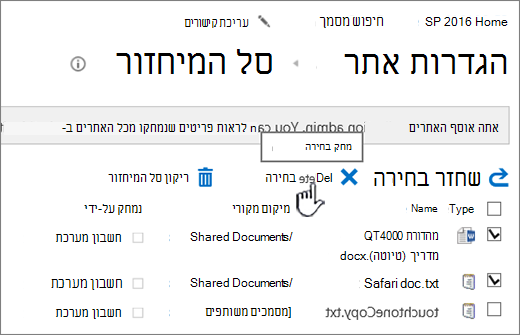
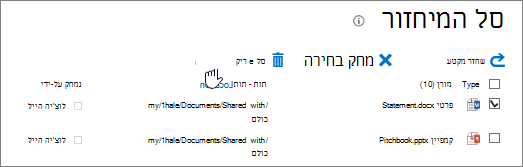
בעמוד ' סל מיחזור ', לחץ על התיבה שמימין לפריטים או לקבצים שברצונך למחוק או לשחזר.
לחץ על Delete כדי למחוק את הקבצים שנבחרו.

הערה
אם אינך רואה את הפריט המבוקש, ייתכן שהוא כבר נמחק וכבר הועבר לסל המיחזור של אוסף האתרים. לחלופין, ייתכן שהוא חרג ממגבלת זמן ההחזקה (93 יום) וכבר נמחק לצמיתות.
כדי למחוק את כל הפריטים מסל המיחזור של אתר SharePoint
לחץ על 'סל המיחזור ' בסרגל ההפעלה המהירה בצד השמאלי של המסך.
אם אינך רואה את סמל סל המיחזור בסרגל ההפעלה המהירה, בצע את הפעולות הבאות:לחץ על לחצן 'הגדרותOffice
' ולאחר מכן לחץ על 'תוכן אתר'.האפשרות 'סל המיחזור ' נמצאת בחלק השמאלי העליון של הדף 'תוכן אתר '.
בדף 'סל המיחזור', לחץ על רוקן את סל המיחזור
 ' כדי למחוק את כל הפריטים.
אם ריקון סל המיחזור אינו גלוי, הקפד לבטל את הבחירה של כל הפריטים בסל המיחזור.


האם אוכל להחזיר פריטים שאני מוחק מסל המיחזור של אתר SharePoint?
בעת מחיקת פריט מסל מיחזור של אתר, הוא מועבר באופן אוטומטי לסל המיחזור של Second-Stage או אוסף האתרים, שם הוא נשאר למשך תקופה מוגדרת עד להסרתו לצמיתות מ- SharePoint. אם אתה מנהל אוסף אתרים, באפשרותך לשחזר פריטים מסל המיחזור של אוסף האתרים. לקבלת מידע, ראה שחזור פריטים שנמחקו מסל המיחזור של אוסף האתרים.
ספק לנו משוב
האם מאמר זה היה שימושי? אם כן, ספר לנו על כך בחלק התחתון של דף זה. אם הוא לא היה שימושי, ספר לנו מה בלבל אותך או מה חסר. ציין את גירסת ה- SharePoint, מערכת ההפעלה והדפדפן שברשותך. נשתמש במשוב שלך כדי לבדוק שוב את העובדות, להוסיף מידע ולעדכן מאמר זה.