
בעת מחיקת פריטים (כולל קבצי OneDrive) מאתר SharePoint, הם נשלחים לסל המיחזור של האתר (המכונה גם סל המיחזור של השלב הראשון), משם תוכל לשחזר אותם במידת הצורך. בעת מחיקת פריטים מסל המיחזור של אתר, הם נשלחים לסל המיחזור של אוסף האתרים (הקרוי גם סל המיחזור של השלב השני). סל המיחזור של השלב הראשון תורם למדד המשמש לאחסון בעוד סל המיחזור של השלב השני לא.
הערה
פריטי אינטרנט (אתרי משנה) מועברים ישירות אל סל המיחזור של השלב השני ועדיין נספרים במדד הנמצא בשימוש באחסון. המיכסה מוחזרת כאשר פריטי האינטרנט נמחקים לצמיתות מסל המיחזור של השלב השני.
מנהל אוסף אתרים של SharePoint יכול להציג ולשחזר פריטים שנמחקו מסל המיחזור של אוסף האתרים למיקומם המקורי. אם פריט נמחק מסל המיחזור של אוסף האתרים, או אם הוא חורג מזמן השמירה, הוא נמחק לצמיתות.
חשוב
סל המיחזור של SharePoint אינו דומה לסל המיחזור ב- Windows. אם תמחק קבצים או תיקיות שאתה מסנכרן, תוכל לשחזר אותם מסל המיחזור של Windows במחשב שלך. כדי להציב את סל המיחזור של Windows בשולחן העבודה, ראה התאמה אישית של סמלי שולחן העבודה ב- Windows.
שחזור פריט מ- SharePoint באוסף אתרים של Microsoft 365 סל המיחזור
באתרי צוות מודרניים ובאתרים קלאסיים (אתרי משנה), בחלונית הימנית, בחר את סל המיחזור.

באתרי תקשורת מודרניים, בחר תוכן אתר ולאחר מכן בחר סל המיחזור בסרגל הניווט העליון. אם אינך רואה את סל המיחזור, בצע את הפעולות הבאות:
בחר
 ולאחר מכן בחר 'הגדרות אתר'.
הערה
אם אינך רואה את הגדרות האתר, בחר 'מידע אודות האתר ' ולאחר מכן בחר 'הצג את כל הגדרות האתר'. דפים מסוימים עשויים לדרוש ממך לבחור תוכן אתר ולבחור הגדרות אתר.
תחת 'ניהול אוסף אתרים', בחר 'סל המיחזור'.

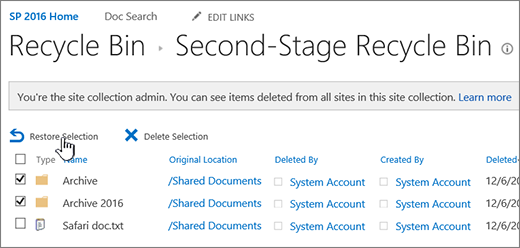
בחלק התחתון של הדף 'סל המיחזור ', בחר את סל המיחזור של השלב השני.

הערה
אתה זקוק להרשאות מנהל או בעלים כדי להשתמש בסל המיחזור של אוסף האתרים. אם אינך רואה אותו, ייתכן שהוא הפך ללא זמין או שאין לך הרשאה לגשת אליו.
הצבע על הפריטים שברצונך לשחזר, בחר בסמל הסימון משמאל לכל אחד מהם ולאחר מכן בחר שחזר.

הערה
אם אתה משחזר פריט שמוקם במקור בתיקיה שנמחקה, התיקיה נוצרת מחדש במיקומה המקורי והפריט משוחזר בתיקיה זו.
שחזור אוסף אתרים שלם
אם אתה מנהל מערכת כללי או מנהל מערכת של SharePoint ב- Microsoft 365, באפשרותך גם לשחזר אוספי אתרים שלמים מסל המיחזור של אוסף האתרים. לקבלת מידע, ראה שחזור אתרים שנמחקו.
למשך כמה זמן פריטים שנמחקו נשמרים בסל המיחזור?
ב- SharePoint ב- Microsoft 365, פריטים נשמרים למשך 93 יום מהרגע שאתה מוחק אותם ממיקומם המקורי. הם נשארים בסל המיחזור של האתר כל הזמן, אלא אם מישהו מוחק אותם משם או מרוקן את סל המיחזור. במקרה זה, הפריטים מועברים אל סל המיחזור של אוסף האתרים, שם הם נשארים למשך שארית 93 הימים אלא אם:
- סל המיחזור של אוסף האתרים חורג מהמיכסה שלו ומתחיל למחוק את הפריטים הישנים יותר.
- הפריטים נמחקים ידנית על-ידי מנהל אוסף האתרים מסל המיחזור של אוסף האתרים (לקבלת מידע אודות פעולה זו, ראה מחיקת פריטים מסל המיחזור של אוסף האתרים).
שטח האחסון של סל המיחזור של האתר נספר כחלק ממיכסת האחסון של אוסף האתרים והמיכסה שצוינה ב'ניהול רשימות וספריות גדולות'. כמות השטח המוקצה לסל המיחזור של אוסף האתרים היא 200% ממיכסת אוסף האתרים. לא ניתן לקבוע את תצורת הערכים הללו.
SharePoint Online שומר גיבויים של כל התוכן למשך 14 ימים נוספים מעבר למחיקה בפועל. אם לא ניתן לשחזר תוכן דרך סל המיחזור או התכונה שצוינה בסעיף שחזור OneDrive, מנהל מערכת יכול לפנות לתמיכה של Microsoft כדי לבקש שחזור בכל עת בתוך חלון 14 הימים.
הערה
ניתן להשלים שחזורים מגיבויים רק עבור אוספי אתרים, ולא עבור קבצים, רשימות או ספריות ספציפיים. אם עליך לשחזר פריט מסוים, מצא אותו בסל המיחזור, לחץ עליו באמצעות לחצן העכבר הימני ובחר 'שחזר'.
בנוסף לאמור לעיל, ללקוחות יש גם אפשרות להשתמש בגיבוי Microsoft 365 גיבוי לשחזור נתונים. Microsoft 365 גיבוי מציע זמן הגנה ארוך יותר ומספק התאוששות מהירה במיוחד מתרחישי המשכיות עסקית ושחזור מאסונות (BCDR) נפוצים, כגון תוכנת כופר או החלפה/מחיקה של תוכן עובד בשוגג/זדוני. הגנות נוספות מפני תרחישי BCDR מוכללות גם הן ישירות בשירות, ומציעות רמה משופרת של הגנה על נתונים.


מספר עקרונות בנושא שחזור מסל המיחזור
- אובייקטים הניתנים לאבטחה מחזירים איתם את כל תכולתם בעת שחזור אובייקט הניתן לאבטחה (כל אובייקט שניתן לשלוט על הגישה אליו), הוא משוחזר עם כל האובייקטים שהכיל כאשר נמחק. לדוגמה, אם תשחזר רשימה, ספריה, תיקיה או ערכת מסמכים, הגירסה המשוחזרת תכיל את כל המסמכים והפריטים האחרים שהגירסה הכילה כאשר נמחקה. אם תשחזר קובץ או פריט אחר בעל גירסאות מרובות, הקובץ או הפריט המשוחזר יכלול את כל הגירסאות שהכיל כאשר נמחק.
- רוב האובייקטים אינם ניתנים לשחזור אם האובייקטים המהווים גורמים מכילים שלהם אינם נמצאים אם תמחק אובייקט ולאחר מכן תמחק את האובייקט שהכיל אותו, יהיה עליך לשחזר את הגורם המכיל בטרם תוכל לשחזר את האובייקט. לדוגמה, אם תמחק קובץ ולאחר מכן תמחק את הספריה שבה היה מאוחסן, יהיה עליך לשחזר את הספריה בטרם תוכל לשחזר את הקובץ. אם תמחק גירסה קודמת של קובץ ולאחר מכן תמחק את הגירסה הנוכחית של הקובץ עצמו, יהיה עליך לשחזר את הקובץ עצמו בטרם תוכל לשחזר את הגירסה הקודמת.
- חריגה: אובייקט שנמחק מתיקיה ניתן לשחזור מבלי לשחזר תחילה את התיקיה התיקיה נוצרת מחדש באופן אוטומטי במיקומה הקודם, אך מכילה כעת רק את האובייקט ששחזרת. (לחלופין, באפשרותך גם לשחזר את התיקיה ידנית מסל המיחזור, ובמקרה זה היא משוחזרת עם כל התוכן שכללה כאשר נמחקה.)
ספק לנו משוב
האם מאמר זה היה שימושי? אם כן, ספר לנו על כך בתחתית הדף. ספר לנו מה היה מבלבל או חסר. אם הגעת לכאן מחיפוש וזה לא היה המידע שרצית, ספר לנו מה חיפשת. ציין את גירסת ה- SharePoint, מערכת ההפעלה והדפדפן שברשותך. אנו נשתמש במשוב שלך כדי לבדוק שוב את השלבים ולעדכן מאמר זה.