
אם תמחק פריט, תוכל תמיד לשחזר אותו. בעת מחיקת פריטים מספריית מסמכים או מרשימה ב- Microsoft Teams או ב- SharePoint, הם אינם מוסרים באופן מיידי. פריטים שנמחקו מועברים לסל המיחזור של אתר SharePoint לפרק זמן מסוים או עד שהם מרוקנים מסל המיחזור. סל המיחזור של אתר SharePoint אינו זהה לסל המיחזור של Windows שאתה רואה בשולחן העבודה.
כאשר פריטים נמצאים בסל המיחזור של האתר, באפשרותך לשחזר פריטים שמחקת למיקומם המקורי. אם אתה משתמש ב- SharePoint ב- Microsoft 365, באפשרותך אפילו להציג ולשחזר פריטים שנמחקו על-ידי מישהו אחר, כל עוד יש לך הרשאות עריכה.
לקבלת מידע אודות שחזור קבצי SharePoint המאוחסנים ב- OneDrive, ראה שחזור גירסה קודמת של קובץ ב- OneDrive.
הערה
- אם תמחק קבצים או תיקיות שאתה מסנכרן, תוכל לשחזר אותם מסל המיחזור של Windows במחשב שלך. כדי להציב את סל המיחזור של Windows בשולחן העבודה, ראה הצגה או הסתרה של סל המיחזור.
- המידע במאמר זה חל גם על קבצי OneDrive (לעבודה או לבית הספר). כדי ללמוד כיצד לשחזר קבצים ב- OneDrive, ראה שחזור קבצים או תיקיות שנמחקו ב- OneDrive.
שחזור פריטים מסל המיחזור של SharePoint ב- Microsoft 365 או ב- SharePoint Server
באפשרותך לשחזר פריטים שאתה מוחק ופריטים שאנשים אחרים מוחקים (כל עוד יש לך הרשאות עריכה).
הערה
פונקציונליות מסוימת מתווספת באופן הדרגתי עבור ארגונים שהסכימו להצטרף לתוכנית ההפצה הראשונה. משמעות הדבר שייתכן שלא תראה עדיין תכונה זו או שהיא תיראה שונה מהמתואר במאמרי העזרה.
- עבור אל אתר SharePoint שממנו הפריטים נמחקו. (ב- Microsoft Teams, בכרטיסיה 'Files' בחלק העליון של הערוץ, בחר 'עוד>פתח ב- SharePoint').
-
הערה
תראה את האפשרות 'פתח ב- SharePoint' רק מהכרטיסיה 'Files' של ערוץ Teams שלך. לא ניתן למחוק קובץ מהכרטיסיה 'Files'בצ'אט של Teams, ולא תמצא את האפשרות 'פתח ב- SharePoint' בצ'אט של Teams.
בניווט בסרגל ההפעלה המהירה בחלק הימני התחתון של המסך, לחץ על סל המיחזור.
אם אינך רואה את סל המיחזור בסרגל ההפעלה המהירה, בצע את הפעולות הבאות:הערה
אם אינך רואה סל מיחזור ב- SharePoint Server 2016 או ב- SharePoint Server 2013 - ייתכן שהוא הפך ללא זמין. פנה למנהל החווה או השרת. אם אתה מנהל מערכת, ראה קביעת תצורה של הגדרות סל המיחזור של SharePoint.
- לחץ על לחצן 'הגדרותOffice
 ' ולאחר מכן לחץ על 'תוכן אתר'.
 - סל המיחזור נמצא בחלק השמאלי העליון של הדף 'תוכן אתר'.

- לחץ על לחצן 'הגדרותOffice
בדף 'סל המיחזור', לחץ על התיבה שמימין לפריטים או לקבצים שברצונך לשחזר.
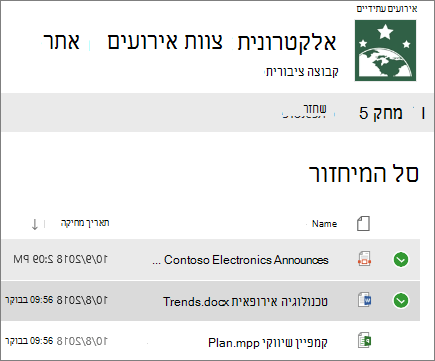
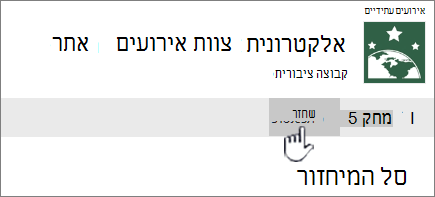
לחץ על שחזר.
הערה
אם אינך רואה את הפריט המבוקש, והוא נמחק לאחרונה, ייתכן שמנהל אוסף אתרים יוכל לשחזר אותו מסל המיחזור של אוסף האתרים. אם אתה מנהל אוסף האתרים, ראה 'שחזור פריטים שנמחקו מסל המיחזור של אוסף האתרים'.
When an item is restored, it is restored to the same location that it was deleted from.
פריטים שנמחקו נשמרים בסלי המיחזור לפרק זמן מסוים. עבור SharePoint, זמן השמירה הוא 93 ימים. הוא מתחיל כאשר אתה מוחק את הפריט ממיקומו המקורי. בעת מחיקת הפריט מסל המיחזור של האתר, הוא מועבר לסל המיחזור של אוסף האתרים. הוא נשאר שם למשך שארית 93 הימים ולאחר מכן נמחק לצמיתות.
באפשרותך לשחזר רשימה, פריט רשימה, ספריה, קובץ או גירסה של קובץ למיקום המקורי שלהם, כל עוד לא מחקת עדיין את האב שלהם. לדוגמה, לא ניתן לשחזר גירסה של קובץ אם הקובץ עצמו נמחק. הסיבה לכך היא שבעת מחיקת קובץ, אתה מוחק את כל הגירסאות שלו. בדומה, לא ניתן לשחזר קובץ אם הספריה שאליה הוא שייך נמחקה. תחילה עליך לשחזר את הספריה ולאחר מכן לשחזר את הקובץ לספריה.
בעת שחזור ספריה, כל הקבצים שהספריה מכילה משוחזרים גם הם. בנוסף, בעת שחזור פריט שמוקם במקור בתיקיה שנמחקה, התיקיה נוצרת מחדש במיקומה המקורי והפריט משוחזר בתיקיה. עם זאת, התוכן המלא של התיקיה אינו משוחזר. אם כבר קיימים קובץ או תיקיה בנתיב המקורי, הפריט ישוחזר עם מספר המצורף בסוף שם הקובץ.