

אם ברצונך לבצע שינויים בקובץ באתר SharePoint וברצונך לוודא שאף אחד אחר לא יוכל לערוך אותו, הוצא את הקובץ. לאחר הוצאת הקובץ, ניתן לערוך אותו באופן מקוון או לא מקוון ולשמור אותו – מספר פעמים, אם יש צורך בכך.
לאחר שתסיים לבצע את העריכה ותכניס את הקובץ בחזרה לספריה, אנשים אחרים יוכלו לראות את השינויים שביצעת ולערוך את הקובץ, אם יש להם הרשאה לכך. בנוסף, אם תחליט שלא לבצע או לשמור שינויים בקובץ, תוכל פשוט לבטל את הוצאת הקובץ, כך שלא תשפיע על היסטוריית הגירסאות.
עצה
אם ברצונך לערוך מסמך Office בו-זמנית עם אנשים אחרים (פעולה הנקראת גם עריכה משותפת), אל תוציא את המסמך. פשוט פתח אותו וערוך אותו. עם זאת, מומלץ להפעיל תחילה ניהול גירסאות עבור הספריה, למקרה שמישהו יטעה בהמשך ותצטרך לשחזר גירסה קודמת של המסמך. לקבלת מידע נוסף אודות עריכה משותפת, ראה שיתוף פעולה ועריכה משותפת של מסמכים.
כאשר ברצונך להוציא ולערוך מסמך, בין אם הוא עובד באופן מקוון או מוריד, עשה זאת לפי הסדר הבא:
- הוצאת המסמך
- פתח את המסמך ביישום נתמך, או הורד אותו
- עריכת המסמך
- שמור את המסמך או העלה אותו
- הכנסת המסמך
בחר כותרת להלן כדי לפתוח אותה ולהציג את ההוראות המפורטות.
הוצאת קבצים
ספריות מסוימות מוגדרות לדרוש הוצאה של קבצים. אם נדרשת הוצאה, תתבקש להוציא את כל הקבצים שברצונך לערוך. כשתסיים לעבוד עם הקובץ, תצטרך להכניס אותו חזרה או לבטל את ההוצאה.
אם אין צורך להוציא את הקובץ בספריה, אין צורך להוציא אותו כל עוד לא אכפת לך לאפשר לאנשים אחרים לערוך בו-זמנית איתך.
עצה
אם הצוות שלך מתכנן להשתמש בעריכה משותפת, אנו ממליצים להפעיל לפחות ניהול גירסאות ראשיות בספריה, למקרה שמישהו יעלה בטעות מסמך בעל שם זהה לספריה שבה כולם מבצעים עריכה משותפת. באופן זה, אם תאבד שינויים, תוכל לשחזר גירסה קודמת של המסמך. לקבלת מידע נוסף, ראה הפיכת ניהול גירסאות לזמין וקביעת התצורה שלו עבור רשימה או ספריה.
עבור אל ספריית המסמכים שבה הקובץ שלך שמור. אם אתה צופה בתצוגה של הספריה בדף אחר, ייתכן שיהיה עליך ללחוץ תחילה על כותרת הספריה. לדוגמה, ייתכן שיהיה עליך לבחור תחילה ' מסמכים' כדי לעבור אל ספריית המסמכים .
בחר את הקובץ או הקבצים שברצונך להוציא.
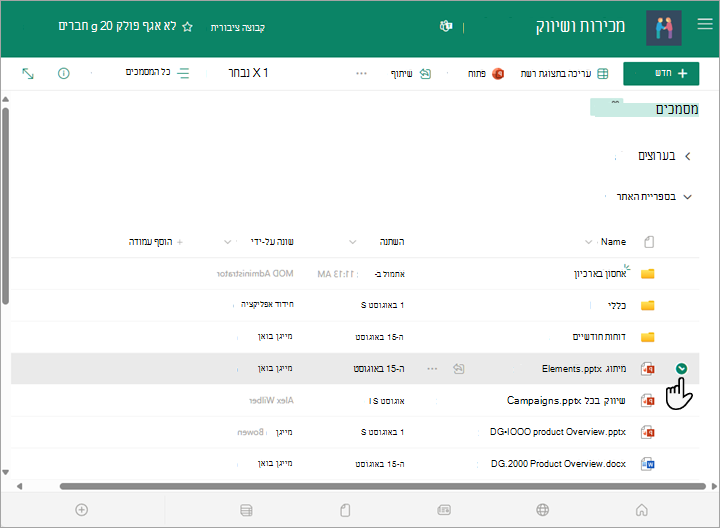
מעל לרשימה 'מסמכים' , בחר בתפריט 'עוד ' ..., ולאחר מכן בחר 'הוצא'.
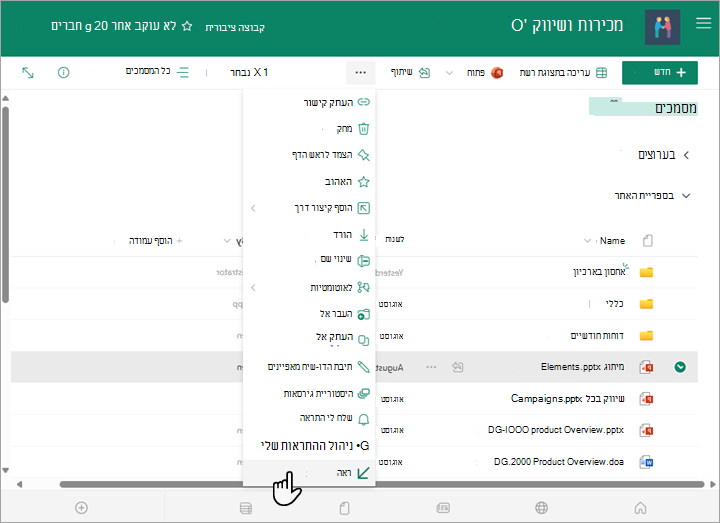
כאשר מתבצעת הוצאה של הקובץ, סמל קטן מופיע משמאל לשם הקובץ. הודעה זו מציינת שאתה או כל אדם אחר הוצא את הקובץ.
הערה
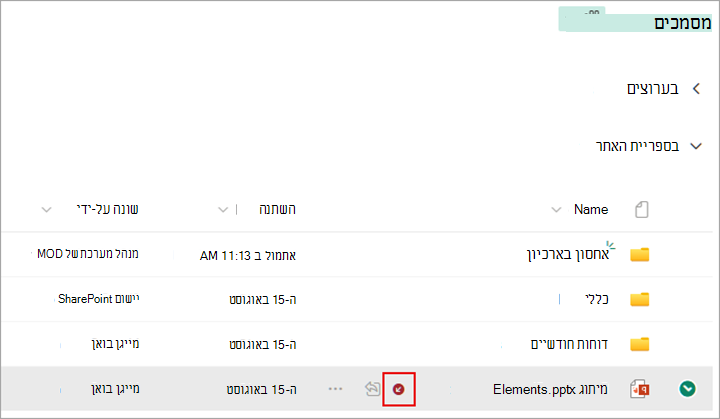
- אם תצביע עם העכבר על שם הקובץ, תוכל לראות פרטים אודות הקובץ, כולל שם האדם שהוציא אותו.
- בחוויה הקלאסית, הוצאת קבצים זמינה בכרטיסיה 'Files' ברצועת הכלים.
הכנסת קבצים
קובץ שתוציא וכל השינויים שתבצע בו לא יהיו זמינים לעמיתים שלך עד שתכניס את הקובץ בחזרה לספריית המסמכים שלך.
אם הורדת את המסמך לעבודה מקומית, מומלץ להעלות אותו לפני הכנסתו. כדי ללמוד כיצד לעשות זאת, ראה העלאת קבצים ותיקיות לספריה.
הכנסה מספריית המסמכים של SharePoint
עבור אל ספריית המסמכים שבה הקובץ שלך שמור. אם אתה צופה בתצוגה של הספריה בדף אחר, ייתכן שיהיה עליך לבחור תחילה את כותרת הספריה. לדוגמה, ייתכן שיהיה עליך לבחור תחילה ' מסמכים' כדי לעבור אל ספריית המסמכים .
בחר את הקובץ או הקבצים שברצונך להכניס.
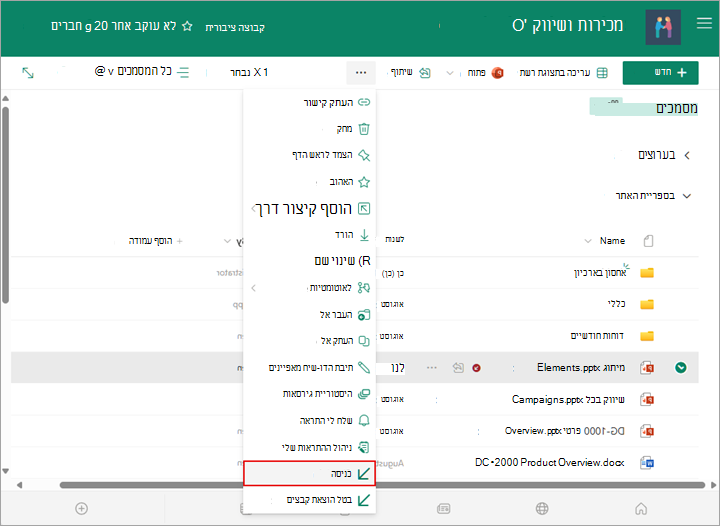
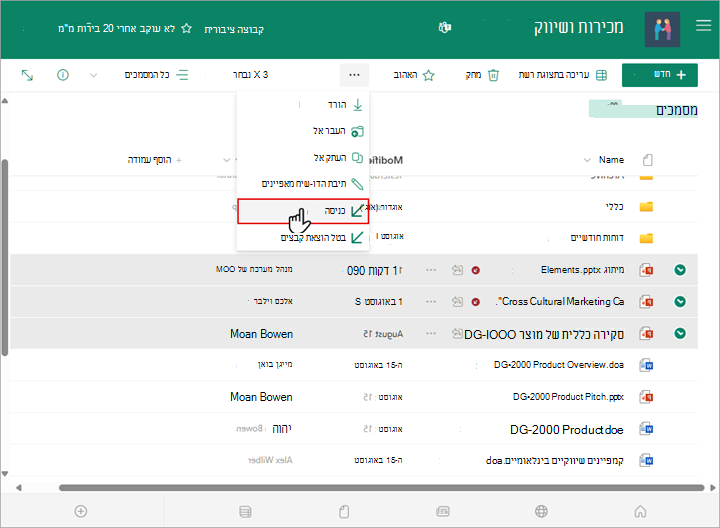
מעל לרשימה 'מסמכים' , בחר בתפריט 'עוד ' ..., ולאחר מכן בחר 'הכנס'.
הערה
בחוויה הקלאסית, תמצא את 'הכנס קובץ' בכרטיסיה 'Files' ברצועת הכלים.
באזור ההערות , הוסף הערה המתארת את השינויים שביצעת. שלב זה הוא אופציונלי אך מומלץ כשיטת עבודה מומלצת. הערות להכנסת קובץ מועילות במיוחד כאשר כמה אנשים עובדים על אותו קובץ. יתר על כן, אם מתבצע מעקב אחר גירסאות בארגון שלך, ההערה הופכת לחלק מהיסטוריית הגירסאות, דבר שעשוי להיות חשוב לך בעתיד, אם תצטרך לשחזר לגירסה קודמת של הקובץ.
בחר אישור. סמל ההוצאה הקטן נעלם כאשר הקובץ מוכנס בחזרה.
כניסה מ- Excel
אם אתה משתמש ב- Excel באינטרנט, באפשרותך להכניס מספריית המסמכים של SharePoint בלבד. לאחר שתסיים לבצע שינויים בחוברת העבודה, סגור את כרטיסיית הדפדפן עבור הקובץ, עבור לספריית המסמכים ובצע את השלבים תחת 'הכנס מספריית המסמכים של SharePoint'.
אם אתה משתמש בגירסת שולחן עבודה של Excel עבור Windows, באפשרותך להכניס חוברת עבודה מתוך האפליקציה.
- בחר'הכנסתפרטי>קובץ>'.
- הוסף תיאור של השינויים בתיבת הדו-שיח הכנסת קובץ .
- בחר אישור.
ביטול הוצאה
אם אתה מוציא קובץ ולא מבצע בו שינויים, או מבצע שינויים שאינך מעוניין לשמור, תוכל פשוט לבטל את ההוצאה, במקום לשמור את הקובץ. אם הארגון שלך עוקב אחר גירסאות, גירסה חדשה נוצרת בכל פעם שאתה מכניס קובץ בחזרה לספריה. ביטול התשלום יאפשר לך להימנע מיצירת גירסאות חדשות אם לא ביצעת שינויים בקובץ.
עבור אל הספריה שבה הקובץ שלך שמור. (אם אתה צופה בתצוגה של הספריה בדף אחר, ייתכן שיהיה עליך ללחוץ תחילה על כותרת הספריה. לדוגמה, ייתכן שיהיה עליך ללחוץ תחילה על 'מסמכים' כדי לעבור לספריית המסמכים .)
בחר את הקובץ או הקבצים שעבורם ברצונך לבטל את השינויים.
מעל לרשימה 'מסמכים' , בחר בתפריט 'עוד ' ..., ולאחר מכן בחר 'בטל הוצאת קבצים'.

בחר כן כדי לסיים לבטל את התשלום. סמל ההוצאה הקטן נעלם כאשר הקובץ מוכנס בחזרה.
עקיפת הוצאה של מישהו אחר
אם יש לך הרשאה, תוכל להכניס בחזרה קובץ שמישהו אחר הוציא אותו. בצע את ההליך תחת הכותרת "הכנסת קבצים".
כאשר תכניס את הקובץ, תופיע תיבת דו-שיח של אזהרה שלפיה הוא הוצא לאדם אחר. אם ברצונך לעקוף את ההוצאה של האדם האחר, בחר 'אישור'.
ראה מי הוציא קובץ
אם עליך להגיע לקובץ אך הוא הוצא, באפשרותך להציג את המשתמש שהקובץ הוציא אותו כדי שתוכל לפנות אליו:
בדפדפן האינטרנט, נווט אל ספריית המסמכים של SharePoint שבה הקובץ מאוחסן.
חפש את הקובץ ברשימת הקבצים.
עם העכבר, הצבע על שם הקובץ. חלון מוקפץ קטן מופיע ומכיל פרטים אודות הקובץ, כולל מי הוציא אותו.

כדי להכניס קבצים מרובים בבת אחת
באפשרותך להכניס קבצים בזה אחר זה או באצווה. כשמכניסים קבצים מרובים, לכולם תהיה הגדרה זהה לשמירת הוצאת הקבצים או ההערות. בצע את השלבים הבאים.
בספריית המסמכים, בחר את כל הקבצים שברצונך להכניס על-ידי לחיצה מימין לכל סמל מסמך.
מעל לרשימה 'מסמכים' , בחר בתפריט 'עוד ' ..., ולאחר מכן בחר 'הכנס'.
הערה
בחוויה הקלאסית, תמצא את 'הכנס קובץ' בכרטיסיה 'Files' ברצועת הכלים.
באזור ההערות , הוסף הערה המתארת את השינויים שביצעת. הערה זו תהיה בשימוש בכל הקבצים שאתה מכניס.
בחר אישור. סמל ההוצאה הקטן נעלם כאשר הקובץ מוכנס בחזרה.