
באפשרותך לעקוב אחר מידע ולנהל אותו לאורך זמן באמצעות ניהול גירסאות ברשימות ובספריות, וכן להציג ולשחזר גירסאות קודמות מההיסטוריה של הפריט.
כאשר אפשרות זו מופעלת, גירסאות חדשות מתווספות להיסטוריה של הפריט לאחר שמירת שינויים. ניתן לשנות את מספר הגירסאות המאוחסנות ואת הניראות של גירסאות טיוטה או גירסאות משניות עבור כל רשימה וספריה.
הפעלה וקביעת תצורה של ניהול גירסאות ברשימה או בספריה
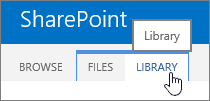
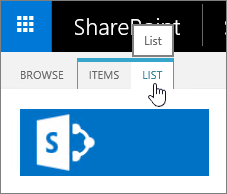
פתח את הרשימה או הספריה שעבורה ברצונך להפוך ניהול גירסאות לזמין.
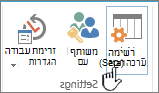
בחר הגדרות לחצן
 ולאחר מכן בחר הגדרות רשימה או הגדרות ספריה.

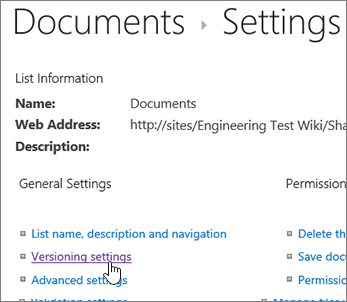
בדף 'הגדרות ', בחר 'הגדרות ניהול גירסאות'.
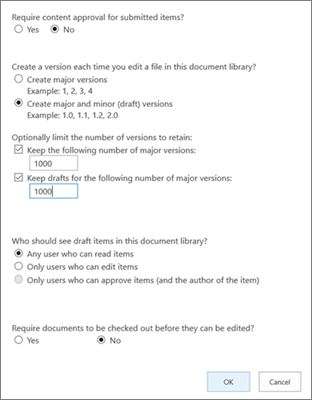
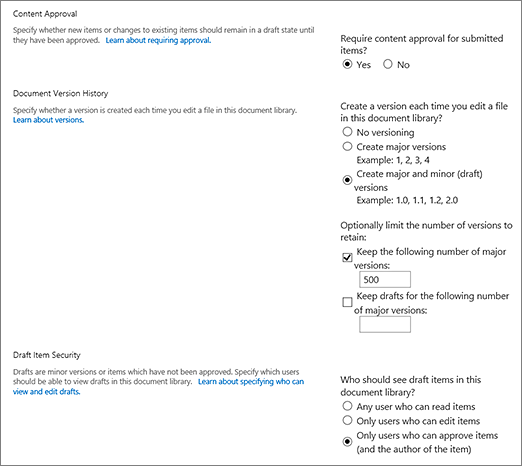
בדף 'הגדרות גירסה ', עומדות לרשותך ההגדרות הבאות:
עבור ספריית מסמכים:
דרוש אישור תוכן עבור פריטים שנשלחו.
צור גירסה בכל פעם שתערוך קובץ בספריית מסמכים זו באמצעות גירסאות ראשיות בלבד או גירסאות ראשיות ומשניות.
הגבל את מספר הגירסאות והטיוטות שיש לשמור.
הגדרה של המשתמשים שיכולים לראות פריטי טיוטה.
דרוש הוצאת מסמכים לפני שניתן יהיה לערוך אותם.
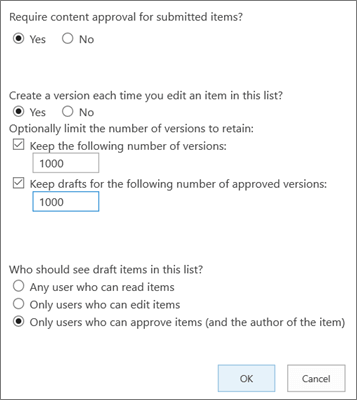
עבור רשימה:
דרוש אישור תוכן עבור פריטים שנשלחו.
צור גירסה בכל פעם שאתה עורך פריט ברשימה.
הגבל את מספר הגירסאות והטיוטות שיש לשמור.
הגדר מי יכול לראות פריטי טיוטה ברשימה.
בחר אישור.
כדי להציג, לשחזר או למחוק גירסה קודמת ברשימה או בספריה
פתח את הרשימה או הספריה עם הפריט או המסמך שעבורם ברצונך להציג את ההיסטוריה שלו.
לצד הפריט שעבורו ברצונך להציג את ההיסטוריה, בחר את ... (שלוש נקודות).
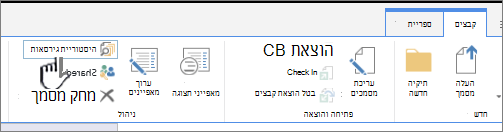
בחר 'היסטוריית גירסאות'.
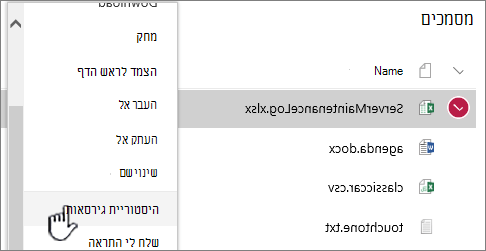
אם אינך רואה את 'היסטוריית גירסאות', בחר 'עוד' ולאחר מכן בחר 'היסטוריית גירסאות'.
בתיבת הדו-שיח 'היסטוריית גירסאות ', רחף עם העכבר מעל קישור התאריך בגירסה קודמת, וכדי להציג את התפריט, בחר את החץ למטה.

בתפריט, באפשרותך לבצע את הפעולות הבאות:
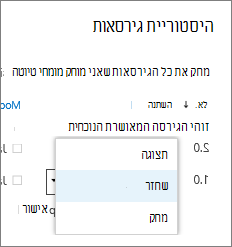
- הצגת המסמך הנוכחי. מופיעה תיבת דו-שיח שבה ניתן לשחזר או למחוק גירסה קודמת, וכן לראות את מצב האישור הנוכחי. באפשרותך גם לערוך את הגירסה הנוכחית מתיבת דו-שיח זו.
- שחזר את המסמך. תיבת דו-שיח מופיעה ובה אתה שואל אם ברצונך להפוך אותו למסמך המאושר כעת. היא תוסיף אותו כגירסה חדשה.
- מחק את המסמך. תיבת דו-שיח מופיעה עם הודעה אם אתה בטוח שברצונך לשלוח את הפריט לסל המיחזור.
- דחה גירסה זו. יופיע רק במסמכים שאושרו, במקום במחיקה.
כשתסיים, בפינה השמאלית העליונה, בחר X.

הגדרות אחרות המשפיעות על ניהול גירסאות
באפשרותך לקבוע הגדרות אחרות המשפיעות על ניהול גירסאות. ברשימות ובספריות, באפשרותך לדרוש אישור תוכן. בספריות, באפשרותך לדרוש הוצאה של קבצים.
לקבלת מידע על הגדרות אלה ועוד, ראה כיצד פועל ניהול גירסאות ברשימה או בספריה?