
זרימות העבודה הכלולות במוצרי SharePoint הן תכונות שבהן באפשרותך להשתמש כדי להפוך את התהליכים העסקיים שלך לאוטומטיים, דבר ההופך אותם לעקביים ויעילים יותר. באפשרותך להשתמש בזרימת עבודה של איסוף חתימות של SharePoint כדי לנתב מסמכים שנוצרו ב- Excel, ב- Word או ב- InfoPath לאדם אחד או יותר לקבלת החתימות שלהם.
הערה
זרימות עבודה של SharePoint 2010 הוצאו משימוש מאז 1 באוגוסט 2020 עבור דיירים חדשים והוסרו מדיירים קיימים ב- 1 בנובמבר 2020. אם אתה משתמש בזרימות עבודה של SharePoint 2010, מומלץ לעבור ל- Power Automate או לפתרונות נתמכים אחרים. לקבלת מידע נוסף, ראה הוצאה משימוש של זרימת העבודה של SharePoint 2010.
לקבלת מידע נוסף, ראה מבט כולל על זרימות העבודה הכלולות ב- SharePoint.
חשוב
כברירת מחדל, זרימת העבודה מסוג 'איסוף חתימות' אינה מופעלת ואינה מפורטת בתיבת הרשימה 'בחר תבנית זרימת עבודה ' של טופס השיוך. כדי להפוך אותו לזמין לשימוש, מנהל אתר חייב להפעיל אותם ברמת אוסף האתרים. אם יש לך הרשאות ברמת אוסף האתרים, ראה הפיכת תבניות זרימת עבודה של SharePoint לזמינות.
אם כל שעליך לעשות הוא להשלים משימת זרימת עבודה של איסוף חתימות פשוט עבור לקטע COMPLETE והרחיב אותו. ייתכן שלא תזדקק לאף אחד מהפלחים האחרים בשלב זה.
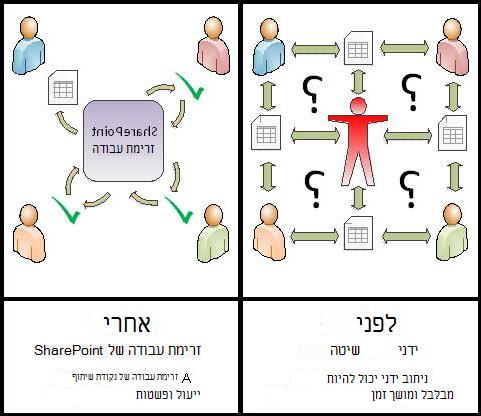
זרימות העבודה של SharePoint הן:
- יעיל ועקבי זרימת עבודה של איסוף חתימות מנתבת את המסמך באופן אוטומטי, מקצה משימות חתימה ועוקבת אחר ההתקדמות שלהן. ניתן לנטר ולהתאים את הפעילות בזרימת העבודה מתוך דף מצב מרכזי, והיסטוריית האירועים בהפעלת זרימת העבודה נשמרת למשך 60 יום ממועד השלמתה.
- פחות עבודה בשבילך זרימת עבודה של איסוף חתימות חוסכת לך ולעמיתיך זמן וטרחה, ובה בעת מייעלת ומתקינה את תהליך החתימה שלך.
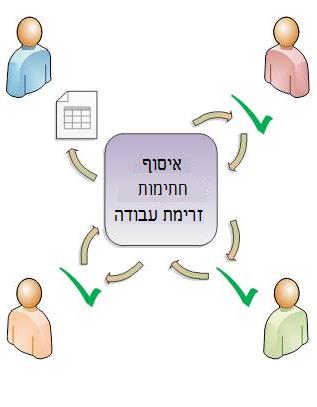
להלן דיאגרמה של גירסה פשוטה מאוד של זרימת העבודה 'איסוף חתימות'.

עצות לשימוש במאמר זה
המידע במאמר זה מוצג במקטעים הניתנים להרחבה.
אם כל שעליך לעשות הוא להשלים משימת זרימת עבודה של איסוף חתימות פשוט עבור לקטע COMPLETE והרחיב אותו. ייתכן שלא תזדקק לאף אחד מהפלחים האחרים בשלב זה.
אם ברצונך להוסיף, להפעיל, לנטר ולתחזק זרימות עבודה אם אינך מכיר עדיין משימות אלה, מומלץ לעבוד על מאמר זה, מקטע אחר מקטע, בפעם הראשונה שאתה מעצב ומוסיף זרימת עבודה. לאחר שתכיר את המידע ואת פריסת המאמר, תוכל לעבור ישירות לפלח השוק הדרוש לך בכל ביקור חוזר.
הערה על הגרפיקה תמונות מסך ודיאגרמות מושגיות בסידרה זו של מאמרי זרימת עבודה מבוססים בדרך כלל על סוג זרימת העבודה 'אישור'. עם זאת, בכל מקום הדרוש לשם בהירות מושגית או הוראתית, תמונות ודיאגרמות במאמר זה הותאמו אישית עבור זרימות עבודה של איסוף חתימות.
מילה אודות הדפסת מאמר זה זהו מאמר ארוך. אם ברצונך להדפיס מקטעים נבחרים בלבד, ודא שרק מקטעים אלה מורחבים בעת ההדפסה. (כמו כן, אם ברצונך לכלול את הגרפיקה המלאה בעותק המודפס, הדפס בכיוון הדפסה לרוחב ולא לאורך.)
ומילה לגבי חיפוש לפני שתחפש טקסט או מונח כלשהו במאמר זה, ודא שכל פלחי השוק שבהם ברצונך לחפש מורחבים.
למד עוד אודות זרימות עבודה של איסוף חתימות
זרימת עבודה של איסוף חתימות היא תכונה של מוצרי SharePoint המנתבת מסמך או טופס שנוצר ב- Word, Excel או InfoPath לאדם אחד או יותר לצורך חתימתו. זרימת העבודה הופכת את התהליך כולו לאוטומטי, מייעל ומתקנן אותו.
זרימת העבודה הבסיסית של איסוף חתימות הכלולה במוצרי SharePoint מתפקדת כתבנית. באמצעות תבנית זו, באפשרותך להוסיף זרימת עבודה אחת או יותר של 'איסוף חתימות' לאתרים שלך. כל זרימת עבודה שאתה מוסיף היא גירסה ייחודית של זרימת העבודה הבסיסית 'איסוף חתימות', ולכל זרימת עבודה דרך עבודה מיוחדת משלה, בהתבסס על ההגדרות שאתה מציין בעת הוספתו.
מה זרימת עבודה של איסוף חתימות יכולה לעשות עבורי?
- בעת הוספת זרימת עבודה של איסוף חתימות לראשונה לרשימה, לספריה או לאוסף האתרים שלך, באפשרותך לציין כמה משתתפים לכלול ולציין אם המשימות שלהם מוקצות בזו אחר זו (בסדרה) או בכולן ביחד (במקביל). תוכל אפילו להחליט אם לחלק את המשימות של המשתתפים לשני שלבים נפרדים או יותר. ובכל פעם שאתה מפעיל את זרימת העבודה באופן ידני במסמך, באפשרותך לשנות הגדרות אלה.
- זרימת העבודה מקצה משימה לכל משתתף שצוין. כל משתתף בוחר מבין כמה תגובות אפשריות: לחתום על המסמך (או לא לחתום), להקצות מחדש את משימת החתימה או למחוק את המשימה.
- בזמן שזרימת העבודה פועלת, באפשרותך לעקוב אחר ההתקדמות ולבצע התאמות (במידת הצורך) מדף מרכזי אחד של 'מצב זרימת עבודה'.
- במשך 60 יום לאחר השלמת זרימת העבודה, הרשימה של כל אירועי זרימת העבודה שהתרחשו במהלך ההפעלה (או המופע) של זרימת העבודה עדיין זמינה בדף 'מצב זרימת עבודה', לצורך עיון לא רשמי.
מה זרימת עבודה של 'איסוף חתימות ' אינה יכולה לעשות?
זרימת העבודה מסוג 'איסוף חתימות' לא נועדה לאיסוף אישורים ודחיות עבור מסמך, או לשליטה בפרסום דפי אינטרנט עבור אתר אינטרנט. אם ברצונך להוסיף זרימת עבודה שבה המשתתפים מאשרים או דוחים את המסמך שהם סוקרים, עיין במאמר הכל אודות זרימות עבודה של אישור.
כמו כן, זרימות עבודה של איסוף חתימות אינן מיועדות לאיסוף משוב. אם ברצונך להשתמש בזרימת עבודה כדי לאסוף משוב אודות מסמך, עיין במאמר הכל אודות זרימות עבודה של איסוף משוב.
באפשרותך גם להשתמש ב- Microsoft SharePoint Designer 2013 כדי לבצע התאמה אישית נוספת של זרימות העבודה הכלולות במוצרי SharePoint.
מי יכול להשתמש בזרימת עבודה מסוג זה?
כדי להוסיף זרימת עבודהכברירת מחדל, דרושה לך ההרשאה 'ניהול רשימות' כדי להוסיף זרימת עבודה. (לקבוצה 'בעלים' יש הרשאה של 'ניהול רשימות' כברירת מחדל; לקבוצה 'חברים' ולקבוצה 'מבקרים' אין.)
כדי להתחיל זרימת עבודהכמו כן, כברירת מחדל, דרושה לך ההרשאה 'עריכת פריטים' כדי להתחיל זרימת עבודה שכבר נוספה. (לקבוצה 'חברים' ולקבוצה 'בעלים' יש את ההרשאה 'עריכת פריטים' כברירת מחדל; לקבוצה 'מבקרים' אין.)
לחלופין, בעלים יכולים לבחור לקבוע תצורה של זרימות עבודה ספציפיות כך שרק חברים בקבוצה 'בעלים' יוכלו להפעיל אותן. (לשם כך, בחר את תיבת הסימון דרוש הרשאות ניהול רשימות כדי להפעיל זרימת עבודה זו , בעמוד הראשון של טופס השיוך.)
מהם היתרונות של שימוש בחתימות דיגיטליות?
יותר ויותר עסקאות מתבצעות באופן אלקטרוני. כתוצאה מכך, חתימות דיגיטליות משמשות יותר ויותר כדי לחייב מבחינה משפטית צדדים מסתמכים לעסקאות שלהם. חתימה דיגיטלית משמשת לאימות זהותו של האדם שחתם על המסמך, ומאשרת שהתוכן לא השתנה לאחר החלת החתימה הדיגיטלית על המסמך. חתימות דיגיטליות מספקות אבטחה המבוססת על טכנולוגיות הצפנה ועוזרות לצמצם את הסיכון המשויך לטרנזקציות עסקיות אלקטרוניות. עם שיפורים בחתימה דיגיטלית, Office שואפת לענות על צרכי אבטחת המידע של ארגונים וגופים במגזר הציבורי ברחבי העולם.
כדי ליצור חתימה דיגיטלית, דרוש לך אישור דיגיטלי, המוכיח את זהותך לצדדים מסתמכים, ושיש להשיגו מרשות אישורים (CA) אמינה. אם אין לך אישור דיגיטלי, ל- Microsoft יש גם שותפים המספקים אישורים דיגיטליים וכן חתימות מתקדמות אחרות.
כיצד ניתן לתכנן, להוסיף, להפעיל ולתחזק זרימת עבודה מסוג זה?
אלה הם השלבים הבסיסיים:
-
לפני הפעלת זרימת העבודה (תכנון, הוספה, התחלה)
לפני הוספת זרימת עבודה, עליך לתכנן היכן ברצונך להוסיף אותה (עבור רשימה או ספריה בודדת, או עבור אוסף האתרים כולו) ואת פרטי אופן הפעולה שלה. לאחר ההוספה וההגדרה של זרימת העבודה, כל אדם עם ההרשאות הדרושות יכול להפעיל את זרימת העבודה במסמך ספציפי. ניתן גם להגדיר את זרימת העבודה כך שתפעל באופן אוטומטי. ניתן להפעיל הפעלות אוטומטיות על סמך אחד משני האירועים המפעילים או שניהם: כאשר מסמך כלשהו נוסף לרשימה או ספריה או נוצר בה , או כאשר מסמך כלשהו ברשימה או בספריה משתנה. -
בזמן שזרימת העבודה פועלת (השלמה, ניטור, התאמה)
בזמן שזרימת העבודה פועלת, משתתפים בודדים משלימים את המשימות שהוקצו להם. בינתיים, ניתן לנטר את התקדמות זרימת העבודה מהדף המרכזי 'מצב זרימת עבודה' עבור מופע מסוים זה של זרימת העבודה. ניתן לבצע התאמות בזרימת העבודה בזמן שהיא פועלת מאותו עמוד; בנוסף, במקרה הצורך, ניתן לבטל או לסיים את זרימת העבודה משם. -
לאחר הפעלת זרימת העבודה (סקירה, דיווח, שינוי)
לאחר השלמת זרימת העבודה, ניתן לסקור את ההיסטוריה המלאה של אותה הפעלה (או של מופע) במשך עד 60 יום בדף 'מצב זרימת עבודה'. אם ברצונך לשנות משהו באופן שבו זרימת העבודה פועלת, באפשרותך לפתוח ולערוך את טופס השיוך שמילאת כאשר הוספת לראשונה את זרימת העבודה.
תרשים הזרימה הבא מדגים שלבים אלה מנקודת מבטו של האדם שמוסיף זרימת עבודה חדשה.

תכנון זרימת עבודה חדשה של 'איסוף חתימות'
במקטע זה, אנו מזהים את ההחלטות שעליך לקבל ואת המידע שעליך לאסוף לפני הוספת גרסה של זרימת העבודה של איסוף חתימות.
אם אתה כבר מכיר את אופן ההוספה של זרימת עבודה מסוג זה ואתה זקוק רק לתזכורת לגבי השלבים הספציפיים, באפשרותך לעבור ישירות למקטע הוספה המתאים (רשימה/ספריה או אוסף אתרים) במאמר זה.
תבניות וגירסאות
זרימות העבודה הכלולות במוצרי SharePoint מתפקדות כתבניות אב שעליהן מבוססות זרימות העבודה הספציפיות והבודדות שאתה מוסיף לרשימות, לספריות ולאוסף האתרים שלך.
בכל פעם שאתה מוסיף זרימת עבודה של 'איסוף חתימות', לדוגמה, אתה למעשה מוסיף גירסה של התבנית הכללית של זרימת העבודה 'איסוף חתימות'. אתה נותן לכל גירסה שם משלה והגדרות משלה, שאותם תציין בטופס השיוך בעת הוספת גירסה מסוימת זו. בדרך זו, באפשרותך להוסיף זרימות עבודה מרובות, שכל אחת מהן היא גירסה המבוססת על תבנית האב של זרימת העבודה 'איסוף חתימות', אך כל גירסה קיבלה שם ומותאמת לאופן הספציפי שבו תשתמש בה.
באיור זה נוספו שלוש זרימות עבודה המבוססות על תבנית זרימת העבודה 'אישור' — אחת עבור כל סוגי התוכן בספריה יחידה, אחת עבור סוג תוכן יחיד בספריה יחידה ואחת עבור סוג תוכן יחיד באוסף אתרים שלם.

הצגת טופס השיוך
בכל פעם שאתה מוסיף גירסת זרימת עבודה חדשה המבוססת על אחת מתבניות זרימת העבודה הכלולות, עליך למלא טופס שיוך כדי לציין את האופן שבו ברצונך שהגירסה החדשה תפעל.
בסעיף הבא, תמצא רשימה של שאלות שיכינו אותך למילוי טופס השיוך. אבל תחילה, קחו רגע או שניים כדי לבחון את הטופס ואת השדות שלו.
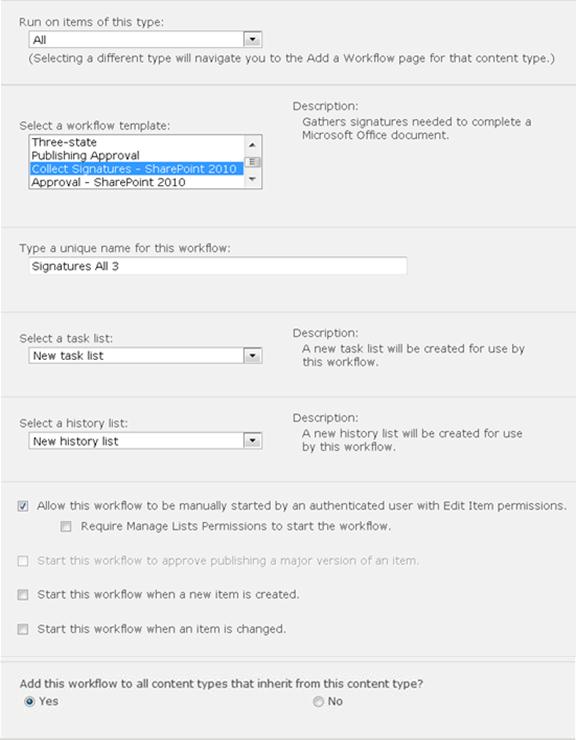
העמוד הראשון של טופס השיוך
העמוד השני של טופס השיוך

השדות בעמוד שני זה מופיעים גם בטופס האתחול, המוצג בכל הפעלה ידנית של זרימת העבודה, וניתן לערוך אותו באותה עת עבור הפעלה בודדת זו בלבד.
תשע שאלות לתשובה
ברגע שיש לך את התשובות לכל השאלות בסעיף זה, אתה מוכן להוסיף את זרימת העבודה שלך.
האם זהו סוג זרימת העבודה הנכון?
מאמר זה עוסק בתבנית זרימת העבודה המופיעה בתפריט כ'איסוף חתימות - SharePoint 2010'. אם אינך בטוח שסוג זרימת עבודה זה הוא הבחירה הטובה ביותר עבורך, עיין בסעיף LEARN במאמר זה. לקבלת מידע נוסף אודות תבניות זרימת עבודה אחרות הזמינות, עיין במאמר אודות זרימות העבודה הכלולות ב- SharePoint.
חשוב לדעת שניתן להוסיף שורות חתימה מהסוג שבו אנו דנים כאן רק במסמכים שנוצרו ב- Word, Excel או InfoPath.
רשימה או ספריה אחת, או אוסף האתרים כולו? (ו) סוג תוכן אחד, או כל סוגי התוכן?
מהו סוג תוכן?
כל מסמך או פריט אחר המאוחסן ברשימה או בספריה של SharePoint שייך לסוג תוכן זה או אחר. סוג תוכן יכול להיות בסיסי וכללי כמו מסמך או גיליון אלקטרוני של Excel, או בעל התמחות גבוהה כמו חוזה משפטי או מפרט עיצוב מוצר. סוגי תוכן מסוימים זמינים במוצרי SharePoint כברירת מחדל, אך באפשרותך להתאים אותם אישית ולהוסיף אחרים שאתה יוצר בעצמך.
באפשרותך להפוך את הגירסה החדשה של זרימת העבודה של איסוף חתימות לזמינה ברשימה או בספריה אחת בלבד, או להפוך אותה לזמינה בכל אוסף האתרים.
- אם תוסיף את זרימת העבודה עבור רשימה או ספריה בודדת, באפשרותך להגדיר אותה לפעול בכל סוגי התוכן או בסוג תוכן יחיד בלבד.
- עם זאת, אם תוסיף את זרימת העבודה עבור אוסף האתרים כולו, עליך להגדיר אותה לפעול בסוג תוכן אתר יחיד בלבד.
- בכל המקרים, כל מסמך שבו מופעלת זרימת עבודה של 'איסוף חתימות' חייב להיות קובץ שנוצר ב- Word, Excel או InfoPath.

מהו שם טוב?
תן לגירסת זרימת העבודה שלך שם אשר:
- מציין בבירור למה הוא משמש.
- מבדיל אותו בבירור מזרימות עבודה אחרות.
דוגמה
דמיין שאתה חבר בקבוצה של עורכים. הקבוצה שלך מעוניינת להשתמש בשתי זרימות עבודה שונות של איסוף משוב:
- אתה תפעיל את זרימת העבודה הראשונה בכל מסמך שנשלח על-ידי חבר בקבוצה שלך. זרימת עבודה זו אוספת משוב רק ממנהל הקבוצה שלך.
- אתה תפעיל את זרימת העבודה השניה בכל מסמך שנשלח על-ידי אנשים מחוץ לקבוצה שלך. זרימת עבודה זו אוספת משוב מכל חבר בקבוצה שלך.
לזרימת העבודה הראשונה יש להעניק את השם ' משוב פנימי לשליחה' ולשנייה 'משוב על הגשה חיצונית'.
עצה
כרגיל, מומלץ לקבוע מוסכמות עקביות למתן שמות, ולוודא שכל המעורבים בזרימות העבודה מכירים מוסכמות אלה.
רשימות משימות ורשימות היסטוריה: קיימות או חדשות?
באפשרותך לקבוע שזרימת העבודה שלך תשתמש ברשימת המשימות וברשימת ההיסטוריה של האתר, להשתמש ברשימות קיימות אחרות או לבקש רשימות חדשות עבור זרימת עבודה זו בלבד.
- אם באתר שלך יהיו זרימות עבודה מרובות, או אם חלק מזרימות העבודה יכללו משימות מרובות, שקול לבקש רשימות חדשות עבור כל זרימת עבודה. (ניהול רשימות ארוכות מדי הוא אחד הדברים שעלולים להאט את הביצועים. קל ומהיר יותר למערכת לתחזק כמה רשימות קצרות יותר מאשר רשימה אחת ארוכה מאוד.)
- אם המשימות וההיסטוריה של זרימת עבודה זו יכילו נתונים רגישים או סודיים שברצונך לשמור בנפרד מהרשימות הכלליות, עליך בהחלט לציין שאתה מעוניין ברשימות חדשות ונפרדות עבור זרימת עבודה זו. לאחר הוספת זרימת העבודה, ודא שהוגדרו הרשאות מתאימות עבור הרשימות החדשות.
מי מוסיף את שורות החתימה ומתי?
ניתן להוסיף שורות חתימה למסמך באחת משתי פעמיות:
- לפני הפעלת זרימת העבודה במסמך.
- לאחר הפעלת זרימת העבודה, אך לפני שהמשתתף הראשון מוסיף את חתימתו לשורת חתימה.
הוספת חתימה דיגיטלית למסמך היא תהליך בן שני שלבים:
- תחילה, משתמש מוסיף שורת חתימה בגוף המסמך.

- לאחר מכן מישהו מוסיף את החתימה שלו לשורה שנוספה.

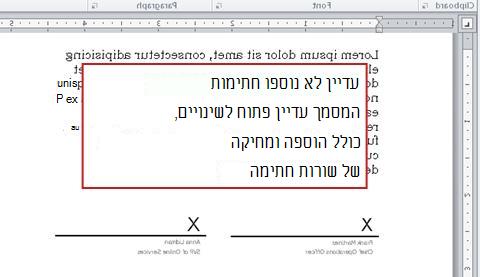
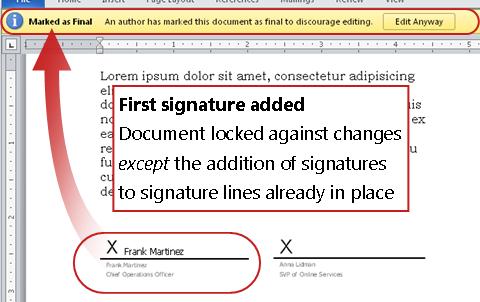
זכור זאת מהרגע שהמשתתף הראשון מוסיף את חתימתו למסמך, המסמך ננעל מפני עריכה. כל שינוי נוסף במסמך לאחר נקודה זו - מלבד חותמים אחרים שהוסיפו את חתימותיהם - מבטל או מוחק את כל החתימות שנוספו. ומכיוון שהוספת שורת חתימה נחשבת לשינוי במסמך, כל שורות החתימה חייבות להימצא במסמך לפני שהמשתתף הראשון מוסיף את חתימתו בפועל לאחת משורות אלה.
אם כן, ישנן שלוש דרכים פשוטות לענות על שאלה זו:
- לכל אחד מסוגי ההתחלה המסמך מבוסס על תבנית או טופס שכבר כוללים שורות חתימה, כך שאף אחד לא צריך להוסיף אותן עבור כל הפעלה של זרימת עבודה נפרדת.
- להפעלה ידנית האדם שמפעיל את זרימת העבודה מוסיף את כל שורות החתימה הדרושות לפני הפעלת זרימת העבודה.
- עבור הפעלה אוטומטית המשתתף הראשון שפותח את המסמך מוסיף את כל שורות החתימה הדרושות לפני הוספת חתימה משלו.
הנה סיכום גרפי מהיר של הנקודה העיקרית.
כיצד (ועל ידי מי) ניתן להפעיל זרימת עבודה זו?
ניתן להגדיר זרימת עבודה להפעלה ידנית בלבד, באופן אוטומטי בלבד או בכל אחת מהדרכים:
- בעת הפעלה ידנית של זרימת עבודה של 'איסוף חתימות' במסמך ספציפי, מוצג טופס אחר, טופס האתחול. טופס האתחול מכיל את ההגדרות מהעמוד השני בלבד של טופס השיוך . כך, אם האדם שמפעיל את זרימת העבודה מעוניין לשנות הגדרות אלה (עבור המופע הנוכחי בלבד), הוא יכול לעשות זאת לפני שהוא לוחץ על 'התחל'.
- בהפעלה אוטומטית, כמובן, אין אפשרות להציג טופס אתחול, ולכן הגדרות ברירת המחדל שצוינו בטופס השיוך נמצאות בשימוש ללא כל שינוי.
האיור הבא מציג את ההבדל בין הפעלה ידנית להפעלה אוטומטית.
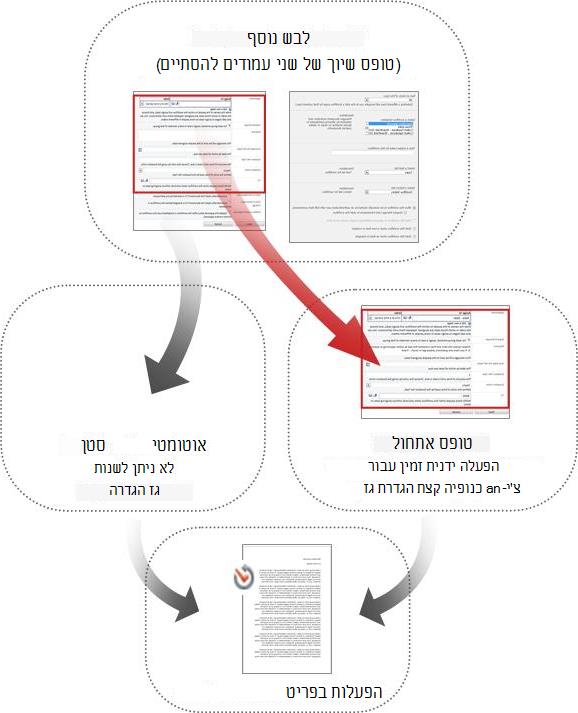
כל השינויים שתבצע בטופס האתחול יחולו רק במהלך המופע הנוכחי של זרימת העבודה. כדי לשנות את הגדרות ברירת המחדל הקבועות של זרימת העבודה, עליך לערוך את טופס השיוך המקורי, כמוסבר בסעיף 'שינוי ' במאמר זה.
הפעלות ידניות
אם תאפשר הפעלה ידנית, כל מי שיש לו את ההרשאות הדרושות יוכל להפעיל את זרימת העבודה בכל מסמך זכאי בכל עת.
היתרונות של הפעלה ידנית הם שאתה ועמיתיך יכולים להפעיל את זרימת העבודה רק כאשר ואם תבחרו בכך, ושבכל פעם שתפעיל אותה תהיה לכם הזדמנות לשנות הגדרות מסוימות באמצעות טופס האתחול.
כמובן, עם התחלה ידנית מישהו צריך לזכור להפעיל את זרימת העבודה בכל פעם שמתאים לעשות זאת.
הפעלות אוטומטיות
באפשרותך להגדיר את זרימת העבודה כך שתופעל באופן אוטומטי בעקבות אחד מהאירועים הבאים או כל אחד מהם:
- מסמך חדש נוצר ברשימה או בספריה או מועלה אליה.
- מסמך שכבר מאוחסן ברשימה או בספריה משתנה.
היתרון של הפעלה אוטומטית הוא שאף אחד לא צריך לזכור להפעיל את זרימת העבודה. היא מופעלת בכל פעם שמתרחש אירוע מפעיל.
שיקולים מיוחדים עבור הפעלות אוטומטיות עם זרימות עבודה של איסוף חתימות
שלא כמו בחלק מזרימות העבודה הכלולות האחרות, לא ניתן להוסיף משימות נוספות לאחר שזרימת עבודה של איסוף חתימות התחילה. כאשר זרימת העבודה מופעלת באופן אוטומטי, היא מקצה רק את משימות החתימה שכבר צוינו בהגדרות ברירת המחדל שלה. אכן ניתן להקצות מחדש כל אחת מהמשימות הללו במהלך הפעלת זרימת העבודה, אבל לא ניתן ליצור ולהקצות משימות נוספות . במילים אחרות, זרימת עבודה של איסוף חתימות אמורה לפעול באופן אוטומטי רק כאשר זהותם, או לפחות מספרם, של המשתתפים ידועה מראש.
מה שאפשרי לאחר הפעלה אוטומטית הוא למחוק או לבטל משימות שכבר הוקצו - אך שים לב שביטול משימה לא יסיר את שורת החתימה המשויכת מהמסמך.
להלן שלושה תרחישים שבהם נעשה שימוש בהפעלה אוטומטית. שים לב שבכל תרחיש:
- זרימת העבודה פועלת בספריה שאליה אנשים מעלים מסמכים שיש לחתום עליהם.
- קבוצת האנשים שהוקצו למשימות חתימה נשארת יציבה לאורך זמן, ואין צורך לסקור או לערוך אותה בכל פעם שזרימת העבודה מתחילה.
כמובן, בכל אחד מתרחישים אלה, אם הפריט המועלה הוא מסמך או טופס שכבר מכיל את שורות החתימה המתאימות, אין צורך שהמשתתפים בזרימת העבודה יוסיפו שורות חתימה במהלך הפעלת זרימת העבודה.
תרחיש 1: משימה יחידה, חותם יחיד
תביעות הוצאות חדשות צריכות להיות חתומות על ידי אנה, ולכן אנה יוצרת ספרייה בשם תביעות הוצאות חדשות. כל אחד בארגון יכול ליצור או להעלות תביעה.
אנה יוצרת זרימת עבודה ומעניקה לה את אותו השם: 'תביעות הוצאות חדשות'. זרימת העבודה פועלת באופן אוטומטי בכל מסמך חדש, ומקצה משימת חתימה אחת בלבד – לאנה, כמובן.

תרחיש 2: משימות מרובות, חותמים מרובים
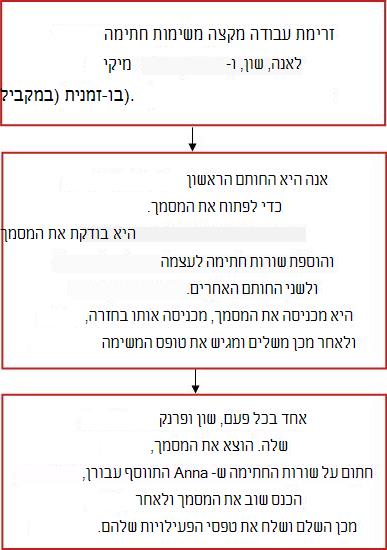
הפעם, החוזים צריכים להיות חתומים על ידי אנה ושוןופרנק - על ידי שלושתם.
אור יוצר ספריה בשם Contracts for Signatures. היא יוצרת זרימת עבודה של איסוף חתימות בשם 'חתימות' (annaANDseanANDfrank). זרימת העבודה פועלת באופן אוטומטי בכל מסמך חדש, ומקצה משימת חתימה אחת לכל אחד משלושת האנשים.
החותם הראשון שפותח את המסמך מוסיף את שורות החתימה של כל שלושת החותמים לפני שהוא מוסיף את החתימה שלו.
תרחיש 3: משימות מרובות, חותם יחיד
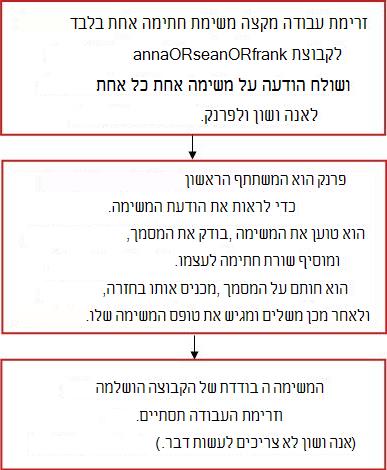
בגרסה זו, חוזים צריכים להיות חתומים על ידי אנה או שון או פרנק - רק על ידי אחד מהשלושה.
אור יוצר ספריה בשם Contracts for Signature וזרימת עבודה בשם Signature (annaORseanORfrank). היא גם יוצרת רשימת דיוור או קבוצת תפוצה, הנקראת גם annaORseanORfrank, הכוללת את שלושתם.
גם הפעם זרימת העבודה פועלת באופן אוטומטי בכל מסמך חדש בספריה, אך הפעם היא מקצה משימת חתימה אחת בלבד לקבוצה annaORseanORfrank .
סוג זה של משימה נקרא משימה קבוצתית, והוא פועל כך: זרימת העבודה שולחת דיווח על משימה בדואר אלקטרוני לכל חבר בקבוצה, אך יוצרת משימה אחת בלבד, שכל חבר יחיד בקבוצה יכול לדרוש ולהשלים בשם הקבוצה כולה.
לקבלת הוראות לגבי דרישה והשלמה של משימה קבוצתית, עיין בסעיף 'השלמה ' במאמר זה.
האם סוגי תוכן שיורשים מתהליך זה מקבלים גם זרימת עבודה זו?
בעת הוספת זרימת עבודה לסוג תוכן עבור אוסף האתרים כולו, ניתנת לך האפשרות להוסיף את זרימת העבודה גם לכל סוגי התוכן האחרים באוסף האתרים היורשים מסוג התוכן שאליו אתה מוסיף את זרימת העבודה. (שים לב שאם אתה מוסיף זרימת עבודה עבור רשימה או ספריה יחידה בלבד, אפשרות זו לא תופיע.)
הערה
- הפעולה שתשלים את כל ההוספות הנוספות עשויה להימשך זמן רב.
- אם ההעברה בירושה נותקה עבור אתרים או אתרי משנה שבהם ברצונך שזרימת עבודה זו תתווסף לסוגי תוכן הניתנים בירושה, ודא שאתה חבר בקבוצה 'בעלים' בכל אחד מהאתרים או מאתרי המשנה הללו לפני שתפעיל פעולה זו.
משתתפים: אילו אנשים, באיזה סדר?
יהיה עליך לספק את השם או כתובת הדואר האלקטרוני של כל אדם שאליו תוקצה משימת חתימה.
משימות קבוצתיות או יחידניות? אם אתה מקצה משימה לקבוצה או לרשימת תפוצה, תוקצה משימה קבוצתית : כל חבר בקבוצה יקבל הודעה על משימה, אך רק חבר אחד יצטרך לדרוש ולהשלים את המשימה. לקבלת הוראות לגבי דרישה והשלמה של משימה קבוצתית, עיין בסעיף 'השלמה ' במאמר זה.
שלב אחד או מספר שלבים?באפשרותך לבחור שלב אחד בלבד של משימות חתימה, או שלבים מרובים. אם יש לך יותר משלב אחד, השלבים יבוצעו בזה אחר זה.
ביקורות מקבילות או סקירות סדרתיות?עבור המשתתפים בכל שלב, באפשרותך לבחור שמשימות החתימה שלהם יוקצו בו-זמנית (במקביל) או שהמשימות שלהם יוקצו בזו אחר זו (בסדרה) לפי הסדר שאתה מציין. האפשרות הטורית יכולה להיות שימושית אם, למשל, אחד החותמים הוא מקבל ההחלטות האמיתי בנוגע למסמך וזה לא הגיוני שאף אחד מהחותמים האחרים ישלים את משימות החתימה שלו אם מקבל ההחלטות מחליט לא לחתום.
דוגמה
תרחיש פשוט זה ממחיש כמה מהיתרונות של משימות מרובות שלבים ומשימות טוריות:
דמיין שמיקי מוסיף זרימת עבודה חדשה של איסוף חתימות לספריית חוזים. מכיוון שפרנק הוא מקבל ההחלטות האמיתי, הוא רוצה להיות האדם הראשון שיחתום על כל חוזה. אם הוא יחליט לא לחתום, לא אנה ולא שון יקבלו משימת חתימה. מיקי יכול להגדיר זאת באחת משתי דרכים:
-
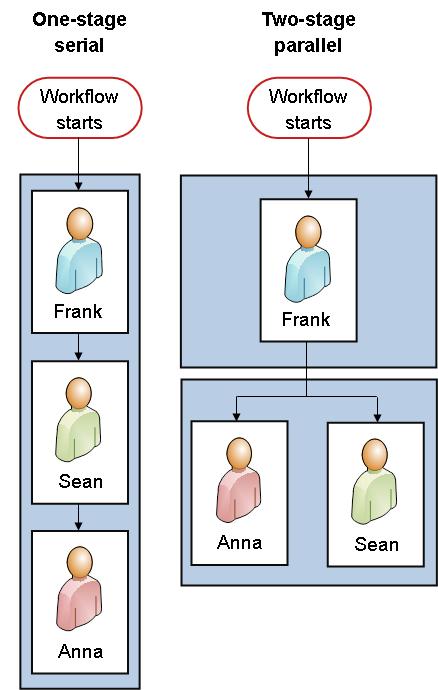
באמצעות סקירה טוריתפרנק מקים שלב סדרתי אחד שבו הוא המשתתף הראשון ואנה ושון הם השני והשלישי.
כך פרנק מגדיר את הביקורת הסדרתית החד-שלבית שלו.

-
על ידי שימוש בשני שלביםאם מיקי מעוניין שהמשימות של אנה ושל שון יוקצו בו-זמנית, כדי שרון לא יצטרך להמתין עד שאנה תוסיף את החתימה שלה לפני שהיא תוכל להוסיף חתימה משלה, הוא יכול להגדיר שני שלבים בזרימת העבודה. השלב הראשון כולל רק את משימת החתימה שלו, והשני הוא שלב מקביל המכיל את המשימות של אנה ושון. אם השלב הראשון לא הושלם, השלב השני לא יתחיל.
כך פרנק מגדיר את הסקירה המקבילה הדו-שלבית שלו.
להלן דיאגרמות של שני הפתרונות. בשתי הגרסאות, אם פרנק לא משלים את משימת החתימה שלו, המשימות לעולם לא מוקצות לאנה או לשון.
למי צריך להודיע?
בשדה 'עותק ', בעמוד השני של טופס השיוך, באפשרותך להזין שמות או כתובות של כל מי שאמור לקבל הודעה בכל פעם שזרימת עבודה זו מתחילה או מסתיימת.
- הזנת שם כאן אינה מביאה להקצאה של משימת זרימת עבודה לאדם זה.
- כאשר זרימת העבודה מופעלת באופן ידני, האדם שמפעיל אותה מקבל את הודעות ההתחלה וההפסקה ללא צורך לציין זאת בשדה זה.
- כאשר זרימת העבודה מופעלת באופן אוטומטי, האדם שהוסיף אותה במקור מקבל את הודעות ההתחלה וההפסקה ללא צורך לציין אותו בשדה זה.
הוספת זרימת עבודה של 'איסוף חתימות' (עבור רשימה או ספריה אחת בלבד)
אם אינך בקיא עדיין בהוספת זרימות עבודה, מומלץ לסקור את מקטעי ה- LEARN וה- PLAN הקודמים במאמר זה לפני שתמשיך בשלבים במקטע זה.
לפני שתתחיל
לפני שתוכל להוסיף זרימת עבודה, יש לסדר שני עניינים:
דואר אלקטרוני כדי שזרימת העבודה תשלח הודעות דואר אלקטרוני, יש להפוך דואר אלקטרוני לזמין עבור אתר SharePoint שלך. אם אינך בטוח שפעולה זו כבר נעשתה, פנה למנהל SharePoint.
הרשאות הגדרות ברירת המחדל של מוצרי SharePoint דורשות שתהיה בעל ההרשאה 'ניהול רשימות' כדי להוסיף זרימות עבודה עבור רשימות, ספריות או אוספי אתרים. (לקבוצה 'בעלים' יש הרשאת 'ניהול רשימות' כברירת מחדל; לקבוצה 'חברים' ולקבוצה 'מבקרים' אין). לקבלת מידע נוסף אודות הרשאות, עיין בסעיף LEARN במאמר זה.)
הוספת זרימת העבודה
בצע שלבים אלה:
פתח את הרשימה או הספריה שעבורה ברצונך להוסיף את זרימת העבודה.
ברצועת הכלים, לחץ על הכרטיסיה 'רשימה' או 'ספריה '.
שם הכרטיסיה יכול להשתנות בהתאם לסוג הרשימה או הספריה. לדוגמה, ברשימת לוח שנה כרטיסיה זו נקראת Calendar.בקבוצה הגדרות , לחץ על הגדרות זרימת עבודה.
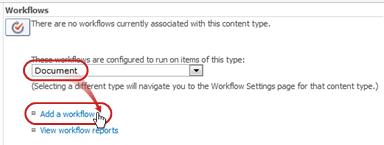
בדף 'הגדרות זרימת עבודה', ציין סוג תוכן יחיד עבור זרימת העבודה שבה תפעל או הכל (עבור כל סוגי התוכן) ולאחר מכן לחץ על הוסף זרימת עבודה.
הערה
ניתן להפעיל זרימות עבודה של איסוף חתימות רק במסמכים שנוצרו ב- Word, Excel או InfoPath.
- מלא את העמוד הראשון של טופס השיוך.
(ההוראות מופיעות לאחר האיור).
- מלא את העמוד הראשון של טופס השיוך.

|
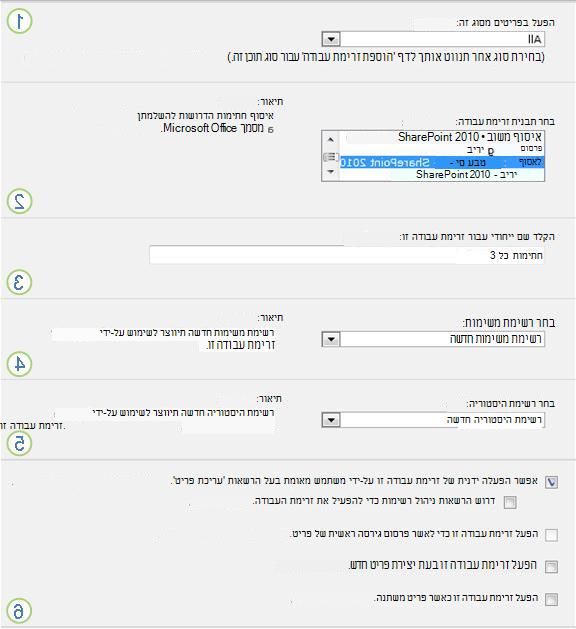
סוג תוכן השאר את בחירת ברירת המחדל כ'הכל', או בחר סוג תוכן מסוים. |
|---|---|

|
זרימת עבודה בחר את התבנית 'איסוף חתימות – SharePoint 2010 '. הערה: אם התבנית 'איסוף חתימות – SharePoint 2010 ' אינה מופיעה ברשימה, פנה למנהל SharePoint שלך כדי לברר אם היא הופעלה עבור אוסף האתרים או סביבת העבודה שלך. אם יש לך הרשאות של אוסף אתרים, ראה הפיכת תבניות זרימת עבודה של SharePoint לזמינות. |

|
Name הקלד שם עבור זרימת עבודה זו. השם יזהה זרימת עבודה זו למשתמשים ברשימה או בספריה זו. לקבלת הצעות לגבי מתן שם לזרימת העבודה שלך, עיין בסעיף 'תכנון ' במאמר זה. |

|
רשימת משימות בחר רשימת משימות לשימוש עם זרימת עבודה זו. באפשרותך לבחור רשימת משימות קיימת או ללחוץ על 'משימות' (חדש) כדי ליצור רשימה חדשה. לקבלת מידע אודות הסיבות ליצירת רשימת פעילויות חדשה (בניגוד לבחירת רשימת פעילויות קיימת), עיין בסעיף 'תכנון ' במאמר זה. |

|
רשימת היסטוריה בחר רשימת היסטוריה לשימוש עם זרימת עבודה זו. באפשרותך לבחור רשימת היסטוריה קיימת או ללחוץ על רשימת היסטוריה חדשה כדי ליצור רשימה חדשה. לקבלת מידע על הסיבות ליצירת רשימת היסטוריה חדשה (בניגוד לבחירת רשימת היסטוריה קיימת), עיין בסעיף PLAN במאמר זה. |

|
אפשרויות התחלה ציין את הדרך או הדרכים שבהן ניתן להפעיל זרימת עבודה זו. לקבלת מידע על האפשרויות השונות, עיין בסעיף PLAN במאמר זה. |
- כאשר כל ההגדרות בטופס זה הן כפי שאתה רוצה, לחץ על הבא.
- מלא את העמוד השני של טופס השיוך.
(ההוראות מופיעות לאחר האיור).
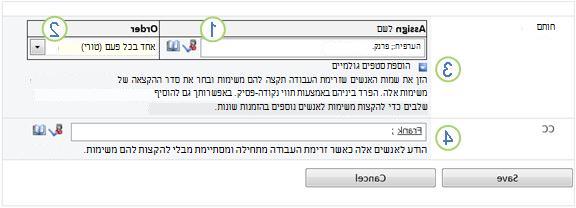
מוצרי SharePoint מציגים בפניך את כל האפשרויות בעמוד השני של טופס השיוך בכל פעם שאתה מפעיל את זרימת העבודה באופן ידני, כך שתוכל לבצע שינויים באפשרויות אלה עבור מופע אחד זה בלבד.
|
|
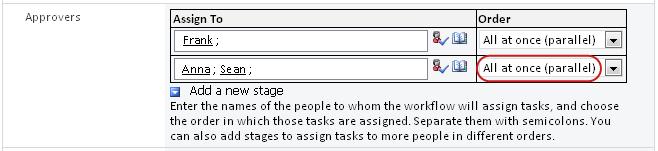
הקצה אל הזן שמות או כתובות של האנשים שברצונך שזרימת העבודה תקצה להם משימות.
|
|---|---|
|
|
Order ציין אם יש להקצות את המשימות אחת בכל פעם (בסדרה) או את כולן ביחד (במקביל). לקבלת מידע נוסף אודות השימוש בשלבים טוריים ומקביליים, עיין בסעיף PLAN במאמר זה. |
|
|
הוספת שלב חדש הוסף את כל השלבים הרצויים מעבר לשלב הראשון שזה עתה קבעת את תצורתו.
|
|
|
CC הזן את השמות או כתובות הדואר האלקטרוני של כל מי שאמור לקבל הודעה בכל פעם שזרימת העבודה מתחילה או מסתיימת.
|
- כאשר כל ההגדרות בדף זה יהיו כפי שאתה רוצה, לחץ על שמור כדי ליצור את זרימת העבודה.
מוצרי SharePoint יוצרים את גירסת זרימת העבודה החדשה שלך.
מה השלב הבא?
אם אתה מוכן להתחיל ולבדוק את זרימת העבודה החדשה, עבור אל המקטע 'התחלה ' במאמר זה.
תוכל למצוא הוראות להוספת שורות חתימה למסמך בסעיף 'הוספה ' במאמר זה.
הוספת זרימת עבודה של 'איסוף חתימות' (עבור אוסף אתרים שלם)
אם אינך בקיא עדיין בהוספת זרימות עבודה, ייתכן שיהיה מועיל לסקור את מקטעיהלמידה והתכנון במאמר זה לפני שתמשיך בשלבים במקטע זה.
לפני שתתחיל
לפני שתוכל להוסיף זרימת עבודה, יש לסדר שני עניינים:
דואר אלקטרוניכדי שזרימת העבודה תשלח הודעות דואר אלקטרוני, יש להפוך דואר אלקטרוני לזמין עבור האתר שלך. אם אינך בטוח שפעולה זו כבר נעשתה, פנה למנהל SharePoint.
הרשאות הגדרות ברירת המחדל של מוצרי SharePoint דורשות שתהיה בעל ההרשאה 'ניהול רשימות' כדי להוסיף זרימות עבודה עבור רשימות, ספריות או אוספי אתרים. (לקבוצה 'בעלים' יש הרשאת 'ניהול רשימות' כברירת מחדל; לקבוצה 'חברים' ולקבוצה 'מבקרים' אין). לקבלת מידע נוסף אודות הרשאות, עיין בסעיף LEARN במאמר זה.)
הוספת זרימת העבודה
בצע שלבים אלה:
עבור אל דף הבית של אוסף האתרים (לא דף הבית של אתר או אתר משנה בתוך האוסף).
לחץ על
 של הגדרות ולאחר מכן לחץ על הגדרות האתר.
ב- SharePoint ב- Microsoft 365, לחץ על 'הגדרות' ולאחר מכן לחץ על 'תוכן אתר'. מתוך תוכן האתר, לחץ על הגדרות האתר.
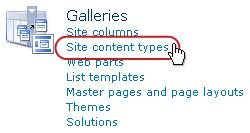
בדף 'הגדרות האתר', תחת 'גלריות עיצוב אתרים', לחץ על 'סוגי תוכן של אתר'.
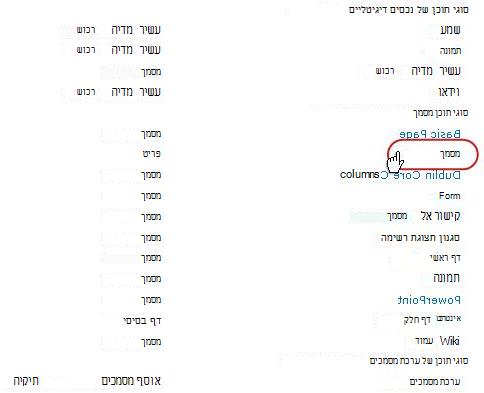
בדף 'סוגי תוכן של אתר', לחץ על השם של סוג תוכן האתר שעבורו ברצונך להוסיף זרימת עבודה.
הערה
ניתן להפעיל זרימות עבודה של איסוף חתימות רק במסמכים שנוצרו ב- Word, Excel או InfoPath.
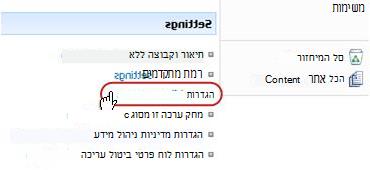
- בדף של סוג התוכן שנבחר, תחת הגדרות, לחץ על הגדרות זרימת עבודה.
- בדף 'הגדרות זרימת עבודה', לחץ על הקישור 'הוסף זרימת עבודה '.

- מלא את העמוד הראשון של טופס השיוך.
(ההוראות מופיעות לאחר האיור).
- בדף של סוג התוכן שנבחר, תחת הגדרות, לחץ על הגדרות זרימת עבודה.

|
|
זרימת עבודה בחר את התבנית 'איסוף חתימות – SharePoint 2010 '. הערה: אם התבנית 'איסוף חתימות – SharePoint 2010 ' אינה מופיעה ברשימה, פנה למנהל SharePoint שלך כדי לברר אם היא הופעלה עבור אוסף האתרים או סביבת העבודה שלך. אם יש לך הרשאות של אוסף אתרים, ראה הפיכת תבניות זרימת עבודה של SharePoint לזמינות. |
|---|---|
|
|
Name הקלד שם עבור זרימת עבודה זו. השם יזהה זרימת עבודה זו למשתמשים של אוסף אתרים זה. לקבלת הצעות לגבי מתן שם לזרימת העבודה שלך, עיין בסעיף 'תכנון ' במאמר זה. |
|
|
רשימת משימות בחר רשימת משימות לשימוש עם זרימת עבודה זו. באפשרותך לבחור רשימת משימות קיימת או ללחוץ על 'משימות' (חדש) כדי ליצור רשימה חדשה. לקבלת מידע אודות הסיבות ליצירת רשימת פעילויות חדשה (בניגוד לבחירת רשימת פעילויות קיימת), עיין בסעיף 'תכנון ' במאמר זה. |
|
|
רשימת היסטוריה בחר רשימת היסטוריה לשימוש עם זרימת עבודה זו. באפשרותך לבחור רשימת היסטוריה קיימת או ללחוץ על רשימת היסטוריה חדשה כדי ליצור רשימה חדשה. לקבלת מידע על הסיבות ליצירת רשימת היסטוריה חדשה (בניגוד לבחירת רשימת היסטוריה קיימת), עיין בסעיף PLAN במאמר זה. |
|
|
אפשרויות התחלה ציין את הדרך או הדרכים שבהן ניתן להפעיל זרימת עבודה זו. לקבלת מידע על האפשרויות השונות, עיין בסעיף PLAN במאמר זה. |
|
|
האם לעדכן סוגי תוכן של רשימות ואתרים? ציין אם יש להוסיף זרימת עבודה זו לכל סוגי התוכן האחרים של אתרים ורשימות היורשים מסוג תוכן זה .
|
- כאשר כל ההגדרות בדף זה יהיו כפי שאתה רוצה, לחץ על הבא.
- מלא את העמוד השני של טופס השיוך.
(ההוראות מופיעות לאחר האיור).
מוצרי SharePoint מציגים בפניך את כל האפשרויות בעמוד השני של טופס השיוך בכל פעם שאתה מפעיל את זרימת העבודה באופן ידני, כך שתוכל לבצע שינויים באפשרויות אלה עבור מופע אחד זה בלבד.
|
|
הקצה אל הזן שמות או כתובות של האנשים שברצונך שזרימת העבודה תקצה להם משימות.
|
|---|---|
|
|
Order ציין אם יש להקצות את המשימות בשלב זה אחת בכל פעם (בסדרה) או את כולן בבת אחת (במקביל). לקבלת מידע נוסף אודות השימוש בשלבים טוריים ומקביליים, עיין בסעיף PLAN במאמר זה. |
|
|
הוספת שלב חדש הוסף את כל השלבים הרצויים מעבר לשלב הראשון שזה עתה קבעת את תצורתו.
|
|
|
CC הזן את השמות או כתובות הדואר האלקטרוני של כל מי שאמור לקבל הודעה בכל פעם שזרימת העבודה מתחילה או מסתיימת.
|
- כאשר כל ההגדרות בדף זה יהיו כפי שאתה רוצה, לחץ על שמור כדי ליצור את זרימת העבודה.
מוצרי SharePoint יוצרים את גירסת זרימת העבודה החדשה שלך.
מה השלב הבא?
אם אתה מוכן להתחיל ולבדוק את זרימת העבודה החדשה, עבור אל המקטע 'התחלה ' במאמר זה.
תוכל למצוא הוראות להוספת שורות חתימה למסמך בסעיף 'הוספה ' במאמר זה.
הוספת שורות חתימה
לפני שמשתתף בזרימת עבודה יוכל להוסיף את חתימתו, יש להוסיף שורת חתימה למסמך. הוספת השורהוהוספת החתימה עצמה הן שתי פעולות נפרדות.
חשוב לזכור כי:
- לאחר הוספת חתימה לשורת חתימה כלשהי, המסמך ננעל בפני כל שינוי נוסף, למעט הוספת חתימות נוספות לשורות חתימה שכבר קיימות.
- אם מתבצע שינוי כלשהו לאחר הוספת החתימה הראשונה, כל החתימות שכבר נוספו מבוטלות או מוסרות מהמסמך.
- הוספות ומחיקות של שורות חתימה נחשבות לשינויים במסמך.
- לכן, לפני שהמשתתף הראשון מוסיף את חתימתו, כל ההוספות והמחיקות של שורות החתימה צריכות להסתיים.
הנה סיכום גרפי מהיר של כל זה.
הוספה או מחיקה של שורת חתימה (Word או Excel)
כדי להוסיף שורת חתימה ב- Word או ב- Excel:
במסמך או בגליון העבודה, לחץ כדי לאתר את הסמן במקום שבו ברצונך להוסיף שורת חתימה.
בכרטיסיה 'הוספה ', בקבוצה 'טקסט ', לחץ על 'שורת חתימה'.
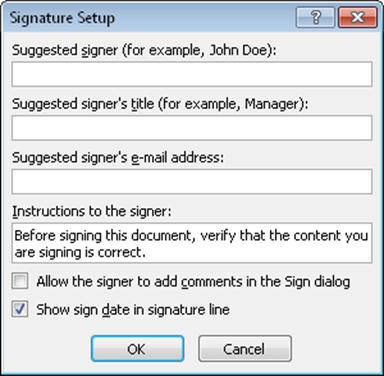
בתיבת הדו-שיח 'הגדרת חתימה ', השלם אחד מארבעת השדות הבאים, את כולם או אף אחד מהם:
-
חותם מוצע
שמו המלא של החותם.
(מוצג בחתימה המלאה.) -
תפקיד החותם המוצע
(מוצג בחתימה המלאה.) -
כתובת הדואר האלקטרוני של החותם המוצע
(לא מוצג בחתימה המלאה.) -
הוראות לחותם
כל מידע שימושי או נחוץ לחותם.
(לא מוצג בחתימה המלאה.)
-
חותם מוצע
באותה תיבת דו-שיח, בחר או נקה את תיבות הסימון הבאות:
-
אפשר לחותם להוסיף הערות בתיבת הדו-שיח של החתימה
אפשר לחותם להקליד את מטרת החתימה.
(סוגי החותם לא יוצגו בחתימה המלאה.) -
הצג תאריך חתימה בשורת חתימה
התאריך שבו החתימה נוספת.
(מוצג בחתימה המלאה.)
-
אפשר לחותם להוסיף הערות בתיבת הדו-שיח של החתימה
לחץ על אישור.
חזור על אותו הליך כדי להוסיף שורות חתימה נוספות.
כדי למחוק שורת חתימה ב- Word או ב- Excel:
- לחץ על שורת החתימה כדי לבחור אותה.
- הקש DELETE.
הוספה או מחיקה של שורת חתימה (InfoPath)
חשוב
ניתן להוסיף שורות חתימה רק בטפסי מילוי של InfoPath.
כדי להוסיף שורת חתימה ב- InfoPath:
בטופס, לחץ כדי לאתר את הסמן במקום שבו ברצונך להוסיף שורת חתימה.
בכרטיסיה 'בית ' ברצועת הכלים, בקבוצה 'פקדים ', לחץ על 'שורת חתימה'.
לחץ על שורת החתימה כדי לבחור אותה, לחץ עליה באמצעות לחצן העכבר הימני ובתפריט הקיצור, לחץ על 'מאפייני שורת חתימה'.
בתיבת הדו-שיח 'מאפייני שורת חתימה ', בכרטיסיה 'כללי ', השלם אחד מארבעת השדות הבאים, את כולם או אף אחד מהם:
-
הודעה שהחותמים יראו לפני החתימה
כל מידע שימושי או נחוץ לחותם.
(לא מוצג בחתימה המלאה.) -
שם החותם
(מוצג בחתימה המלאה.) -
כותרת החותם
(מוצג בחתימה המלאה.) -
כתובת הדואר האלקטרוני של החותם
(לא מוצג בחתימה המלאה.)

-
הודעה שהחותמים יראו לפני החתימה
בצע את כל ההתאמות הרצויות בכרטיסיה גודל ובכרטיסיה מתקדם .
לחץ על אישור.
כדי למחוק שורת חתימה ב- InfoPath:
- לחץ על הפקד כדי לבחור אותו ולאחר מכן הקש DELETE.
מה השלב הבא?
אם אתה מוכן לבדוק את זרימת העבודה החדשה, עבור אל המקטע 'התחלה ' במאמר זה.
אם אתה משלים משימת זרימת עבודה, עבור (או חזור) לסעיף 'השלמה ' במאמר זה.
הפעלת זרימת עבודה של 'איסוף חתימות'
תזכורת לגבי תהליך החתימות: יש לבצע את כל השינויים במסמך - כולל כל ההוספות והמחיקות של שורות חתימה - לפני שהמשתתף הראשון מוסיף את חתימתו לשורת חתימה. (לקבלת פרטים נוספים, עיין בסעיף 'תכנון ' במאמר זה.)
כמו כן, ודא שהאנשים שזרימת העבודה תקצה להם משימות מבינים כיצד להוסיף את החתימות שלהם ולהשלים את טפסי המשימות. הם עשויים למצוא את המקטע 'השלמה' במאמר זה שימושי.
שתי דרכים להפעלת זרימת עבודה ניתן להגדיר זרימת עבודה להפעלה ידנית בלבד, באופן אוטומטי בלבד או בכל אחת מהדרכים:
- באופן ידני בכל עת, על-ידי כל מי שיש לו את ההרשאות הדרושות.
-
באופן אוטומטי בכל פעם שמתרחש אירוע גורם מפעיל שצוין - כלומר, בכל פעם שמסמך נוסף לרשימה או לספריה ו/או בכל פעם שמסמך שכבר נמצא ברשימה משתנה בדרך כלשהי.
(האירוע או האירועים המפעילים מצוינים בדף הראשון של טופס השיוך, במהלך ההוספה וקביעת התצורה המקוריות של זרימת העבודה. לקבלת מידע נוסף, עיין בסעיף 'תכנון ' במאמר זה.)
לא ניתן להפעיל זרימת עבודה במסמכים שהוצאו כעת. (ניתן להוציא מסמך לאחר שזרימת עבודה הופעלה בו; אך לאחר ההוצאה שלו, לא תוכל להפעיל זרימות עבודה נוספות במסמך זה עד שהוא יוכנס שוב.)
הפעלת זרימת העבודה באופן אוטומטי
אם זרימת העבודה מוגדרת להפעלה אוטומטית, בכל פעם שמתרחש אירוע מפעיל, זרימת העבודה פועלת במסמך שהפעיל אותו.
כאשר זרימת העבודה מתחילה, מקצה את המשימה או המשימות הראשונות ושולחת הודעת משימה לכל מוקצה. בינתיים, היא גם שולחת הודעות התחלה (להבדיל מהודעות משימה) לאדם שהוסיף במקור את זרימת העבודה ולכל מי שרשום בשדה 'עותק ' של העמוד השני של טופס השיוך.
אם שורות החתימה הנחוצות אינן קיימות כבר במסמך לפני שפעולת הגורם המפעיל מפעילה את זרימת העבודה, יש להוסיף אותן לפני הוספת החתימה הראשונה למסמך.
הפעלת זרימת העבודה באופן ידני
הערה לגבי הרשאות בדרך כלל, עליך להיות בעל ההרשאה 'עריכת פריטים' כדי להתחיל זרימת עבודה. (כברירת מחדל, לקבוצה 'חברים' ולקבוצה 'בעלים' יש הרשאה זו, אך לקבוצה 'מבקרים' אין. עם זאת, בעלים יכול גם לבחור, על בסיס זרימת עבודה אחר זרימת עבודה, לדרוש את ההרשאה 'ניהול רשימות' עבור אנשים שמפעילים את זרימת העבודה. על-ידי בחירה באפשרות זו, בעלים יכולים למעשה לציין שרק הם ובעלים אחרים יכולים להפעיל זרימת עבודה מסוימת. לקבלת פרטים נוספים, עיין בסעיף Learn במאמר זה.)
שני מקומות להתחיל מהם
באפשרותך להפעיל זרימת עבודה באופן ידני מכל אחד משני המקומות:
- מהרשימה או מהספריה שבה מאוחסן המסמך.
- מתוך המסמך עצמו, שנפתח בתוכנית Microsoft Office שבה הוא נוצר. (שים לב שזו חייבת להיות התוכנית המלאה המותקנת, ולא גירסת יישום אינטרנט.)
שני הסעיפים הנותרים במקטע זה מספקים הוראות עבור שתי השיטות.
התחלה ידנית מתוך הרשימה או הספריה
הוסף את כל שורות החתימה הדרושות למסמך, או קבע עם המשתתפים בזרימת העבודה כדי לוודא שכל שורות החתימה נמצאות במסמך לפני שמשתתף כלשהו יוסיף את חתימתו לאחת השורות.
עבור אל הרשימה או הספריה שבה מאוחסן המסמך שבו ברצונך להפעיל את זרימת העבודה.
לחץ על הסמל שמופיע לפני שם הפריט כדי לבחור את הפריט ולאחר מכן, בכרטיסיה Files של רצועת הכלים, בקבוצה Workflows, לחץ על Workflows.
בדף זרימות עבודה: שם המסמך , תחת הפעלת זרימת עבודה חדשה, לחץ על זרימת העבודה שברצונך להפעיל.

בטופס האתחול, בצע את השינויים שברצונך להחיל על מופע ספציפי זה של זרימת העבודה.
הערה
שינויים המתבצעים כאן, בטופס האתחול, נמצאים בשימוש רק במהלך המופע הנוכחי של זרימת העבודה. אם ברצונך לבצע שינויים שיחולו בכל פעם שזרימת העבודה תפעל, או אם ברצונך לשנות הגדרות של זרימת עבודה שאינן מופיעות בטופס זה, עיין בסעיף 'שינוי ' במאמר זה.
|
|
הקצה אל בצע את השינויים ברשימת האנשים שברצונך שזרימת העבודה תקצה להם משימות.
|
|---|---|
|
|
Order ודא שהמפרט הנוגע להקצאת המשימות בכל מקטע אחד בכל פעם (בסדרה) או בבת אחת (במקביל) הוא כפי שאתה רוצה אותם. לקבלת מידע נוסף אודות השימוש בשלבים טוריים ומקביליים, עיין בסעיף PLAN במאמר זה. |
|
|
הוספת שלב חדש הוסף את כל השלבים הרצויים מעבר לשלב או לשלבים המוגדרים כעת.
|
|
|
CC בצע את כל ההוספות או ההסרות הרצויות. זכור כי:
|
- לאחר שכל ההגדרות בטופס האתחול יהיו כפי שרצית, לחץ על 'התחל ' כדי להפעיל את זרימת העבודה.
זרימת העבודה מקצה את המשימה או המשימות הראשונות, ובינתיים שולחת הודעות התחלה אליך ולכל מי שרשום בשדה 'עותק ' של טופס האתחול.
הפעלה ידנית מתוך תוכנית של Microsoft Office
הוסף את כל שורות החתימה הדרושות למסמך, או קבע עם המשתתפים בזרימת העבודה כדי לוודא שכל שורות החתימה נמצאות במסמך לפני שמשתתף כלשהו יוסיף את חתימתו לאחת השורות.
פתח את המסמך בתוכנית Office המותקנת במחשב שלך.
הערה
לא ניתן להשתמש בשיטה זו כאשר המסמך פתוח בגירסת יישום אינטרנט של תוכנית Microsoft Office. עליה להיות פתוחה בגירסה המלאה והמותקנת של התוכנית במחשב שלך.
במסמך הפתוח, לחץ על הכרטיסיה קובץ , לחץ על שמור & שלח ולאחר מכן לחץ על זרימת העבודה שברצונך להפעיל במסמך.
אם מופיעה ההודעה הבאה, המציינת כי יש להכניס את הקובץ לזרימת העבודה, לחץ על לחצן Check In.
(אם אינך רואה הודעה זו, עבור לשלב 5.)לחץ על הלחצן הגדול 'התחל זרימת עבודה '.
בדף 'שינוי זרימת עבודה', בטופס האתחול, בצע את השינויים שברצונך להחיל על מופע ספציפי זה של זרימת העבודה.
הערה
שינויים המתבצעים כאן, בטופס האתחול, נמצאים בשימוש רק במהלך המופע הנוכחי של זרימת העבודה. אם ברצונך לבצע שינויים שיחולו בכל פעם שזרימת העבודה תפעל, או אם ברצונך לשנות הגדרות של זרימת עבודה שאינן מופיעות בטופס זה, עיין בסעיף 'שינוי ' במאמר זה.
|
|
הקצה אל בצע את השינויים ברשימת האנשים שברצונך שזרימת העבודה תקצה להם משימות.
|
|---|---|
|
|
Order ודא שהמפרט הנוגע להקצאת המשימות בכל מקטע אחד בכל פעם (בסדרה) או בבת אחת (במקביל) הוא כפי שאתה רוצה אותם. לקבלת מידע נוסף אודות השימוש בשלבים טוריים ומקביליים, עיין בסעיף PLAN במאמר זה. |
|
|
הוספת שלב חדש הוסף את כל השלבים הרצויים מעבר לשלב או לשלבים המוגדרים כעת.
|
|
|
CC בצע את כל ההוספות או ההסרות הרצויות. זכור כי:
|
- כאשר ההגדרות בטופס האתחול יהיו כפי שאתה רוצה, לחץ על 'התחל ' כדי להפעיל את זרימת העבודה.
זרימת העבודה מקצה את המשימה או המשימות הראשונות, ובינתיים שולחת הודעות התחלה אליך ולכל מי שרשום בשדה 'עותק ' של טופס האתחול.
מה השלב הבא?
- אם זו הפעם הראשונה שזרימת עבודה זו מופעלת, האם המשתתפים האחרים יזדקקו למידע ולסיוע כדי להשלים את המשימות שהוקצו להם? (הם עשויים למצוא את הקטע "השלם" במאמר זה שימושי.)
- כמו כן, מומלץ לבדוק אם המשתתפים מקבלים את הודעות הדואר האלקטרוני שלהם, ובפרט שמסנני דואר הזבל שלהם לא מטפלים בהודעות בצורה שגויה.
- וכמובן, ייתכן שעליך להשלים בעצמך משימת זרימת עבודה אחת או יותר. עבור לחלק ' השלמה ' במאמר זה לקבלת פרטים.
- בינתיים, כדי לגלות כיצד ניתן לעקוב אחר ההתקדמות של המופע הנוכחי של זרימת העבודה, עבור אל המקטע 'ניטור ' במאמר זה.
השלמת משימת זרימת עבודה של 'איסוף חתימות'
אם זו הפעם הראשונה שהוקצתה לך משימה בזרימת עבודה של 'איסוף חתימות', כדאי לסקור קטע זה של המאמר במלואו לפני השלמת המשימה. כך תהיה מודע לכל האפשרויות שעשויות להיות פתוחות בפניך.
הערה
אם ידוע לך שהוקצתה לך משימת זרימת עבודה, אך הודעת ההתראה לא הופיעה בתיבת הדואר הנכנס של הדואר שלך, ודא שההתראה לא נותבה באופן שגוי על-ידי מסנן דואר הזבל שלך. אם כן, התאם את הגדרות המסנן שלך בהתאם.
ראשית, ודא שקיבלת את המאמר הנכון
סוגים שונים של זרימות עבודה דורשים פעולות שונות של משימה.
לכן, לפני שתתחיל, ודא שהמשימה שהוקצתה לך היא אכן משימת זרימת עבודה מסוג 'איסוף חתימות', ולא משימה לסוג אחר של זרימת עבודה.
חפש את הטקסט מסמך זה דורש את חתימתך בכל אחד מהמיקומים הבאים:
- בשורת הנושא של הודעת המשימה

- בסרגל ההודעות במסמך שיש לסקור
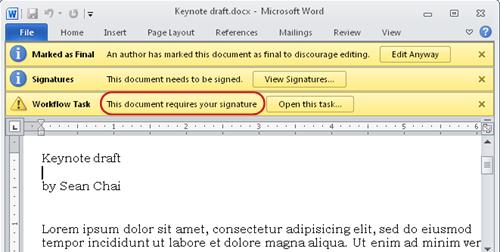
- בכותרת המשימה בדף 'מצב זרימת עבודה'

אם אינך רואה את תיבת הדו-שיח 'מסמך זה דורש את טקסט החתימה ' במיקומים אלה, פנה לאדם שהתחיל או הוסיף במקור את זרימת העבודה כדי לברר על איזו תבנית זרימת עבודה היא מבוססת – או אם זוהי זרימת עבודה מותאמת אישית.
עם זאת, אם המשימה שלך היא משימת איסוף חתימות, המשך לקרוא!
מבט כולל על התהליך
כאשר מוקצית לך משימה בזרימת עבודה, בדרך כלל אתה מגלה את המשימה באחת משלוש דרכים:
- אתה מקבל הודעת משימה בדואר אלקטרוני.
- אתה פותח מסמך של Microsoft Office ורואה סרגל הודעות המודיע לך שהוקצתה לך משימה קשורה.
- אתה בודק את אתר SharePoint ומגלה שמשימה אחת או יותר מוקצות לך כרגע.
כשאתה מגלה שהוקצתה לך משימת זרימת עבודה של 'איסוף חתימות', אתה בדרך כלל מבצע שתי פעולות:
- סקירת המסמך אתה פותח וסוקר את המסמך ולאחר מכן חותם עליו (או לא חותם עליו).
- השלמת המשימה עליך למלא ולשלוח את טופס המשימה.
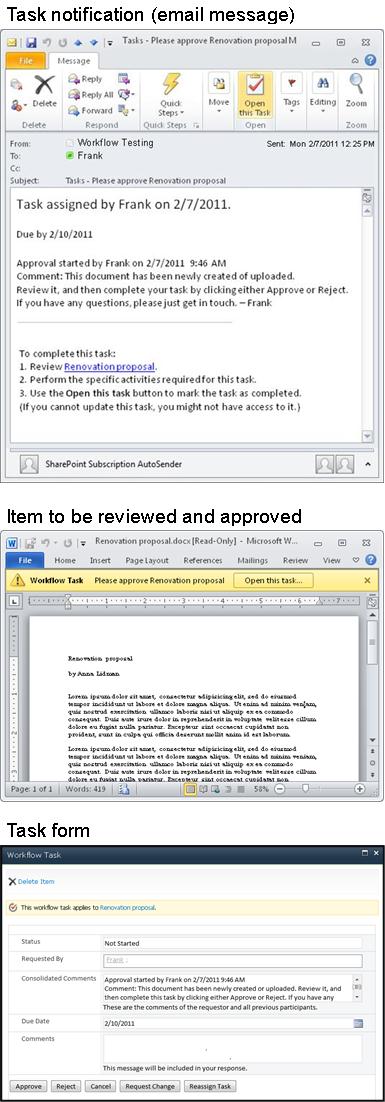
לכן, לעתים קרובות, שלושת הפריטים הבאים מעורבים בהשלמת המשימה:
- הודעת ההודעה (שאתה מקבל כדואר אלקטרוני)
- המסמך הנשלח לחתימה שלך (שאתה פותח אותו ולאחר מכן חותם עליו, או אינו חותם עליו)
- טופס המשימה (אותו אתה פותח, מבצע ושולח)
כך נראים שלושת הפריטים הללו.
הערה
לחצן 'פתח משימה זו ' ברצועת הכלים בהודעת הדיווח על המשימה מופיע רק כאשר ההודעה נפתחת בגירסה המלאה והמותקנת של Outlook, ולא כאשר היא נפתחת ביישום האינטרנט של Outlook Web Access.
הערה
לחצן 'פתח משימה זו ' ברצועת הכלים בהודעת הדיווח על המשימה מופיע רק כאשר ההודעה נפתחת בגירסה המלאה והמותקנת של Outlook, ולא כאשר היא נפתחת ביישום האינטרנט של Outlook Web Access.
גישה למסמך ולטופס המשימה מהודעת הדיווח על המשימה
(שים לב שאם המשימה לא הוקצתה לך באופן אישי, אלא לקבוצה שלמה או לרשימת תפוצה שאתה חבר בה, עליך לקבל את המשימה לפני השלמתה. לקבלת מידע נוסף, עיין בסעיף דרישת משימה קבוצתית לפני השלמתה בקטע זה.)
בצע שלבים אלה:
- בהודעת הדיווח על המשימה, בהוראות להשלמת משימה זו , לחץ על הקישור למסמך.
- במסמך שנפתח, לחץ על לחצן 'פתח משימה זו ' בסרגל ההודעות.

הערה
לחצן 'פתח משימה זו ' ברצועת הכלים בהודעת הדיווח על המשימה (מוצג באיור בחלק העליון של החץ השחור) מופיע רק כאשר ההודעה נפתחת בגירסה המלאה והמותקנת של Outlook , ולא כאשר היא נפתחת ביישום האינטרנט של Outlook Web Access.
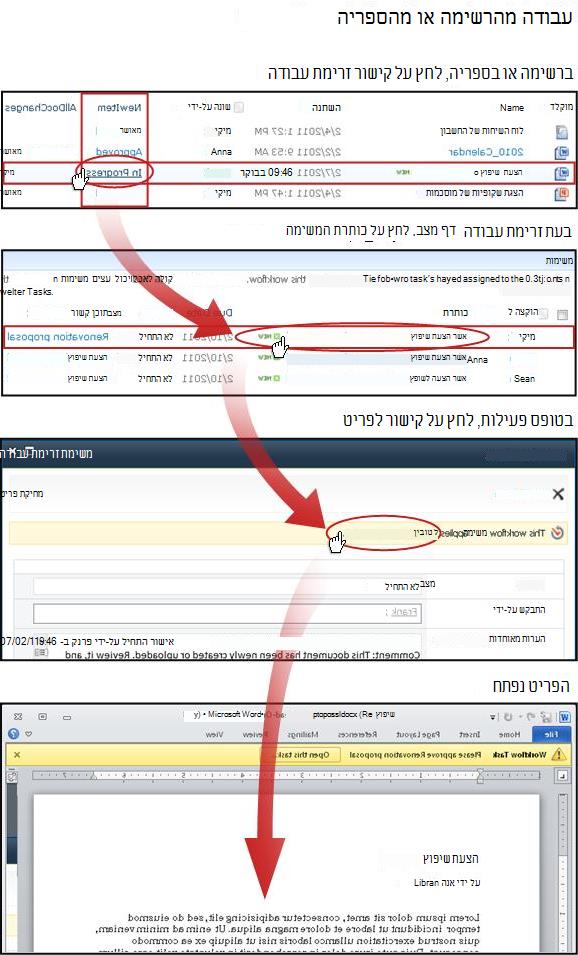
גישה למסמך ולטופס המשימה מתוך הרשימה או הספריה
(שים לב שאם המשימה לא הוקצתה לך באופן אישי, אלא לקבוצה שלמה או לרשימת תפוצה שאתה חבר בה, עליך לקבל את המשימה לפני השלמתה. לקבלת מידע נוסף, עיין בסעיף דרישת משימה קבוצתית לפני השלמתה בקטע זה.)
בצע שלבים אלה:
- ברשימה או בספריה שבה מאוחסן המסמך שיש לסקור, לחץ על הקישור 'מתבצע ' המשויך למסמך ולזרימת העבודה.
- בדף 'מצב זרימת עבודה', לחץ על כותרת המשימה.
- בטופס המשימה, בסרגל ההודעות, משימת זרימת עבודה זו חלה על , לחץ על הקישור למסמך.
חתימה על המסמך
שים לב שאם המשימה לא הוקצתה לך באופן אישי, אלא לקבוצה שלמה או לרשימת תפוצה שאתה חבר בה, עליך לדרוש את המשימה לפני השלמתה. לקבלת מידע נוסף, עיין בסעיף דרישת משימה קבוצתית לפני השלמתה במקטע זה.
כמו כן, זכור שאם שורת החתימה מוגדרת עבור משתמש ספציפי, ואתה חותם עליה לאחר שהתחברת כמשתמש אחר , ייתכן שהפער יופיע בשורת החתימה. בדוגמה זו, שורת החתימה הוגדרה עבור פרנק מרטינז, אך החתימה נוספה על-ידי מישהו שנכנס בתור אנה לידמן.
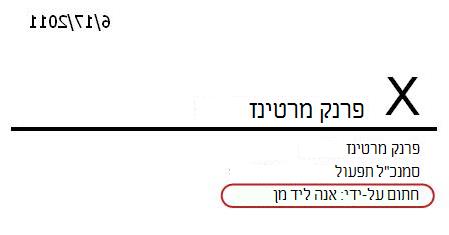
בדוגמה הבאה, המסמך נוצר ב- Word.

שים לב לשלושת סרגלי ההודעות הצהובים בחלק העליון של המסמך:
מסומן כסופיסרגל הודעות זה מציין שאדם אחד לפחות הוסיף כבר את החתימה שלו בשורת חתימה.
חשוב
מנקודה זו והלאה, כל שינוי במסמך, פרט להוספת חתימות לשורות חתימה שכבר קיימות, מביא להסרה או לביטול תוקף של כל החתימות שכבר נוספו. (כלומר, הוספה או מחיקה של שורות חתימה אסורה בשלב זה, אלא רק הוספת החתימות עצמן.)
חתימות באפשרותך ללחוץ על לחצן הצג חתימות כדי לפתוח את החלונית חתימות . תחת 'חתימות מבוקשות', לחץ על החץ ליד שמך ולאחר מכן, בתפריט הנפתח, לחץ על 'חתום'.
הערה
- אם שמך מופיע יותר מפעם אחת ברשימת החתימות המבוקשות , קיימת יותר משורת חתימה אחת שאליה תוכל להוסיף את החתימה. השתמש באותו הליך להוספת כל אחת מהחתימות.
- אם אינך רואה את שמך ברשימת החתימות המבוקשות , בדוק עם האדם שהפעיל את זרימת העבודה - או, אם היא הופעלה באופן אוטומטי, בדוק עם האדם שהוסיף אותה במקור.
- טפסי InfoPath אינם כוללים חלונית חתימות או רשימת חתימות מבוקשות . הקפד לחתום על כל שורות החתימה לפני שתשמור את המסמך ותשלים את המשימה.
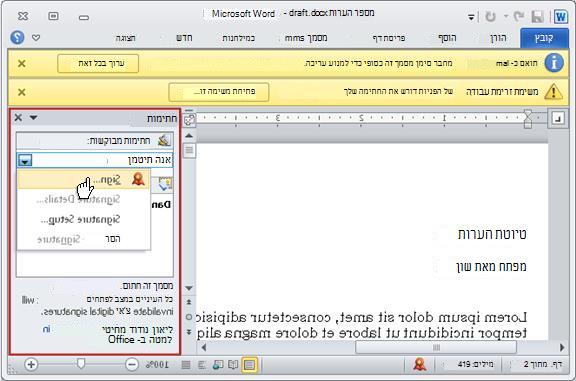
אם מוצגת הודעה בנוגע לספקי שירות חתימה דיגיטלית חיצוניים, לחצו על 'אישור ' כדי להמשיך. (כדי למנוע את הצגת ההודעה בעתיד, בחר את תיבת הסימון.)
תיבת הדו-שיח 'חתימה ' נפתחת.

כדי לחתום על המסמך, פשוט הקלד את שמך בתיבה לצד ה - X הגדול, לחץ על 'חתימה' ולאחר מכן לחץ על 'אישור ' בתיבת הדו-שיח 'אישור חתימה '.
זכור: אם שמך מופיע יותר מפעם אחת ברשימת החתימות המבוקשות , קיימת יותר משורת חתימה אחת שאליה תוכל להוסיף את החתימה. השתמש באותו הליך להוספת כל אחת מהחתימות.
משימת זרימת עבודהכשתהיה מוכן להשלים ולשלוח את טופס המשימה, לחץ על לחצן 'פתח משימה זו ' בסרגל ההודעות של משימת זרימת העבודה .
השלמה ושליחה של טופס המשימה
טופס המשימה עבור משימת זרימת עבודה מסוג 'איסוף חתימות' נראה בערך כך.

שים לב ששני הפקדים הראשונים ('מחק פריט ' ו'משימת זרימת עבודה זו' חלה על כותרת המסמך) אינם מופיעים בטופס המשימה כאשר הוא נפתח מתוך המסמך שיש לחתום עליו. הם מופיעים רק כאשר טופס המשימה נפתח ישירות מתוך הודעת הדיווח על המשימה או מרשימת המשימות בדף 'מצב זרימת עבודה'.
|
|
מחיקת פריט כדי למחוק משימה זו מהמופע הנוכחי של זרימת העבודה, לחץ על הקישור כאן.
הערה: אם לא אתה הפעלת מופע זה של זרימת העבודה, מומלץ לבדוק עם האדם שהתחיל אותה - או, אם היא הופעלה באופן אוטומטי, עם האדם שהוסיף אותה במקור - לפני מחיקת המשימה. |
|---|---|
|
|
משימת זרימת עבודה זו חלה על כותרת המסמך כדי לפתוח את המסמך לחתימה, לחץ על הקישור כאן. |
|
|
מצב, מבוקש על-ידי, הערות מאוחדות, תאריך יעד אין באפשרותך לערוך או לשנות ערכים בארבעת שדות אלה, אך ייתכן שהמידע בהם יועיל לך. שים לב שהתיבה 'הערות מאוחדות ' מכילה את כל ההערות שנשלחו בטופס על-ידי משתתפים שכבר השלימו את המשימות שלהם באותו מופע של זרימת העבודה. באותו אופן, לאחר שתשלח טופס משלך, כל טקסט שתכלול בתיבה הערות (4) יופיע גם בתיבה הערות מאוחדות עבור המשתתפים הבאים. |
|
|
הערות כל טקסט שתזין כאן יירשם בהיסטוריית זרימת העבודה ויופיע גם בשדה הערות מאוחדות (3) עבור המשתתפים הבאים. |
|
|
חתימה לאחר שחתמת על המסמך והקלדת משוב כלשהו שברצונך לתרום בשדה ' הערות ', לחץ על לחצן זה כדי לשלוח את הטופס ולהשלים את המשימה שלך. |
|
|
ביטול כדי לסגור את טופס המשימה מבלי לשמור שינויים או תגובות, לחץ על לחצן זה. המשימה תישאר לא שלמה ותוקצה לך. |

|
הקצאה מחדש של משימה כדי להקצות מחדש משימה זו למישהו אחר, לחץ על לחצן זה. לקבלת איור של הדף שבו תזין את פרטי ההקצאה מחדש, ולקבלת הוראות נוספות, עבור אל סעיף 7 במקטע זה, הקצאה מחדש של המשימה שלך למישהו אחר. הערה: אפשרות זו עשויה להיות כבויה עבור משימות זרימת עבודה מסוימות. |
דרוש משימה קבוצתית לפני השלמתה (אופציונלי)
אם רק משימה אחת מוקצית לקבוצה שלמה שאליה אתה משתייך, כל חבר בקבוצה יכול לדרוש ולהשלים את המשימה הבודדת בשם הקבוצה כולה.
דרוש את המשימה לפני שתפתח את המסמך ותחתום עליו. ברגע שאתה לוקח על עצמך את המשימה, היא מוקצית לך, ואף חבר אחר בקבוצה לא יכול להשלים אותה. (בדרך זו, רק אדם אחד מבצע את העבודה הנחוצה.)
- בדף 'מצב זרימת עבודה', הצבע על שם המשימה שהוקצתה לקבוצה שלך עד להופעת חץ.
- לחץ על החץ, לחץ על 'ערוך פריט' ולאחר מכן, בטופס המשימה, לחץ על לחצן 'דרוש משימה '.
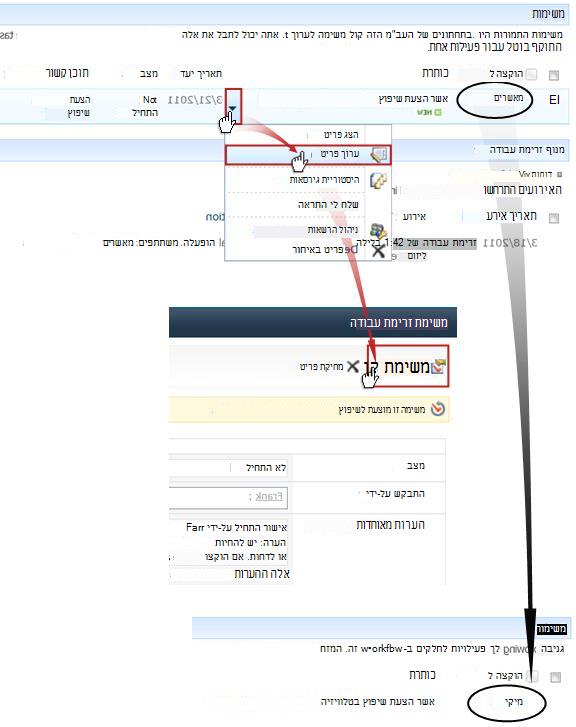
בעת רענון הדף 'מצב זרימת עבודה', תוכל לראות שהמשימה אינה מוקצית עוד לקבוצה, אלא כעת באופן ספציפי לך.
מאוחר יותר, אם תרצה לשחרר שוב את המשימה לקבוצה מבלי להשלים אותה, השתמש באותם שלבים כדי לחזור לטופס המשימה, אך כעת לחץ על לחצן 'שחרר משימה '.
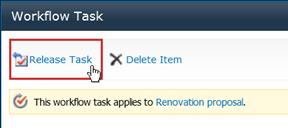
הקצאה מחדש של המשימה למישהו אחר (אופציונלי)
אם ברצונך שמישהו אחר ישלים משימת זרימת עבודה שהוקצתה לך, לחץ על לחצן 'הקצה מחדש משימה ' בטופס משימת זרימת העבודה.
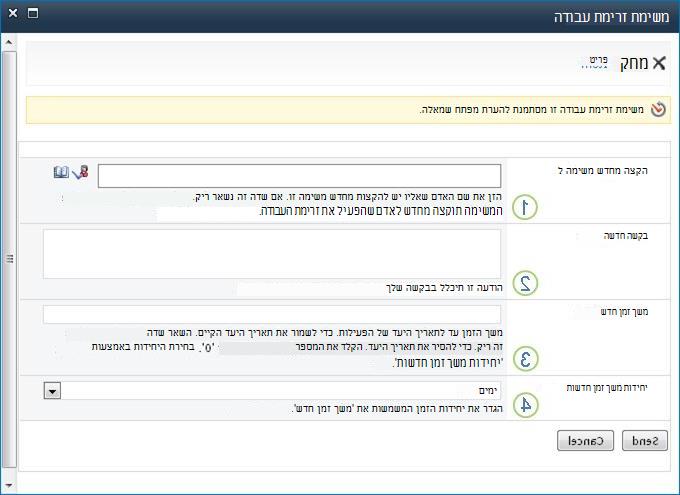
טופס זה מוצג.
|
|
הקצה מחדש משימה ל הזן את השם או הכתובת של האדם שברצונך להקצות לו משימה זו. כדי להקצות משימה זו לאדם שהפעיל את זרימת העבודה – או, אם זרימת העבודה הופעלה באופן אוטומטי, לאדם שהוסיף זרימת עבודה זו במקור – השאר שדה זה ריק. |
|---|---|
|
|
בקשה חדשה ספק את כל המידע הדרוש לאדם שאתה מקצה לו את הפעילות כדי להשלים את הפעילות. (כל טקסט שתזין כאן יתווסף לאזור ההערות המאוחדות .) |
|
|
משך חדש בצע אחת משלוש הפעולות הבאות:
|
|
|
יחידות משך זמן חדשות אם אתה מציין משך פעילות חדש, השתמש בשדה זה בשילוב עם השדה 'משך חדש' כדי לזהות את פרק הזמן שלפני מועד הפעילות. (לדוגמה: 3 ימים או חודש אחד או שבועיים.) |
לאחר השלמת הטופס, לחץ על שלח. המשימה שלך מסומנת כמשימה שהושלמה, משימה חדשה מוקצית לאדם האחראי כעת על המשימה, והודעה על משימה נשלחת.
כל מידע חדש שסיפקת נכלל בהודעת המשימה החדשה (מספר 1 באיור הבא).

בינתיים, כל השינויים הללו נמצאים במעקב וגלויים במקטעים ' משימות ' ו'היסטוריה ' בדף 'מצב זרימת עבודה', כפי שמוצג כאן.

ניטור, התאמה או הפסקה של זרימת עבודה פועלת של 'איסוף חתימות'
המיקום המרכזי שממנו באפשרותך לנטר, להתאים או לעצור זרימת עבודה פועלת הוא הדף 'מצב זרימת עבודה' עבור מופע זה של זרימת העבודה.
תחילה נראה לך כיצד להגיע לדף זה, ולאחר מכן נראה לך כיצד להשתמש באפשרויות ובמידע שאתה מוצא בו. לבסוף, נראה לך שני דפים נוספים שבהם תוכל לקבל מידע נוסף על ניטור.
מעבר לדף 'מצב זרימת עבודה'
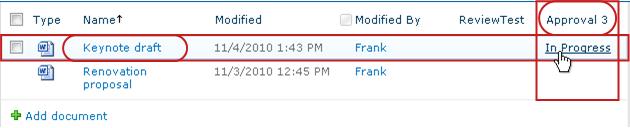
ברשימה או בספריה שבה הפריט ממוקם, לחץ על הקישור 'מתבצע ' עבור הפריט וזרימת העבודה הרצויים.
בדוגמה זו, הפריט הוא מסמך בשם Keynote Draft וזרימת העבודה היא Approval 3.
הדף 'מצב זרימת עבודה' נפתח.
- אם הרשימה או הספריה שלך מכילה מספר רב של פריטים, באפשרותך להשתמש במיון ו/או סינון כדי למצוא את הפריט שאתה מחפש מהר יותר. אם אתה מגלה שאתה ממיין ו/או מסנן שוב ושוב באותו אופן, ייתכן שיהיה מועיל ליצור תצוגה מותאמת אישית שהופכת סידור מסוים זה לאוטומטי.
- כדי להגיע אל הדף 'מצב זרימת עבודה', באפשרותך גם ללחוץ על הקישור 'הצג את המצב של זרימת עבודה זו ' בהודעת דואר אלקטרוני 'התחיל' או על הקישור 'הצג את היסטוריית זרימת העבודה ' בהודעת דואר אלקטרוני שאומרת 'הושלמה' עבור המופע הספציפי שבו אתה מעוניין.
שימוש בדף 'מצב זרימת עבודה' לניטור התקדמות זרימת העבודה
כאן, תחת האיור של כל מקטע בדף 'מצב זרימת עבודה', תמצא את שאלות הניטור שהסעיף עונה עליהן.
המקטע 'מידע זרימת עבודה'
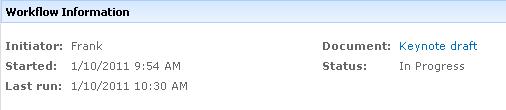
שאלות שנענו:
- מי הפעיל מופע זה של זרימת העבודה?
- מתי הופעל מופע זה?
- מתי התרחשה הפעולה האחרונה במופע זה?
- באיזה פריט פועל מופע זה?
- מה המצב הנוכחי של המופע הזה?
המקטע 'משימות'
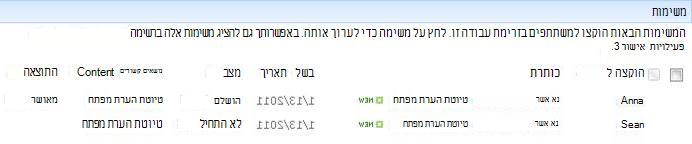
שאלות שנענו:
- אילו פעילויות כבר נוצרו והוקצו, ומה המצב הנוכחי שלהן?
- אילו משימות כבר הושלמו, ומה הייתה התוצאה של כל אחת מהמשימות?
- מהו תאריך היעד עבור כל פעילות שכבר נוצרה והוקצתה? (שים לב שכברירת מחדל, למשימות מסוג 'איסוף חתימות' לא מוקצים תאריכי יעד או משכי פעילויות.)
משימות שנמחקו ומשימות שטרם הוקצו אינן מופיעות במקטע זה.
המקטע 'היסטוריית זרימת עבודה'

שאלות שנענו:
- אילו אירועים כבר התרחשו במופע זה של זרימת העבודה?
- שים לב שהודעות על משימות שתאריך היעד שלהן חלף והודעות על משימות שתאריך היעד שלהן חלף אינן מופיעות באזור זה.
ביטול או סיום של הפעלת זרימת עבודה זו
קיימות שתי דרכים שבהן באפשרותך לעצור מופע של זרימת עבודה פועלת לפני השלמתה הרגילה:
- ביטול זרימת העבודה כל המשימות מבוטלות, אך נשמרות באזור ' משימות ' בדף 'מצב זרימת עבודה'.
- סיים זרימת עבודה זו כל המשימות מבוטלות ונמחקות באזור ' משימות ' בדף 'מצב זרימת עבודה'. (עם זאת, הן עדיין מופיעות באזור 'היסטוריית זרימת עבודה').
להלן הוראות עבור שתי השיטות.
ביטול (כל המשימות בוטלו, אך נשמרו ברשימת המשימות ובהיסטוריה)
אם אין עוד צורך במופע הנוכחי של זרימת עבודה, ניתן לבטל אותה.
כברירת מחדל, הליך זה יכול להתבצע על-ידי האדם שהפעיל מופע זה של זרימת העבודה, או על-ידי כל אדם בעל הרשאת ניהול רשימות. (שוב, לקבוצה 'בעלים' יש הרשאת 'ניהול רשימות' כברירת מחדל; לקבוצה 'חברים' ולקבוצה 'מבקרים' אין.)
- בדף 'מצב זרימת עבודה', באזור שמתחת לתצוגה החזותית של זרימת העבודה, לחץ על הקישור בטל את כל משימות איסוף החתימות .
כל המשימות הנוכחיות מבוטלות וזרימת העבודה מסתיימת במצב ' מבוטל'. המשימות שבוטלו עדיין מפורטות הן באזור משימות והן באזור היסטוריית זרימת עבודה .
סיום (כל המשימות נמחקות מהרשימה 'משימות' אך נשמרות ב'היסטוריה')
אם מתרחשת שגיאה, או אם זרימת העבודה עוצרת ולא מגיבה, ניתן לסיים אותה.
כברירת מחדל, הליך זה יכול להתבצע רק על-ידי אדם בעל הרשאת ניהול רשימות. (שוב, לקבוצה 'בעלים' יש הרשאת 'ניהול רשימות' כברירת מחדל; לקבוצה 'חברים' ולקבוצה 'מבקרים' אין.)
- בדף 'מצב זרימת עבודה', באזור שמתחת לתצוגה החזותית של זרימת העבודה, לחץ על הקישור 'סיים זרימת עבודה זו '.
כל המשימות שנוצרות על-ידי זרימת העבודה מבוטלות ונמחקות מאזור המשימות בדף 'מצב זרימת עבודה', למרות שהן עדיין ישתקפו באזור 'היסטוריית זרימת עבודה '. זרימת העבודה מסתיימת במצב ' מבוטל'.
גילוי זרימות העבודה הפועלות בפריט
בדף 'זרימות עבודה' של פריט כלשהו, תמצא רשימה של זרימות העבודה הפועלות כעת בפריט זה.
- עבור אל הרשימה או הספריה שבה הפריט מאוחסן.
- הצבע על שם הפריט, לחץ על החץ שמופיע ולאחר מכן לחץ על זרימות עבודה בתפריט הנפתח.
- בדף זרימות עבודה: שם פריט, תחת זרימות עבודה פועלות, תמצא רשימה של מופעי זרימת עבודה הפועלים כעת בפריט.
הערה
שים לב שמופעים מרובים של גירסת זרימת עבודה יחידה אינם יכולים לפעול על אותו פריט בו-זמנית. לדוגמה: נוספו שתי זרימות עבודה, שתיהן מבוססות על התבנית 'איסוף חתימות'. אחד נקרא 'משוב תוכנית' והשני נקרא 'משוב תקציב'. בכל פריט ובכל זמן נתון, ניתן להפעיל מופע אחד של ' משוב תוכנית' ו'משוב תקציב', אך לא שני מופעים של זרימת עבודה.
ניטור זרימות עבודה עבור אוסף האתרים כולו
מנהלי אוסף אתרים יכולים להציג זאת במבט מהיר:
- כמה זרימות עבודה המבוססות על כל תבנית זרימת עבודה קיימות כעת באוסף האתרים.
- אם כל תבנית זרימת עבודה עצמה פעילה כעת או לא פעילה באוסף האתרים.
- כמה מופעים של גירסאות זרימת עבודה המבוססות על כל תבנית זרימת עבודה פועלים כעת באוסף האתרים.
כך ניתן לעשות זאת:
- פתח את דף הבית של אוסף האתרים (לא דף הבית של אתר או אתר משנה בתוך האוסף).
- לחץ על סמל 'הגדרות'
 ' ולאחר מכן לחץ על 'הגדרות האתר'.
בדף 'הגדרות האתר', תחת 'ניהול אתר', לחץ על 'זרימות עבודה'.
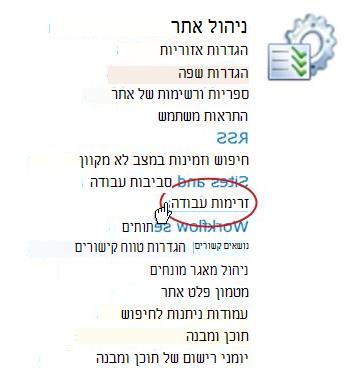
הדף 'זרימות עבודה' נפתח ומציג את המידע.
מה השלב הבא?
אם זו הפעם הראשונה שגירסת זרימת עבודה זו מופעלת, מומלץ להשתמש בהוראות במקטע 'סקירה ' במאמר זה כדי להציג את האירועים במופע ולגלות אם זרימת העבודה פועלת כרצונך.
סקירת תוצאות זרימת העבודה של 'איסוף חתימות' ויצירת דוחות
לאחר השלמת מופע זרימת העבודה, תוכל לסקור את האירועים שתועדו בהיסטוריה שלו. (באפשרותך לגשת לרשומה עבור כל מופע למשך עד 60 יום לאחר סיום פעולתו.)
חשוב
שים לב שהיסטוריית זרימת העבודה מסופקת לעיון לא רשמי בלבד. לא ניתן להשתמש בו לביקורות רשמיות או לכל מטרה חוקית וראייתית אחרת.
באפשרותך גם להפעיל דוחות אודות הביצועים הכוללים של זרימת העבודה במופעים שונים.
סקירת אירועים במופע האחרון
כל עוד פריט נשאר באותה רשימה או באותה ספריה, ועד שאותה זרימת עבודה מופעלת שוב באותו פריט, ניתן לגשת להיסטוריה של המופע האחרון מתוך הרשימה או הספריה.
כדי להציג את הדף 'מצב זרימת עבודה' עבור המופע העדכני ביותר של זרימת עבודה שהופעלה בפריט כלשהו:
- ברשימה או בספריה שבה הפריט ממוקם, לחץ על קישור המצב עבור הפריט וזרימת העבודה הרצויים.
בדוגמה זו, הפריט הוא המסמך שכותרתו 'טיוטת Keynote' , וזרימת העבודה היא 'אישור מסמך חדש'.

בדף 'מצב זרימת עבודה', המקטע 'היסטוריית זרימת עבודה ' ממוקם בסמוך לחלק התחתון.
גישה להיסטוריית מופעים למשך עד 60 יום
מה אם ברצונך לסקור את ההיסטוריה של מופע לאחר שהפעלת שוב את אותה זרימת עבודה על אותו פריט?
למעשה, באפשרותך לעשות זאת במשך עד 60 יום, מכל אחת משתי נקודות כניסה: הרשימה או הספריה או הודעת השלמת זרימת העבודה. (שישים יום הם משך הזמן שבו מוצרי SharePoint שומרים את היסטוריית המשימות עבור זרימות עבודה.)
מתוך הרשימה או הספריה
- עבור אל הרשימה או הספריה שבה הפריט מאוחסן.
- לחץ על הסמל שמופיע לפני שם הפריט כדי לבחור את הפריט ולאחר מכן, בכרטיסיה Files של רצועת הכלים, בקבוצה Workflows, לחץ על Workflows.
- בדף זרימות עבודה: שם פריט, תחת זרימות עבודה שהושלמו, לחץ על השם או המצב של מופע זרימת העבודה שברצונך לסקור.
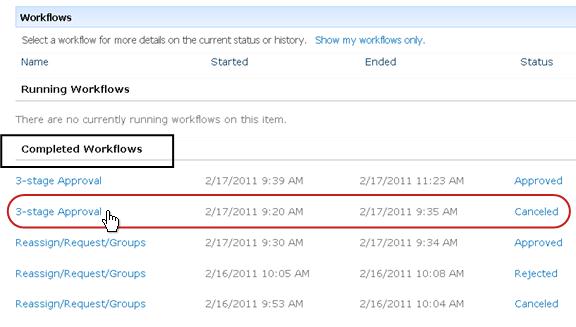
הדף 'מצב זרימת עבודה' עבור מופע זה נפתח.
מההודעה על השלמת זרימת העבודה
- פתח את ההודעה על השלמת זרימת העבודה עבור המופע שברצונך לסקור ולאחר מכן לחץ על הקישור הצג את היסטוריית זרימת העבודה .
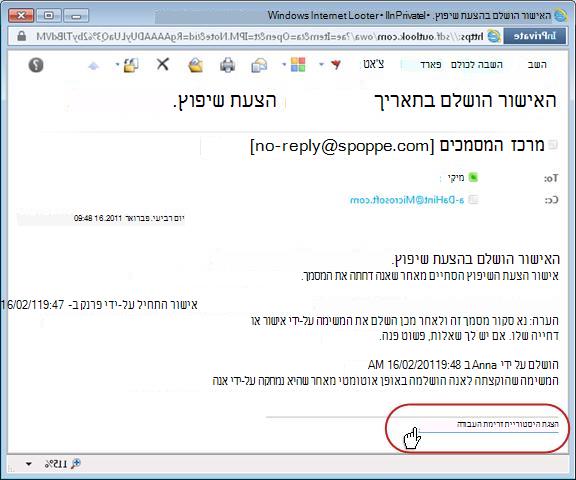
הדף 'מצב זרימת עבודה' עבור מופע זה נפתח.
כדי לשמור את כל הודעות ההשלמה שלך, מומלץ ליצור כלל של Outlook. הגדר את הכלל להעתקת כל ההודעות הנכנסות שהטקסט שלהן הושלם בשורת הנושא לתיקיה נפרדת משלהן. (ודא שהכלל של Outlook מעתיק את ההודעות הנכנסות ולא פשוט מעביר אותן, אחרת הן לא יופיעו גם בתיבת הדואר הנכנס שלך.)
יצירת דוחות ביצועים של זרימת עבודה
כדי ללמוד כיצד אחת מגירסאות זרימת העבודה שלך מתפקדת באופן כללי - לאורך זמן ולאורך מופעים מרובים - באפשרותך ליצור אחד משני הדוחות המוגדרים מראש או את שניהם:
- דוח משך פעילות השתמש בדוח זה כדי לראות ממוצעים של משך הזמן שנדרש עבור כל פעילות בזרימת עבודה וכן את משך הזמן שנדרש לכל הפעלה שלמה או מופע של זרימת עבודה זו.
- דוח ביטולים ושגיאות השתמש בדוח זה כדי לראות אם זרימת עבודה מבוטלת לעתים קרובות או אם היא נתקלת בשגיאות לפני השלמתה.
יצירת הדוחות הזמינים עבור זרימת עבודה
- ברשימה או בספריה, בעמודה ' מצב ' של זרימת עבודה זו, לחץ על קישור כלשהו בנוגע למידע על מצב.

- בדף 'מצב זרימת עבודה', תחת 'היסטוריית זרימת עבודה', לחץ על 'הצג דוחות זרימת עבודה'.
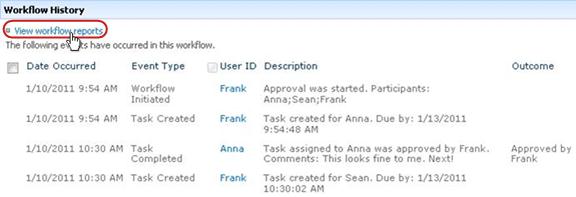
- אתר את זרימת העבודה שעבורה ברצונך להציג דוח ולאחר מכן לחץ על שם הדוח שברצונך להציג.
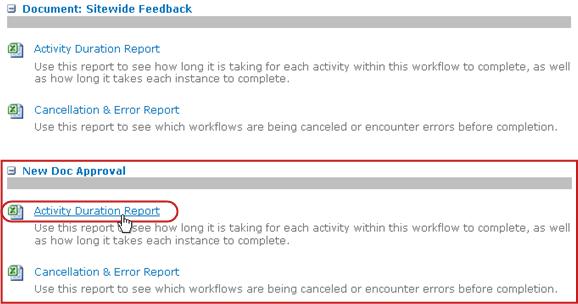
- בעמוד התאמה אישית, שמור או שנה את המיקום שבו ייווצר קובץ הדוח ולאחר מכן לחץ על אישור.

הדוח נוצר ונשמר במיקום שצוין. - לאחר השלמת הדוח, ניתן ללחוץ על הקישור המוצג באיור הבא כדי להציג אותו. אחרת, לחץ על אישור כדי לסיים ולסגור את תיבת הדו-שיח. (מאוחר יותר, כאשר תהיה מוכן להציג את הדוח, תמצא אותו במיקום שציינת בשלב הקודם.)

מה השלב הבא?
אם זרימת העבודה שלך מתפקדת בדיוק כפי שאתה רוצה, אתה מוכן להתחיל להשתמש בה.
אם יש משהו שברצונך לשנות באופן הפעולה של תכונה זו, עיין בסעיף 'שינוי ' במאמר זה.
יצירת דוחות ביצועים של זרימת עבודה
כדי ללמוד כיצד אחת מגירסאות זרימת העבודה שלך מתפקדת באופן כללי - לאורך זמן ולאורך מופעים מרובים - באפשרותך ליצור אחד משני הדוחות המוגדרים מראש או את שניהם:
- דוח משך פעילות השתמש בדוח זה כדי לראות ממוצעים של משך הזמן שנדרש עבור כל פעילות בזרימת עבודה וכן את משך הזמן שנדרש לכל הפעלה שלמה או מופע של זרימת עבודה זו.
- דוח ביטולים ושגיאות השתמש בדוח זה כדי לראות אם זרימת עבודה מבוטלת לעתים קרובות או אם היא נתקלת בשגיאות לפני השלמתה.
יצירת הדוחות הזמינים עבור זרימת עבודה
- ברשימה או בספריה, בעמודה ' מצב ' של זרימת עבודה זו, לחץ על קישור כלשהו בנוגע למידע על מצב.
- בדף 'מצב זרימת עבודה', תחת 'היסטוריית זרימת עבודה', לחץ על 'הצג דוחות זרימת עבודה'.
- אתר את זרימת העבודה שעבורה ברצונך להציג דוח ולאחר מכן לחץ על שם הדוח שברצונך להציג.
- בעמוד התאמה אישית, שמור או שנה את המיקום שבו ייווצר קובץ הדוח ולאחר מכן לחץ על אישור.
הדוח נוצר ונשמר במיקום שצוין. - לאחר השלמת הדוח, ניתן ללחוץ על הקישור המוצג באיור הבא כדי להציג אותו. אחרת, לחץ על אישור כדי לסיים ולסגור את תיבת הדו-שיח. (מאוחר יותר, כאשר תהיה מוכן להציג את הדוח, תמצא אותו במיקום שציינת בשלב הקודם.)
מה השלב הבא?
אם זרימת העבודה שלך מתפקדת בדיוק כפי שאתה רוצה, אתה מוכן להתחיל להשתמש בה.
אם יש משהו שברצונך לשנות באופן הפעולה של תכונה זו, עיין בסעיף 'שינוי ' במאמר זה.
שינוי, ביטול או הסרה של זרימת עבודה של 'איסוף חתימות'
לאחר הפעלת המופע הראשון של זרימת העבודה החדשה 'איסוף חתימות' וסקירת התוצאות, ייתכן שתרצה לבצע שינוי אחד או יותר באופן קביעת התצורה של זרימת העבודה.
כמו כן, ייתכן שתרצה במועדים שונים בעתיד לבצע שינויים נוספים בתצורה.
לבסוף, ייתכן שבשלב מסוים תרצה להשבית את זרימת העבודה לפרק זמן קצר או ארוך יותר, אך לא להסיר אותה - או שתבחר להסיר אותה לחלוטין.
שינוי הגדרות קבועות עבור זרימת עבודה
כדי לבצע שינויים קבועים בהגדרות עבור זרימת עבודה קיימת, עליך לפתוח ולערוך את טופס השיוך ששימש במקור להוספתו.
אם זרימת העבודה פועלת ברשימה או בספריה אחת בלבד
פתח את הרשימה או הספריה שבה זרימת העבודה פועלת.
ברצועת הכלים, לחץ על הכרטיסיה 'רשימה ' או 'ספריה '.
הערה
שם הכרטיסיה יכול להשתנות בהתאם לסוג הרשימה או הספריה. לדוגמה, ברשימת לוח שנה כרטיסיה זו נקראת Calendar.
בקבוצה הגדרות , לחץ על הגדרות זרימת עבודה.
בדף 'הגדרות זרימת עבודה', תחת 'שם זרימת עבודה' (לחץ כדי לשנות הגדרות), לחץ על שם זרימת העבודה שעבורה ברצונך לשנות הגדרות.
הערה
אם זרימת העבודה הרצויה מסוג 'איסוף חתימות' אינה מופיעה ברשימה, ייתכן שהיא משויכת לסוג תוכן אחד בלבד. זרימות העבודה המופיעות ברשימה זו נקבעות על-ידי פקד הצג שיוכי זרימת עבודה מסוג זה , הממוקם ממש מעל הרשימה. (ראה איור.) לחץ על אפשרויות סוג התוכן בתפריט הנפתח כדי לגלות איזו מהן מציגה את זרימת העבודה הרצויה. כאשר זרימת העבודה הרצויה מופיעה ברשימה, לחץ על שם זרימת העבודה.
באותו טופס שיוך בן שני עמודים ששימש במקור להוספת זרימת העבודה, בצע ושמור את השינויים הרצויים.
לקבלת מידע נוסף אודות השדות והפקדים בטופס השיוך, עיין במקטע 'תכנון ' ובמקטע הוספה המתאים (רשימה/ספריה או אוסף אתרים) במאמר זה.
אם זרימת העבודה פועלת בכל הרשימות והספריות באוסף האתרים
- פתח את דף הבית של אוסף האתרים (לא דף הבית של אתר או אתר משנה בתוך האוסף).
- לחץ על סמל 'הגדרות' ' ולאחר מכן לחץ על 'הגדרות האתר'.
בדף 'הגדרות אתר', תחת 'גלריות', לחץ על 'סוגי תוכן של אתר'.
- בדף 'סוגי תוכן של אתר', לחץ על השם של סוג תוכן האתר שבו זרימת העבודה פועלת.
- בדף של סוג התוכן שנבחר, תחתהגדרות, לחץ עלהגדרות זרימת עבודה.
- בדף 'הגדרות זרימת עבודה', תחת 'שם זרימת עבודה' (לחץ כדי לשנות הגדרות), לחץ על שם זרימת העבודה שעבורה ברצונך לשנות הגדרות.
- באותו טופס שיוך בן שני עמודים ששימש במקור להוספת זרימת העבודה, בצע ושמור את השינויים הרצויים.
לקבלת מידע נוסף אודות השדות והפקדים בטופס השיוך, עיין במקטע 'תכנון ' ובמקטע הוספה המתאים (רשימה/ספריה או אוסף אתרים) במאמר זה.
הפיכת זרימת עבודה ללא זמינה או הסרתה
אם זרימת העבודה פועלת ברשימה או בספריה אחת בלבד
- פתח את הרשימה או הספריה שבה זרימת העבודה פועלת.
- ברצועת הכלים, לחץ על הכרטיסיה 'רשימה ' או 'ספריה '.
שם הכרטיסיה יכול להשתנות בהתאם לסוג הרשימה או הספריה. לדוגמה, ברשימת לוח שנה כרטיסיה זו נקראת Calendar. - בקבוצה הגדרות , לחץ על הגדרות זרימת עבודה
- בדף 'הגדרות זרימת עבודה', לחץ על הקישור 'הסר זרימת עבודה '.
- השתמש בטופס בדף 'הסרת זרימות עבודה' כדי להפוך זרימות עבודה, להפוך אותן לזמינות מחדש או כדי להסיר זרימות עבודה.
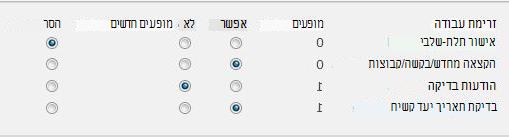
קיימות חמש עמודות בטופס:
- זרימת עבודה שם זרימת העבודה.
- מופעים מספר המופעים של זרימת העבודה הפועלים כעת בפריטים.
- אפשר אפשרות המאפשרת לזרימת העבודה להמשיך לפעול כרגיל.
- אין מופעים חדשים אפשרות המאפשרת השלמה של כל המופעים הנוכחיים של זרימת העבודה, אך הופכת את זרימת העבודה ללא זמינה על-ידי הפיכתה לבלתי זמינה להפעלת מופעים חדשים. ( פעולה זו הפיכה. כדי להפעיל מחדש את זרימת העבודה מאוחר יותר, חזור לדף זה ובחר אפשר.)
- הסר אפשרות המסירה את זרימת העבודה כולה מן הרשימה או הספריה. כל המופעים הפועלים מסתיימים באופן מיידי, והעמודה עבור זרימת עבודה זו אינה מופיעה עוד בדף עבור הרשימה או הספריה. (פעולה זו היא בלתי הפיכה.)
אם זרימת העבודה פועלת בכל הרשימות והספריות באוסף האתרים
- פתח את דף הבית של אוסף האתרים (לא דף הבית של אתר או אתר משנה בתוך האוסף).
- לחץ על 'הגדרות ' ולאחר מכן לחץ על 'הגדרות האתר'.
ב- SharePoint ב- Microsoft 365, לחץ על 'הגדרות , לחץ על תוכן אתר ולאחר מכן לחץ על הגדרות אתר. - בדף הגדרות האתר, תחת גלריות Web Designer Galleries, לחץ על סוגי תוכן אתר.
- בדף 'סוגי תוכן של אתר', לחץ על השם של סוג תוכן האתר שבו זרימת העבודה פועלת.
- בדף של סוג התוכן שנבחר, תחתהגדרות, לחץ על הגדרות זרימת עבודה.
- בדף 'הגדרות זרימת עבודה', לחץ על הקישור 'הסר זרימת עבודה '.
- השתמש בטופס בדף 'הסרת זרימות עבודה' כדי להפוך זרימות עבודה, להפוך אותן לזמינות מחדש או כדי להסיר זרימות עבודה.
מה השלב הבא?
אם ביצעת שינויים, הפעל מופע בדיקה של זרימת העבודה כדי לבדוק שוב את השפעת השינויים.
קיימות חמש עמודות בטופס:
- זרימת עבודה שם זרימת העבודה.
- מופעים מספר המופעים של זרימת העבודה הפועלים כעת בפריטים.
- אפשר אפשרות המאפשרת לזרימת העבודה להמשיך לפעול כרגיל.
- אין מופעים חדשים אפשרות המאפשרת השלמה של כל המופעים הנוכחיים של זרימת העבודה, אך הופכת את זרימת העבודה ללא זמינה על-ידי הפיכתה לבלתי זמינה להפעלת מופעים חדשים. ( פעולה זו הפיכה. כדי להפעיל מחדש את זרימת העבודה מאוחר יותר, חזור לדף זה ובחר אפשר.)
- הסר אפשרות המסירה את זרימת העבודה לחלוטין מאוסף האתרים. כל המופעים הפועלים מסתיימים באופן מיידי, והעמודה עבור זרימת עבודה זו אינה מופיעה עוד בדף עבור הרשימה או הספריה. (פעולה זו היא בלתי הפיכה.)
התאמה אישית נוספת
קיים מגוון רחב של דרכים להתאמה אישית נוספת של זרימות העבודה הכלולות במוצרי SharePoint.
באפשרותך אפילו ליצור זרימות עבודה מותאמות אישית מאפס.
באפשרותך להשתמש באחת מהתוכניות הבאות או בכולן:
- SharePoint Designer 2013 התאמה אישית של טפסים, פעולות ואופני פעולה של זרימת עבודה.
- Microsoft Visual Studio בנה פעולות זרימת עבודה מותאמות אישית משלך.
לקבלת מידע נוסף, עיין במערכת העזרה של Microsoft Software Developer Network (MSDN).