בעת הוספת דף מודרני לאתר, באפשרותך להוסיף ולהתאים אישית רכיבי Web Part, שהם אבני הבניין של הדף.
מאמר זה מתאר את ה- Web Part של רשימה, המאפשר לך להציג רשימה מהאתר שלך בדף ולהתאים אותה אישית עם כותרת, תצוגה ואפילו גודל משלך.
סוגי הרשימות שבהם באפשרותך להשתמש הם רשימות מותאמות אישית, רשימות הכרזות, רשימות אנשי קשר ורשימות מעקב אחר נושאים.
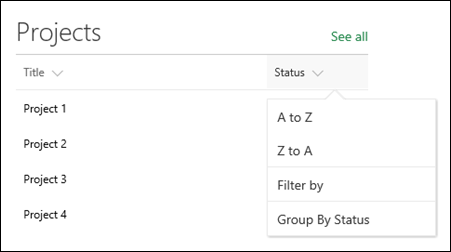
המשתמשים יכולים להציג, לסנן, למיין ולקבץ את הרשימה, או לעבור לעמוד הרשימה על-ידי לחיצה על הצג הכל. בנוסף, ניתן להציג ב- Web Part עמודות מעוצבות, קבוצות מקוננות ותצוגת תשומת לב .

הערה
פונקציונליות מסוימת מתווספת באופן הדרגתי עבור ארגונים שהסכימו להצטרף לתוכנית ההפצה הייעודית. משמעות הדבר שייתכן שלא תראה עדיין תכונה זו או שהיא תיראה שונה מהמתואר במאמרי העזרה.
הוספת רשימה לדף
- ודא שהרשימה הרצויה זמינה באתר שבו נמצא הדף שלך. כך תוכל ליצור רשימה, במידת הצורך.
- אם אתה מעוניין שתצוגה מותאמת אישית של הרשימה שלך תופיע בדף שלך, צור את התצוגה.
- עבור אל הדף שבו ברצונך להוסיף את הרשימה.
- אם העמוד עדיין לא נמצא במצב עריכה, לחץ על ערוך בחלק העליון השמאלי של הדף. חפש את ארגז הכלים (
 ) בצד שמאל.
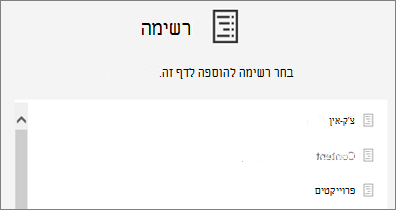
 - בחר הצג את כל רכיבי ה- Web Part ולאחר מכן בחר רשימה מרשימת רכיבי ה- Web Part.
- בחר את הרשימה שברצונך להציב בדף שלך.
- לחץ על 'ערוך מאפיינים ' (
 ) בצד הימני העליון כדי לשנות את הכותרת, הרשימה, התצוגה של הרשימה ואת הגודל:
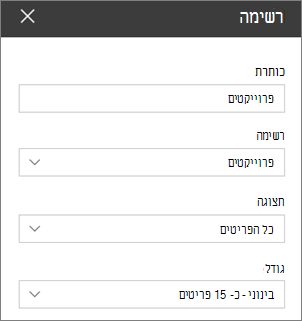
עבור SharePoint Server 2019, שנה את הכותרת על-ידי בחירה והקלדה של כותרת חדשה, במקום להשתמש ב- Web Part של עריכה.
הוספת פריטים חדשים
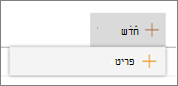
- ב- SharePoint, באפשרותך להוסיף פריטים חדשים על-ידי לחיצה על '+ חדש ' בראש הרשימה.
מיון, סינון וקיבוץ של הרשימה ב- Web Part
עבור SharePoint ב- Microsoft 365, באפשרותך להוסיף מיון, סינון וקיבוץ פריטים ב- Web Part.
- לחץ על החץ למטה לצד כותרת העמודה שברצונך למיין, לסנן או לקבץ.
- בחר את הפעולה שברצונך לבצע.