באפשרותך ליצור ולשתף רשימות שיעזרו לך לעקוב אחר בעיות, נכסים, שגרות, אנשי קשר, מלאי ועוד. התחל מתבנית, מקובץ Excel או מאפס. אם אתה ב- Microsoft Teams, ראה תחילת עבודה עם רשימות ב- Teams.
יצירת רשימה
באפשרותך ליצור רשימה חדשה ישירות מתוך האפליקציה 'רשימות' ב- Microsoft 365 על-ידי בחירת +רשימה חדשה. (כדי להגיע לאפליקציה 'רשימות', בחלק העליון של דף כלשהו, בחר את  , בחר 'יישומים נוספים' ולאחר מכן בחר 'רשימות'.)
לחלופין, באפשרותך ליצור רשימה חדשה מדף הבית של אתר SharePoint או מהדף 'תוכן האתר', בחר +רשימהחדשה>.

מהדף 'יצירת רשימה ', בחר אחת מהאפשרויות הבאות:
הערה
- עדכונים חזותיים עבור רשימות נפרסים בהדרגה ברחבי העולם, כך שהחוויה שלך עשויה להיות שונה מהמתואר במאמר זה.
- 2,000 רשימות וספריות ביחד לכל אוסף אתרים הן המגבלה (כולל אתר ראשי ואתרי משנה) ולאחר מכן תקבל שגיאה: מצטערים, משהו השתבש. הפעולה שניסית לבצע אסורה מכיוון שהיא חורגת מסף תצוגת הרשימה. ראה מגבלות SharePoint.

-
רשימה ריקה: בחר להתחיל רשימה מאפס. הוסף שם רשימה, תיאור (אופציונלי) ובחר אם ברצונך שהרשימה תופיע בניווט הימני של האתר. כשתסיים לבחור אפשרויות, בחר צור.
-
מרשימה קיימת: בחר אפשרות זו כדי לחסוך זמן וליצור רשימה חדשה המבוססת על העמודות ברשימה אחרת. הרשימה החדשה תתחיל עם כל העמודות, אך היא לא תכלול את הנתונים מהרשימה המקורית.
-
מתוך Excel: בחר אפשרות זו כדי ליצור רשימה המבוססת על גיליון אלקטרוני של Excel.
-
From CSV: בחר אפשרות זו כדי ליצור רשימה המבוססת על קובץ ערכים מופרד באמצעות פסיקים.
-
תבניות: בחר תבנית, לדוגמה מעקב אחר בעיות, כדי לראות אילו עמודות התבנית מכילה וגלול בין נתונים לדוגמה כדי לראות איך היא נראית. אם אתה מוצא תבנית שמוצאת חן בעיניך, בחר השתמש בתבנית. אם אינך רואה את ההודעות הרצויות, בחר 'הקודם' כדי לחזור לדף 'יצירת רשימה '. קבל מידע נוסף על יצירת רשימה מתבנית או על תבניות הרשימות ב- Microsoft 365.
ספק שם ותיאור (אופציונלי) עבור הרשימה. בהתאם למקום שבו אתה יוצר את הרשימה, בשלב זה יופיע מסך שונה:
- אם אתה יוצר את הרשימה מתוך היישום 'רשימות', תוכל לבחור לשמור את הרשימה ב'הרשימות שלי' או באחד מאתרי SharePoint שלך:

- אם אתה יוצר את הרשימה מאתר SharePoint, באפשרותך לבחור לסמן את האפשרות 'הצג בניווט האתר ' כדי שהרשימה תוצג בניווט האתר.
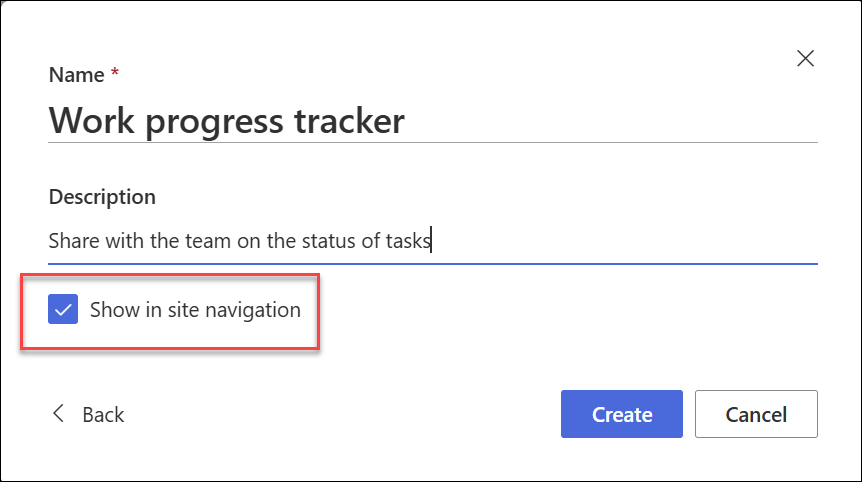
בחר באפשרות צור. הרשימה הריקה שיצרת זה עתה פתוחה ומוכנה לשימוש.
כאשר הרשימה נפתחת, הוסף פריט לרשימה על-ידי בחירה באפשרות + הוסף פריט חדש או ערוך בתצוגת רשת. (תצוגת רשת מאפשרת לך להוסיף מידע בחופשיות לשורות או עמודות שונות.)
כדי להוסיף סוגים שונים של מידע לרשימה, בחר + הוסף עמודה. כדי ללמוד עוד, ראה יצירת עמודה ברשימה או בספריה.
עצה
כדי לשנות את שם הרשימה, בחר את הכותרת שלה, הקלד שם חדש ולאחר מכן בחר 'שמור'. לחלופין, בדף הבית של 'רשימות', באריח של הרשימה, בחר 'פתח פעולות ' (...) ולאחר מכן בחר 'הגדרות'.
כדי לשנות מאפייני רשימה, למחוק את הרשימה, להוסיף הרשאות, לנהל עמודות ועדכונים אחרים, בחר  הגדרות ולאחר מכן בחר הגדרות רשימה. לקבלת מידע נוסף, ראה עריכת רשימה.
כיצד למצוא רשימה?
- אם יצרת את הרשימה ביישום 'רשימות' ושמרת אותה ב'הרשימות שלי', עבור אל 'רשימות Microsoft'>- הרשימות שלי כדי למצוא אותה.
- אם הרשימה נוצרה ביישום 'רשימות' ונשמרה באתר SharePoint, או אם הרשימה נוצרה מאתר SharePoint, תוכל למצוא אותה על-ידי מעבר אלתוכן אתרההגדרות> של אתר זה.
- לבסוף, תמיד ניתן להשתמש בתיבת החיפוש ב'רשימות Microsoft' או באתר SharePoint כדי למצוא רשימה.
יצירת רשימה באתר SharePoint קלאסי או SharePoint Server 2019
- בחר ולאחר מכן בחר בתוכן האתר.
- בחר + חדש ולאחר מכן בחר רשימה.
- הזן שם עבור הרשימה, וניתן גם תיאור.
השם מופיע בראש הרשימה, ויכול להופיע בניווט באתר כדי לסייע לאחרים למצוא אותו.
- בחר באפשרות צור.
- כאשר הרשימה נפתחת, כדי להוסיף מקום לסוגי מידע נוספים לרשימה, בחר + או + הוסף עמודה.
לקבלת מידע נוסף אודות הוספת עמודות, ראה יצירת עמודה ברשימה או בספריה של SharePoint.
לקבלת מידע אודות יצירת רשימה המבוססת על רשימה קיימת, ראה יצירת רשימת SharePoint חדשה המבוססת על העמודות ברשימה אחרת.
כדי לשנות מאפיינים, למחוק את הרשימה, להוסיף הרשאות, לנהל עמודות ומספר עדכונים אחרים , בחר הגדרות ולאחר מכן בחר הגדרות רשימה. לקבלת מידע נוסף, ראה עריכת רשימה.

יצירת רשימות מסוגים אחרים של תבניות רשימה
באפשרותך להשתמש ברשימות SharePoint Server 2019 עבור יותר מרשימה פשוטה. באפשרותך לבחור מתוך תבניות רשימה כגון קישורים, לוח שנה, סקר, מעקב אחר נושאים, הכרזות ועוד.
דוגמה לאפליקציה 'לוח שנה'
בדוגמה זו, השתמשנו בלוח שנה ובחרנו את יישום לוח השנה המוכלל עבור SharePoint. ייתכן שתראה לוחות שנה אחרים שנבנו בתוך החברה שלך או שהוצעו על-ידי ספק חיצוני.
הזן שם עבור היישום שבחרת, כגון לוח שנה של אירועים, משימות יולי או אנשי קשר של חברה.
השם מופיע בחלק העליון של הרשימה ברוב התצוגות, הופך לחלק מכתובת האינטרנט של דף הרשימה ומופיע בניווט האתר כדי לסייע למשתמשים למצוא את הרשימה. באפשרותך לשנות את שם הרשימה, אך כתובת האינטרנט לא תשתנה.
SharePoint מחזיר אותך לדף 'תוכן אתר '. מצא את היישום שיצרת זה עתה ברשימה 'תוכן אתר ' ופתח אותה. SharePoint יוצר גירסת ברירת מחדל של היישום, לוח השנה, רשימת המשימות או כל יישום שיצרת.

באפשרותך להתחיל להזין נתונים באמצעות +משימה חדשה, לערוך רשימה זו, הוסף, או כל דרך שהיישום הספציפי מספק להוספת נתונים.
הערה
יישומים מבוססי רשימות מסוימים מופיעים בסביבה הקלאסית בלבד.
בהתאם לסוג היישום שתבחר, כדי לשנות את הגדרות היישום, מרצועת הכלים בחלק העליון של הדף, בחר הגדרות רשימה או את הכרטיסיה רשימה . לקבלת מידע נוסף על הגדרות, ראה עריכת הגדרות רשימה ב- SharePoint.
יצירת רשימה ב- SharePoint Server 2016
בחר הגדרות ולאחר מכן בחר הוסף יישום.

הזן את סוג תבנית הרשימה הרצויה (מותאם אישית, משימה, לוח שנה וכן הלאה) בתיבת החיפוש ובחר באפשרות 'חפש .

בחר את יישום תבניות הרשימה שבו ברצונך להשתמש.

הזן שם (נדרש).
השם מופיע בחלק העליון של הרשימה ברוב התצוגות, הופך לחלק מכתובת האינטרנט של דף הרשימה ומופיע בניווט האתר כדי לסייע למשתמשים למצוא את הרשימה. באפשרותך לשנות את שם הרשימה, אך כתובת האינטרנט לא תשתנה.
כדי לספק תיאור אופציונלי ומידע נוסף, בהתאם ליישום הרשימה הספציפי, בחר אפשרויות מתקדמות.
אפשרויות מתקדמות.
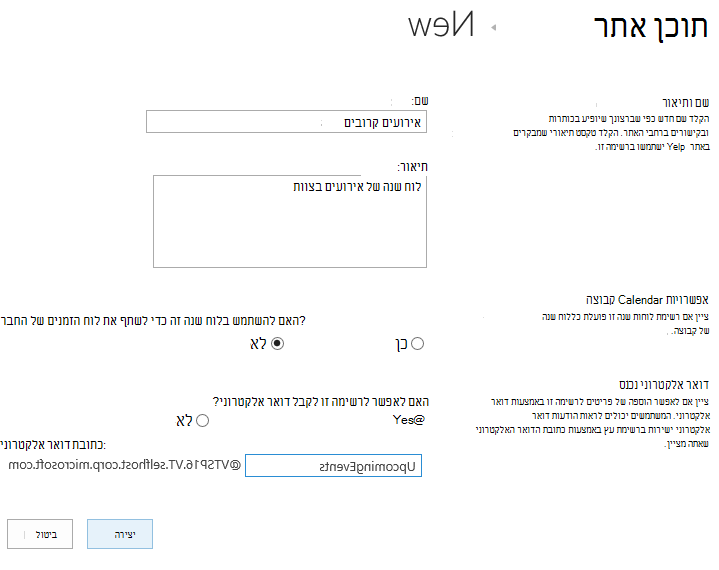
בחר אישור.
הוספת רשימה לדף ב- SharePoint Server 2016
בדף שבו ברצונך להוסיף את הרשימה או הספריה, בחר דף ולאחר מכן בחר ערוך. אם אינך רואה את הכרטיסיה 'דף', בחר 'הגדרות'  ' ולאחר מכן בחר 'ערוך דף'.

הערה
אם הפקודה ' ערוך ' אינה זמינה או אינה מופיעה, ייתכן שאין לך הרשאה לערוך את הדף.
בחר את המקום בעמוד שבו ברצונך שהרשימה או הספריה יופיעו, בחר 'הוספה' ולאחר מכן בחר 'חלק יישום'.
עבור הרשימה או הספריה, בחר חלק יישום ולאחר מכן בחר הוסף.
ב'הוספת יישומים', כל הרשימות שיצרת אמורות להופיע.
לאחר שתסיים לערוך את הדף, בחר את הכרטיסיה 'דף ' ולאחר מכן בחר 'שמור'. במקרים מסוימים, יש לך אפשרות לשמור כטיוטה או לשמור ולפרסם.
חשוב
דפים מסוימים שאינם ניתנים לעריכה, כגון הדף 'תוכן אתר '.
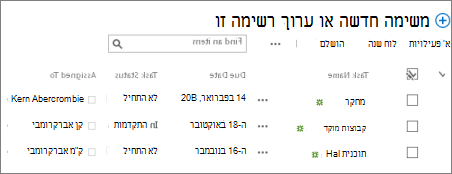
בהמשך לשלבים הקודמים, להלן דוגמה של רשימה שנוספה לעמוד.
מזעור או שחזור של רשימה או ספריה בדף של SharePoint Server 2016
בדף שבו ברצונך למזער או לשחזר את הרשימה או הספריה, בחר 'דף' ולאחר מכן בחר 'ערוך'.
הצבע על הרשימה או הספריה, בחר את החץ למטה ובחר מזער או שחזר בהתאם למיקום הנוכחי של הרשימה או הספריה, ולאחר מכן בחר אישור.

לאחר שתסיים לערוך את הדף, בחר שמור. במקרים מסוימים, יש לך אפשרות לשמור כטיוטה או לשמור ולפרסם.
בדף הבית של 'רשימות', הקש על סימן החיבור  כדי ליצור רשימה חדשה.
תחת 'צור חדש', הקש על 'רשימה ריקה ' כדי להתחיל רשימה מאפס, או בחר אפשרות תחת 'תבניות'.
-
רשימה ריקה מתחילה רשימה מאפס.
-
תבניות הן אפשרויות מוגדרות מראש, המבוססות על מטרה, שיש להן עמודות שכבר הוגדרו עבורך. בחר אפליקציה אחת כדי לראות מה היא כוללת ואם היא מתאימה לך. תוכל לשנות את העמודות בהתאם לצרכיך.
התחלת הרשימה הריקה
- הקישו על 'רשימה ריקה' והענקו לה שםותיאור.
- בחר צבע וסמל.
- בחר אם לשמור אותו תחת 'הרשימות שלי' או באתר SharePoint ספציפי.
- הקש על 'צור'.
רשימה ריקה נפתחת עם עמודת "כותרת" רגילה בצד ימין.
- כדי להוסיף עמודה, הקש/י על ״עוד״ ולאחר מכן הקש/י על ״הוסף עמודה חדשה״
- בחר את סוג נתוני העמודה הרצוי ולאחר מכן הגדר את הגדרות העמודות. הקש על סימן הביקורת כדי לשמור את הגדרות העמודה.
- חזור על שלבים 5 ו- 6 עד שתגדיר את כל העמודות.
- כדי להוסיף פריט לרשימה, הקש/י על ״חדש״ והזן/י את הנתונים עבור כל עמודה. בחר את סימן הביקורת כדי לשמור את הפריט (או הקש על × כדי למחוק את נתוני הפריט ללא שמירה).
התחלת רשימה המבוססת על תבנית
- לאחר שתקיש על אחת מהתבניות, היא תיפתח כך שתוכל לראות את העמודות ואת הנתונים לדוגמה שהיא מכילה.
- גלול לאורך התבנית כדי לראות אם היא מתאימה לך.
בעת גלילה אופקית, נתוני העמודה הימנית ביותר נשארים בתצוגה, דבר המסייע לשמור על הנתונים הקשורים בהקשר.
- לאחר שתמצאו את התבנית הרצויה, הקישו על 'השתמש בתבנית זו'.
הרשימה החדשה תיפתח עם כל העמודות המוגדרות מראש מהתבנית.
- התאם אישית את השם, התיאור, הצבע והסמל של הרשימה, והיכן לשמור את הרשימה.
- הקש על צור.
- כדי להוסיף עמודה, הקש/י על ״עוד״ ולאחר מכן הקש/י על ״הוסף עמודה חדשה״.
- בחר את סוג נתוני העמודה הרצוי ולאחר מכן הגדר את הגדרות העמודות. הקש על סימן הביקורת כדי לשמור את הגדרות העמודה.
- חזור על שלבים 6 ו- 7 עד שתגדיר עמודות נוספות רצויות.
- כדי להסיר עמודה קיימת, הקש על כותרת העמודה, גלול לתחתית ההגדרות והקש על מחק עמודה.
- כדי להוסיף פריט לרשימה, הקש/י על ״חדש״ והזן/י את הנתונים עבור כל עמודה. בחר את סימן הביקורת כדי לשמור את הפריט (או הקש על × כדי למחוק את נתוני הפריט ללא שמירה).
בדף הבית של 'רשימות', הקש על 'חדש'.
תחת 'צור חדש', הקש על 'רשימה ריקה ' כדי להתחיל רשימה מאפס, או בחר אפשרות תחת 'תבניות'.
-
רשימה ריקה מתחילה רשימה מאפס.
-
תבניות הן אפשרויות מוגדרות מראש, המבוססות על מטרה, שיש להן עמודות שכבר הוגדרו עבורך. בחר אפליקציה אחת כדי לראות מה היא כוללת ואם היא מתאימה לך. תוכל לשנות את העמודות בהתאם לצרכיך.
התחלת הרשימה הריקה
- הקש/י על ״רשימה ריקה״ והענק/י לה שםותיאור.
- בחר צבע וסמל.
- בחר אם לשמור אותו תחת 'הרשימות שלי' או באתר SharePoint ספציפי.
- הקש על 'צור'.
רשימה ריקה נפתחת עם עמודת "כותרת" רגילה בצד ימין.
- כדי להוסיף עמודה, הקישו על 'עוד' ולאחר מכן הקישו על 'הוסף עמודה'.
- בחר את סוג נתוני העמודה הרצוי ולאחר מכן הגדר את הגדרות העמודות. הקש על סימן הביקורת כדי לשמור את הגדרות העמודה.
- חזור על שלבים 5 ו- 6 עד שתגדיר את כל העמודות.
- כדי להוסיף פריט לרשימה, הקש/י על ״חדש״ והזן/י את הנתונים עבור כל עמודה. בחר את סימן הביקורת כדי לשמור את הפריט (או הקש על × כדי למחוק את נתוני הפריט ללא שמירה).
התחלת רשימה המבוססת על תבנית
- לאחר שתקיש על אחת מהתבניות, היא תיפתח כך שתוכל לראות את העמודות ואת הנתונים לדוגמה שהיא מכילה.
- גלול לאורך התבנית כדי לראות אם היא מתאימה לך.
בעת גלילה אופקית, נתוני העמודה הימנית ביותר נשארים בתצוגה, דבר המסייע לשמור על הנתונים הקשורים בהקשר.
- לאחר שתמצא את התבנית הרצויה, הקש על השתמש בתבנית זו.
הרשימה החדשה תיפתח עם כל העמודות המוגדרות מראש מהתבנית.
- כדי להוסיף עמודה, הקישו על 'עוד' ולאחר מכן הקישו על 'הוסף עמודה'.
- בחר את סוג נתוני העמודה הרצוי ולאחר מכן הגדר את הגדרות העמודות. הקש על סימן הביקורת כדי לשמור את הגדרות העמודה.
- חזור על שלבים 4 ו- 5 עד שתגדיר את העמודות הרצויות הנוספות.
- כדי להסיר עמודה קיימת, הקש על כותרת העמודה, גלול לתחתית ההגדרות והקש על מחק עמודה.
- כדי להוסיף פריט לרשימה, הקש/י על ״חדש״ והזן/י את הנתונים עבור כל עמודה. בחר את סימן הביקורת כדי לשמור את הפריט (או הקש על × כדי למחוק את נתוני הפריט ללא שמירה).
רוצה לעשות את אותו הדבר עם ספריות?
כדי ליצור ספריה, ראה יצירת ספריית מסמכים.
השלבים הבאים עם 'רשימות'
עמודות קבע את סוג המידע שרשימה מכילה על-ידי הוספה ומחיקה של עמודות. לקבלת מידע נוסף, ראה יצירת עמודה ברשימה או בספריה.
צפיות שינוי אופן ההצגה של רשימה על-ידי יצירת תצוגות. לקבלת מידע נוסף, ראה יצירה, שינוי או מחיקה של תצוגה של רשימה או ספריה.
תיקיות הוספת תיקיית משנה לרשימה. לקבלת מידע נוסף, ראה יצירת תיקיה ברשימה.

