
בעת הוספת דף מודרני לאתר, אתה מוסיף ומתאים אישית רכיבי Web Part, שהם אבני הבניין של הדף.
מאמר זה מתאר את ה- Web Part של תוכן מסומן.
השתמש ב- Web Part זה כדי להציג באופן דינאמי תוכן (מסמכים, דפים, חדשות, סרטוני וידאו, תמונות וכו') מספריית מסמכים, אתר, קבוצת אתרים, אוסף אתרים או כל האתרים. כברירת מחדל, Web Part זה מציג את המסמכים האחרונים שלך. אם אין לך מסמכים, קבצים או דפים באתר, תחילה יהיה עליך ליצור או להעלות אותם.

הוספת ה- Web Part של התוכן המסומן לדף
איך זה עובד?
הוספת ה- Web Part של התוכן המסומן: התחל בהוספת ה- Web Part לדף שלך.
בחר תוכן: בחר את מיקום המקור (כגון אתר או ספריית מסמכים) ואת סוג התוכן להצגה (כגון מסמכים, דפים, חדשות, סרטוני וידאו, תמונות וכן הלאה).
סינון, מיון וביצוע שאילתה: הגדר מסננים כדי לצמצם את התוכן שיוצג (כגון מסמכים ששונו על-ידי המשתמש הנוכחי) וסדר מיון. אם אתה מתמצא בשפות שאילתה, באפשרותך גם ליצור שאילתה מותאמת אישית.
בחר פריסה: בחר בין פריסות 'כרטיסים', 'רשימה', 'קרוסלה', 'קומפקט' או 'סרט שקופיות'.
הערה
ניתן להחזיר עד 200 פריטים.
הוספת ה- Web Part של התוכן המסומן לדף
- אם אינך במצב עריכה עדיין, בחר 'ערוך ' בחלק העליון השמאלי של הדף. חפש את ארגז הכלים (
 ) בצד שמאל.
 - בחר 'הצג את כל רכיבי ה- Web Part' ולאחר מכן בחר או גרור ושחרר תוכן מסומן מרשימת רכיבי ה- Web Part.
לאחר שה- Web Part נמצא בדף, באפשרותך לשנות את הכותרת על-ידי הקלדה מעל כותרת ברירת המחדל המסמכים האחרונים. - בחר 'ערוך מאפיינים ' (
 ) ובחר את האפשרויות.
בחר את התוכן
לאחר הוספת ה- Web Part, ואתה רואה את חלונית המאפיינים של ה- Web Part, בצע את הפעולות הבאות:

ברשימה הנפתחת מקור , בחר היכן ברצונך להציג תוכן: אתר זה, ספריית מסמכים באתר זה, אוסף אתרים זה, ספריית הדפים באתר זה, בחר אתרים, או כל האתרים. (אתר זה נבחר כברירת מחדל.) אם האתר שלך מחובר לאתר רכזת, יש לך גם אפשרות לבחור 'כל האתרים' במרכז.
בעת בחירת 'בחר אתרים', באפשרותך לחפש את האתר שברצונך להוסיף, או לבחור אתר אחד או יותר מ'אתרים נפוצים' או ' אתרים אחרונים'. באפשרותך לבחור עד 30 אתרים.
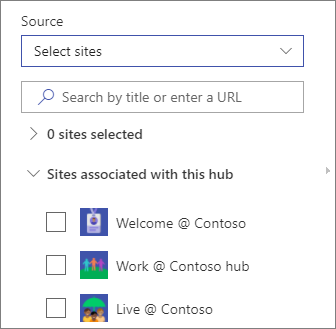
הערה
- האפשרות 'בחר אתרים ' אינה זמינה ב- SharePoint Server, ב- U.S. Government GCC High וב- DoD, וב- Microsoft 365 המופעל על-ידי 21Vianet.
- עבור SharePoint Server 2019, האפשרויות שלך הן 'אתר זה', 'ספריית מסמכים באתר זה', 'אוסף אתרים זה' ו'כל האתרים'.
- אם אתה מתכנן להשתמש במסננים מרובים, ראה כיצד הם פועלים יחד בסעיף 'שימוש במסננים מרובים ' להלן.
ברשימה הנפתחת סוג , בחר את סוג התוכן שברצונך להציג. סוג התוכן הזמין תלוי במקור שלך.
אם ברצונך להציג סוגי תוכן נוספים, בחר + הוסף סוג תוכן.
סינון ומיון
לאחר בחירת מקור התוכן והסוג, תוכל להגדיר אפשרויות סינון ומיון כדי לצמצם ולארגן את התוכן.
ברשימה הנפתחת מסנן , בחר את הפריט שברצונך לסנן לפיו ולאחר מכן הזן את הפרטים הספציפיים עבור המסנן. המסננים הזמינים יהיו תלויים בסוג התוכן.
- הכותרת כוללת את המילים הזן את מילות החיפוש עבור הכותרים שברצונך למצוא.
- התוכן כולל את המילים הזן את מילות החיפוש עבור התוכן שברצונך למצוא.
- נוסף לאחרונה הזן את פרק הזמן מאז הוספת פריט (כגון היום, אתמול, מוקדם יותר השבוע וכן הלאה).
- השתנה לאחרונה הזן את פרק הזמן שחל מאז שינוי הפריט (כגון 'היום', 'אתמול', 'מוקדם יותר השבוע' וכן הלאה).
- נוצר על-ידי הזן שם משתמש בעת בחירה באפשרות 'המשתמש הנבחר'. אחרת, השתמש באפשרות 'משתמש נוכחי', שתסנן פריטים שנוצרו על-ידי מי שצפה בדף באותו זמן.
- שונה על-ידי הזן שם משתמש בעת בחירה באפשרות 'המשתמש הנבחר'. אחרת, השתמש באפשרות 'משתמש נוכחי', שתסנן פריטים שנוצרו על-ידי מי שצפה בדף באותו זמן.
-
מאפיין מנוהל אפשרות זו זמינה עבור כל אפשרויות המקור פרט לספריית המסמכים. מאפיינים מנוהלים יכולים להיות מוכללים או מותאמים אישית, אך חייבים להיות ניתנים לחיפוש. הזן מילה כדי לצמצם את רשימת המאפיינים הניתנים לחיפוש, בחר מאפיין מהרשימה הנפתחת והזן את הקריטריונים שלך.
לקבלת מידע כללי על מאפיינים מנוהלים, ראה 'ניהול סכימת החיפוש ב- SharePoint'. לקבלת רשימה של מאפיינים זמינים, ראה מבט כולל על מאפיינים סרוקים ומנוהלים ב- SharePoint Server.

מיין לפי , בתפריט הנפתח, בחר באפשרות שלך. ברירת המחדל היא 'העדכניים ביותר'.
- האחרונים
- הנצפים ביותר: מציג את הפריטים הנצפים ביותר בכל בחירת המקור שלך (לדוגמה, ייתכן שבחרת אתרים מרובים כמקור).
- מגמה: מציג פריטים בכיוון טרנדי סביב משתמש. הפריטים המוצגים מבוססים על הפעילות של רשת האנשים הקרובה ביותר למשתמש וכוללים קבצים המאוחסנים ב- OneDrive וב- SharePoint. תובנות פופולריות עוזרות למשתמש לגלות תוכן שימושי פוטנציאלי שלמשתמש יש גישה אליו, אך שהוא מעולם לא צפה בו בעבר. לקבלת מידע נוסף, ראה תובנות של Office Graph.
- מאפיין מנוהל בסדר עולה
- מאפיין מנוהל בסדר יורד

שימוש במסננים מרובים
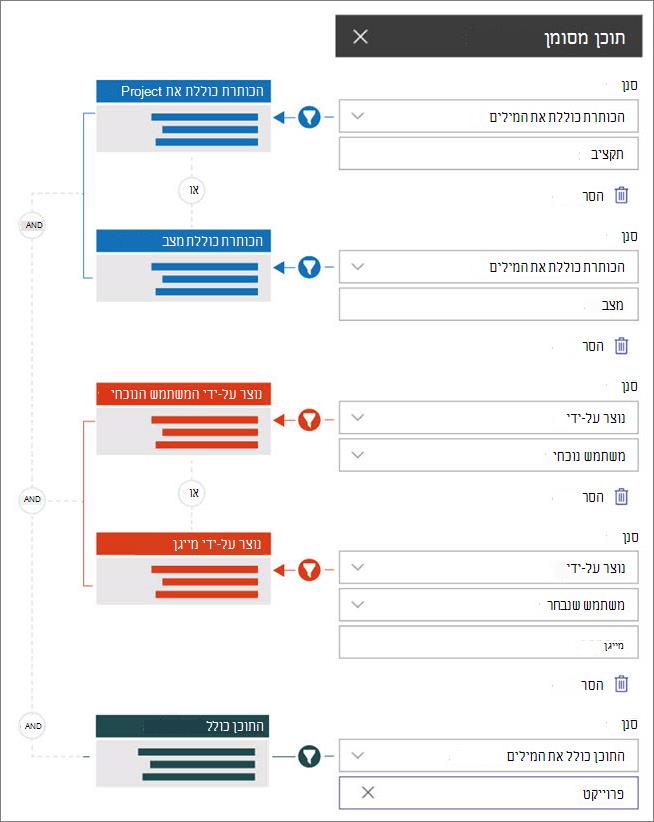
שימוש במסננים מרובים הוא דרך מצוינת לצמצם את תוצאות התוכן. בעת שימוש במסננים מרובים, התוצאות שלך יתבססו על פעולות 'או' עבור מסננים מאותו סוג, ופעולות 'וגם' עבור מסננים מסוגים שונים.
- דוגמה לשימוש באותו סוג מסנן:אם תבחר שני מסננים: Title כולל את המילים >>Project, ו - Title כולל את המילים >>Status, התוצאה תהיה כל הקבצים עם כותרות המכילות את המילה Status או Project.
מצד שני, אם תבחר מסננים מסוגים שונים, התוצאות שלך יתבססו על פעולות AND.
- דוגמה לשימוש בשני סוגי מסננים שונים:אם תבחר שני מסננים: כותרת כוללת את המילים>> סטטוס ונוצר על-ידי מייגן, תקבל רק את הקבצים שיש להם סטטוס בכותרת ושגם הם נוצרו על-ידי >>מייגן.
בעת בחירת מסננים מרובים מסוגים שונים, התוצאות שלך יתבססו על פעולות 'או' מקובצות עבור כל המסננים מאותו הסוג, ועל פעולות 'וגם' עבור מסננים מסוגים שונים, כפי שמוצג כאן:
שאילתה מותאמת אישית
אם אתה בקי בשימוש בשפות שאילתה, באפשרותך להשתמש במחרוזות שאילתה של שפת שאילתה של מילות מפתח (KQL) או שפת סימון יישומים שיתופית (CAML) כדי להמשיך ולהתאים אישית את החיפוש.
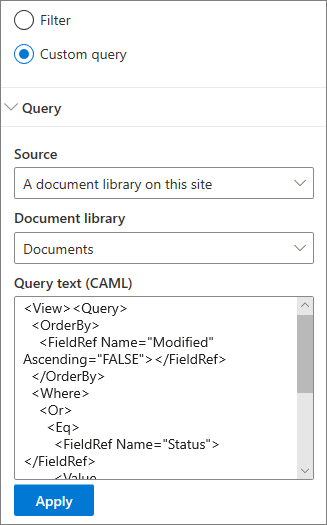
בחר שאילתה מותאמת אישית.
בחר את מקור הפריטים שברצונך להציג. המקור יקבע את שפת השאילתה שבה יש להשתמש ואת אפשרויות ממשק המשתמש שאתה רואה:
אתר זה, אוסף אתרים זהואתרים נבחרים משתמשים במחרוזות שאילתה של KQL. לקבלת מידע נוסף על KQL, עיין בתחביר של שפת שאילתה של מילות מפתח (KQL).
ספריית מסמכים באתר זהוספריית הדפים באתר זה משתמשות במחרוזות שאילתה של CAML. לקבלת מידע נוסף על CAML, עיין בסכימת השאילתה עבור CAML.הערה
בעת בחירת מקור אתר, מזהה אתר ו/או מזהה אינטרנט מוצגים עבורך ומצורפים באופן אוטומטי למחרוזת השאילתה שלך.
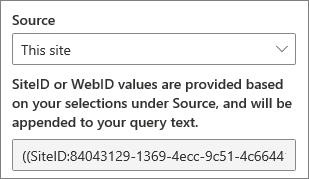
לאחר שתסיים להזין את מחרוזת השאילתה, בחר החל.
שאילתה מותאמת אישית להצגת הקלטות של פגישות Microsoft Teams
אם הארגון שלך הפך שמירת הקלטות פגישה של Teams ב- OneDrive וב- SharePoint לזמינה , באפשרותך להשתמש בשאילתה מותאמת אישית ב- Web Part של התוכן המסומן כדי להציג הקלטות פגישה בלבד.
- בצע את השלבים שלעיל עבור שאילתה מותאמת אישית.
- בטקסט השאילתה , הזן: ProgID:Media AND ProgID:Meeting
- לאחר שתסיים להזין את מחרוזת השאילתה, בחר החל.
פילוח קהל יעד
באמצעות פילוח קהל, באפשרותך לסמן תוכן לקבוצות ספציפיות של אנשים. פעולה זו שימושית כאשר ברצונך להציג מידע רלוונטי לקבוצה מסוימת של אנשים. לדוגמה, באפשרותך לייעד קבצים העוסקים בפרוייקט ספציפי לחברי צוות ולבעלי עניין בפרוייקט.
כדי להשתמש בפילוח קהל, תחילה עליך להפוך פילוח קהל לזמין עבור הספריה המכילה את הפריטים למיקוד, לבחור את הקהל ולאחר מכן להפוך פילוח קהל לזמין ב- Web Part של תוכן מסומן.
הערה
אם בחרת קבוצת קהל שיצרת או שינית לאחרונה, ייתכן שיחלוף זמן מה עד שהפילוח הוחל על קבוצה זו.
הפיכת פילוח קהל לזמין בספריה
- מדף הבית של האתר שלך, בחר תוכן אתר.
- רחף מעל מסמכים, בחר את שלוש הנקודות (...) ולאחר מכן בחר הגדרות.

- בחר הגדרות פילוח קהל מרשימת ההגדרות.
- בחר את תיבת הסימון עבור הפוך פילוח קהל לזמין ולאחר מכן בחר אישור.

- חזור לספריה על-ידי בחירת מסמכים (או בחירת שם הספריה שבה אתה משתמש) מהתפריט בצד הימני של הדף. אם אינך רואה את הספריה שלך בצד הימני של הדף, עבור אל 'הגדרות ' בפינה השמאלית העליונה ולאחר מכן בחר את תוכן האתר שבו תוכל למצוא את הספריה שלך.
- עבור כל קובץ שברצונך לייעד לקהלים ספציפיים, בחר את שלוש הנקודות (...) מסרגל הכלים של SharePoint.
- בחלונית המאפיינים, בחר ערוך הכל.
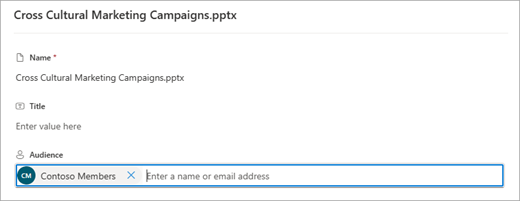
- הזן עד 50 קהלים במקטע קהל . לאחר מכן, בחר שמור.
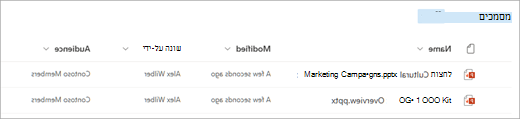
הקהלים יופיעו לאחר מכן בספריית המסמכים.
הפיכת פילוח קהל לזמין ב- Web Part
- אם הדף עדיין לא נמצא במצב עריכה, בחר 'ערוך ' בחלק העליון השמאלי של הדף ובחר את ה- Web Part 'תוכן מסומן'.
- בחר 'ערוך מאפיינים ' ( ).
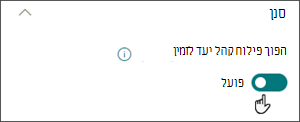
- במקטע 'מסנן ', הפעל את 'הפעל פילוח קהל'.
אחסון במטמון של תוצאות חיפוש
מומלץ להפוך אחסון במטמון ברמת הקבוצה של בקשות חיפוש ברכיבי Web Part של אירועים או תוכן מסומן, במיוחד עבור דפי בית פופולריים או בדפי קטגוריות המהווים נקודות התחלה לניווט לדפים מפורטים יותר. לאחר הפיכתו לזמין, ה- Web Part יחפש תחילה במטמון תוצאות חיפוש קיימות התואמות לשאילתה ולקבוצות האבטחה. אם הוא לא מוצא תוצאות חיפוש במטמון, הוא יחפש באינדקס החיפוש.
עבור לדף האתר המכיל Web Part של תוכן מסומן.
בחר 'ערוך' כדי לערוך את דף האתר.
בחר את ה- Web Part 'תוכן מסומן' ולאחר מכן בחר 'ערוך מאפיינים ' (
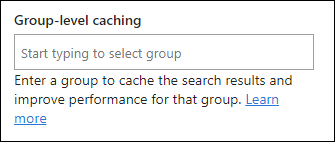
).בחלונית הגדרות ה- Web Part, גלול אל הגדרת האחסון במטמון ברמת הקבוצה .
ציין את קבוצות האבטחה על-ידי הזנת שם קבוצה או כתובת דואר אלקטרוני. תוצאות החיפוש יאוחסנו במטמון עבור כל המשתמשים השייכים לאותה קבוצת אבטחה וישפרו את ביצועי הדף.
פרסם מחדש את דף אתר SharePoint שלך.
בחירת הפריסה
בחר 'כרטיסים', 'רשימה', 'קרוסלה', 'קומפקט' או 'סרט שקופיות' ולאחר מכן הזן את מספר הפריטים שברצונך להציג ואם להציג את ה- Web Part כשלא נמצאו פריטים.

הערה
אם אתה מתמצא בגירסאות קודמות של SharePoint, התכונה 'תוכן מסומן' היא הגירסה החדשה והפשוטה יותר של ה - Web Part של חיפוש תוכן.