
הערה
מאמר זה חל על אתרי פרסום קלאסיים ב- SharePoint בלבד. אם אתה משתמש ב- SharePoint עבור Microsoft 365 ויצירת דפים מודרניים, ראה יצירה ושימוש בדפים מודרניים באתר SharePoint.
דפי פרסום של SharePoint מספקים לחצנים וכלים מוכרים לעריכה של דפי אינטרנט פשוטים. הדפים מבוססים על פריסות דף, תבניות הקובעות כיצד הדף אמור להיראות והיכן יש למקם תוכן. מאחר שהתבניות מגדירות את הפריסה הבסיסית, מחברים יכולים להתמקד ביצירה ובעיצוב של טקסט, בהוספת גרפיקה וברכיבים אחרים ובפרסום העמודים המוגמרים.
סיור קצר ברצועת הכלים
אם עבדת עם אתרי צוות או ספריות מסמכים שסביר להניח שכבר השתמשת ברצועת הכלים. עם זאת, אתרי פרסום כוללים כמה לחצנים ותכונות ייחודיים המאפשרים לך לערוך ולפרסם דפי אתר. בוא נראה.
הערה
האפשרויות הזמינות תלויות בתכונות הזמינות ובאופן שבו הוגדר התצורה של פריסות דף וסוגי תוכן. אם האפשרויות שבהן ברצונך להשתמש מופיעות באפור ברצועת הכלים, פנה למנהל האתר.
הכרטיסיה 'דף'

השתמש בכרטיסיה דף כדי לערוך או לשמור דף, להכניס ולהו צא דף, להציג את ההיסטוריה של הדף, להציג אותו בתצוגה מקדימה, להגדיר מאפייני SEO (אתרי אינטרנט ציבוריים בלבד), לשנות את פריסת הדף ועוד. השינויים שלך בוצעו בזמן אמת כך שלא תצטרך להמתין עד שהם ייכנסו לתוקף.
הכרטיסיה 'פרסום'

השתמש בכרטיסיה פרסום כדי לפרסם את הדף שלך בשרתי ייצור (שנקראים גם הפעלת הדף בשידור חי) או כדי לשלוח אותו לאישור בעת הגדרת זרימת עבודה של פרסום עבור האתר שלך. באפשרותך גם לבטל פרסום של דף, כגון כאשר התוכן אינו מעודכן או שאין בו עוד צורך, או לבטל את זרימת העבודה של האישור. ייתכן שתבטל את זרימת העבודה כשתגלי שיש צורך בשינויים נוספים לפני שניתן יהיה לפרסם דף.
לא כל האתרים משתמשים בזרימת עבודה של אישור. זרימות עבודה שימושיות למדי כאשר אתר כולל בעלי עניין מרובים או שיש לסקור תחילה בקפידה לפני פרסום תוכן כלשהו. זרימת העבודה גורמת לאוטומטית של ניתוב דפים לאישור ומבטיחה שלא יפורסם תוכן עד שכל האישורים יתקבלו. מנהלי אתר קובעים את התצורה של זרימת העבודה בעת הקצאת משאבים לאתר הפרסום או לאוסף האתרים. לקבלת מידע נוסף אודות פרסום זרימות עבודה, ראה עבודה עם זרימת עבודה של אישור פרסום.
הכרטיסיה 'עיצוב טקסט'

הלחצנים בכרטיסיה עיצוב טקסט אמורים להיות מוכרים אם השתמשת ביישומי Office כגון Microsoft Word או PowerPoint. לחצנים אלה מאפשרים לך לשלוט בגדלים ובסגנונות של גופנים, להוסיף תבליטים או רשימות ממוספרות, לגזור ולהדביק, לבדוק איות וכן הלאה.
הכרטיסיה 'הוספה'
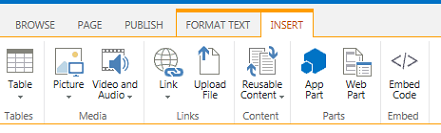
השתמש בכרטיסיה הוספה כדי להוסיף טבלאות, תמונות, קבצי שמע, סרטוני וידאו, היפר-קישורים וכן הלאה. באפשרותך גם להוסיף רכיבי App ו- Web Parts מכרטיסיה זו. רכיבי יישום הם יישומי אינטרנט קטנים שמבצעים משימות ספציפיות. לדוגמה, באפשרותך להוסיף יישום Access, המאפשר לך למשוך נתונים ממסד נתונים של Access לדפי האתר שלך.
רכיבי Web Part הם פקדים מוגדרים מראש המאפשרים לך להוסיף פונקציונליות לדף אינטרנט. לדוגמה, נניח שאתה כותב טקסט פתיחה עבור דף הבית של האתר שלך. ברצונך לכלול תוכן עניינים עם היפר-קישור כדי להציג למשתמשים גם את תוכן האתר הזמין וגם את אופן בניית האתר. ניתן לעשות זאת בקלות על-ידי הוספת ה- Web Part של תוכן העניינים לדף שלך. לאחר הוספתו, תוכן העניינים בנוי באופן אוטומטי כדי לשקף את הירארכיית האתרים שלך וכל ההיפר-קישורים נוספים עבורך.
מנהלי אתרים או אנשים אחרים בעלי הרשאות מתאימות יכולים ליצור יישומים מותאמים אישית שיעמודו בצרכים הייחודיים של הצוות או הארגון שלך. לקבלת מידע נוסף, ראה משאבי תמיכה לפיתוח יישומים עבור Office ו- SharePoint.
יצירת דף פרסום
לאחר יצירת אתר פרסום, קל ליצור בו דפים חדשים. עם זאת, עליך להיות חלק מקבוצת בעלי האתר או החברים כדי לערוך דפי אתר. אם אינך חבר עדיין באחת מקבוצות אלה או אם אינך בטוח לגבי החברות שלך, פנה אל מנהל האתר שלך.
- נווט אל אתר הפרסום שבו ברצונך ליצור דף.
- לחץ על
 >הוסף עמוד.
 - בתיבת הדו-שיח הוספת עמוד, הקלד שם עבור הדף. שם זה מופיע בראש הדף החדש, בהפעלה המהירה ובפס הכותרת של חלון הדפדפן.
- לחץ על צור. הדף החדש נפתח במצב עריכה עם הודעה בחלק העליון המציינת שהדף הוצא שמאלה.
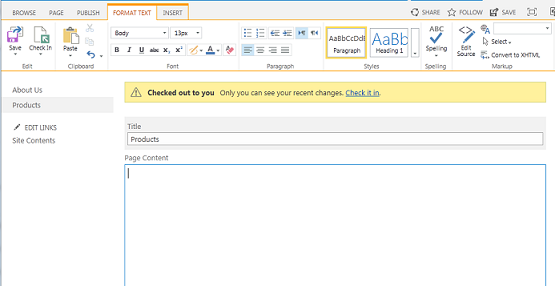
כל עוד הדף הוצא, אף משתמש אחר לא יוכל לראות את השינויים שלך או לבצע שינויים משלהם. לאחר שהכנסת את הדף, אנשים אחרים בארגון שלך יוכלו לבדוק אותו ולערוך אותו, אך מבקרי האתר לא יוכלו לראות אותו עדיין. הדף אינו גלוי למבקרים באתר עד שתפרסם אותו.
עריכת דף פרסום
- נווט אל דף הפרסום שברצונך לערוך.
- בכרטיסיה דף, לחץ על ערוך.
- בצע את השינויים ולאחר מכן לחץ על שמור. השינויים לא יהיו גלויים לאחרים בארגון שלך עד שת להכניס אותם.
הוצאת דף פרסום
בעת יצירה או עריכה של דף פרסום, הדף הוצא לך באופן אוטומטי. באפשרותך לבדוק זאת באופן ידני על-ידי ביצוע השלבים הבאים.
- נווט אל דף הפרסום שברצונך להוציא.
- בכרטיסיה עמוד, לחץ על הוצא.
הכנסת דף פרסום
- נווט אל דף הפרסום שברצונך להכניס.
- בכרטיסיה עמוד, לחץ על Check In.
- הקלד הערות הרלוונטיות לתיבת הצ'ק-אין. פריטים אלה יהיו גלויים בהיסטוריית העמודים.
- לחץ על Continue.
פרסום או ביטול פרסום של דף
נווט אל הדף שברצונך לפרסם.
בכרטיסיה פרסום, לחץ על:
- שלח כדי להציב בתור את הדף לאישור על-ידי בעל עניין אחד או יותר באתר שלך. שים לב שלחצן זה לא יהיה זמין אלא אם כן מנהל האתר הגדיר זרימת עבודה של פרסום.
- פרסם אם אתה מוכן לפרסם את הדף באופן מיידי ויש לך את ההרשאות לעשות זאת. שים לב שלחצן זה עשוי שלא להופיע בדף שלך אם זרימת העבודה של הפרסום מוגדרת לדרוש אישור של התוכן לפני שניתן יהיה לפרסם אותו.
כדי לבטל את פרסום הדף:
- נווט אל הדף שברצונך לבטל את הפרסום שלו.
- לחץ על>הצג את רצועת הכלים.
- בכרטיסיה פרסום, לחץ על בטל פרסום.
מחיקת דף פרסום
- נווט אל העמוד שברצונך למחוק.
- בכרטיסיה ניהול, לחץ על מחק עמוד.
- לחץ על אישור כדי לאשר. הדף ימוקם בסל המיחזור.
שחזור דף שנמחק מסל המיחזור
- לחץ על>תוכן אתר.
- באתר SharePoint, בחלונית הניווט הימנית, בחר סל המיחזור.
- בחר את הפריט שברצונך לשחזר.
- לחץ על שחזר בחירה.
- לחץ על אישור כדי לאשר.