
בעת הוספת דף מודרני לאתר, אתה מוסיף ומתאים אישית רכיבי Web Part, שהם אבני הבניין של הדף. מאמר זה מתמקד ב- Web Part של לחצן.
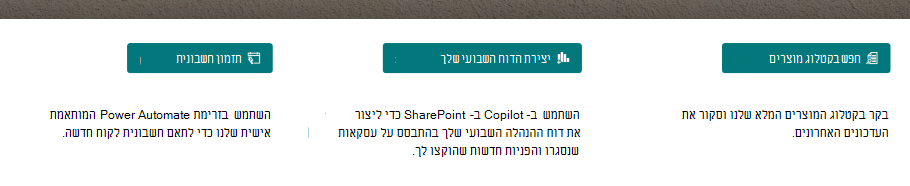
ה- Web Part 'לחצן' מאפשר לך להוסיף בקלות לחצן לדף שלך עם תווית וקישור משלך, וכן פעולות אחרות כגון הפעלת זרימת Power Automate או פתיחת Copilot ב- SharePoint.
להלן דוגמה של כל סוג לחצן בדף:
הערה
SharePoint ב- Microsoft 365 תומך ב- Web Part של לחצן בדפים מודרניים. פונקציונליות מסוימת מתווספת באופן הדרגתי עבור ארגונים שהסכימו להצטרף לתוכנית ההפצה הייעודית. משמעות הדבר שייתכן שלא תראה עדיין תכונה זו או שהיא תיראה שונה מהמתואר במאמרי העזרה.
הערה
משתמשי המהדורת מנוי של SharePoint Server עשויים לחוות חוויה שונה החל מעדכון התכונות של המהדורת מנוי של SharePoint Server גירסה 22H2. עדכון תכונה זה כלול בעדכון הציבורי של ספטמבר 2022 עבור מהדורת המהדורת מנוי של SharePoint Server, וכן בכל העדכונים הציבוריים העתידיים עבור מהדורת המנוי של SharePoint.
- אם עדכון התכונות של גירסה 22H2 לא הותקן, ה- Web Part של הלחצן לא יתווסף לדפים מודרניים.
- אם מנהל החווה הגדיר את החווה כך שתהיה במסלול הפצת התכונות "Standard release", ה- Web Part של הלחצן לא יתווסף לדפים מודרניים. חוות המהדורת מנוי של SharePoint Server נמצאות במסלול ההפצה של התכונות "Standard Release" כברירת מחדל.
- אם מנהל החווה הגדיר את החווה כך שתיכלל במסלול ההפצה המוקדמת של תכונת ההפצה, המהדורת מנוי של SharePoint Server מוסיפה תמיכה עבור Web Part של הלחצן בדפים מודרניים.
- מנהלי חוות SharePoint יכולים לבחור את מסלול ההפצה של התכונות עבור חוות מהדורת המהדורת המנוי של SharePoint Server שלהם על-ידי מעבר אל העדפת הפצה של תכונות בהגדרות > מערכת הניהול המרכזי>.
פתיחת קישור מלחצן
עבור אל הדף שבו ברצונך להוסיף את ה- Web Part של לחצן.
אם העמוד עדיין לא נמצא במצב עריכה, לחץ על ערוך בחלק העליון השמאלי של הדף.
רחף עם העכבר מעל או מתחת ל- Web Part קיים. יופיע קו עם סימן + מוקף בעיגול, שנראה כך:

לחץ על + ולאחר מכן חפש ובחר לחצן מרשימת רכיבי ה- Web Part .
בחר 'ערוך מאפיינים' ערוך
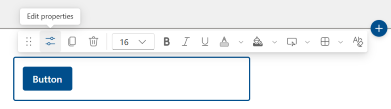
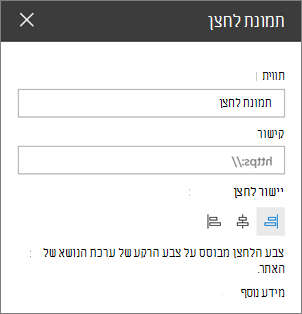
הוסף את טקסט הלחצן שברצונך שיופיע בדף.
אשר את הפעולה מהרשימה הנפתחת, סוג הפעולה המהווה ברירת מחדל יהיה פתיחת קישור שתספק. מידע נוסף להלן על סוגי פעולות נוספים
- פתח קישור (זהו סוג הפעולה המוגדר כברירת מחדל)
- פתח את Copilot ב- SharePoint
- הפעל את זרימת Power Automate
הזן את הקישור בתיבה 'קישור '. ודא שהקישור שלך מתחיל ב- http://, https:// או mailto: אם הקישור נוסף ללא אחד מהפרוטוקולים האלה, https:// יתווספו עבורך.
תחת 'יישור', בחר כיצד ברצונך ליישר את הלחצן (לשמאל, למרכז או לימין) בתוך העמודה שלו בעמוד.
פתיחת Copilot ב- SharePoint מלחצן
הערה
סוג פעולה זה זמין רק עבור משתמשים בעלי רשיון חוקי עבור Copilot ב- SharePoint. בנוסף, מציגי הדף יזדקקו לאותו רשיון כדי לראות את הלחצן ולהשתמש בו. משתמשים ללא רשיון לא יראו את הלחצן בדף.
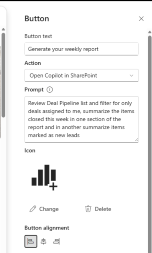
- ברשימה הנפתחת של הפעולה, בחר פתח את Copilot ב- SharePoint.
- הזן הנחיה מותאמת אישית שתפעל כאשר משתמשים מורשים ילחצו על לחצן הדף.
- שמור את הדף ותוכל ללחוץ על הלחצן שלך והחלונית Copilot תיפתח כאשר ההנחיה המותאמת אישית תפעל.
הפעלת זרימת Power Automate מלחצן
הערה
לקבלת מידע נוסף על יצירה והפעלה של זרימות Power Automate, בקר בכתובת: שימוש ב- SharePoint וב- Power Automate כדי לבנות זרימות עבודה.
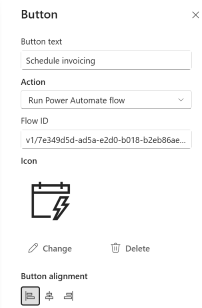
- מהרשימה הנפתחת של הפעולה, בחר הפעל זרימת Power Automate
- העתק והדבק את מזהה הזרימה מ- Power Automate בשדה 'מזהה זרימה ', לקבלת דוגמאות נוספות, ראה הוראות כיצד לקבל את מזהה הזרימה. פעולה זו לא תשתף או תספק הרשאות באופן אוטומטי למשתמשים אחרים כדי להפעיל את הזרימה המשמשת כבסיס.
- שמור את הדף ותוכל ללחוץ על הלחצן שלך והלוח הצידי 'הפעל זרימה' ייפתח כדי להבטיח שהחיבורים מוגדרים כראוי עבור המשתמש שמפעיל את הזרימה והאישור להפעיל את הזרימה.
התאמה אישית של הלחצן
בחר את הלחצן כדי לפתוח את סרגל הכלים 'עיצוב'. בנוסף לעיצוב טקסט רגיל - גודל גופן, הדגשה, הטיה, קו תחתון וצבע גופן - באפשרותך להתאים את אפשרויות מראה הלחצן הבאות:
- מילוי צבע: הגדר את צבע המילוי (רקע) של הכפתור. בחר מבין צבעי ערכת נושא או צבעים Standard, או בחר צבעים מותאמים אישית יותר כדי לבחור צבע ספציפי. בחר 'אפס לברירת מחדל' כדי לחזור לצבע ערכת הנושא.
- אפקט ריחוף: בחר/י כיצד הכפתור מגיב כשמישהו מצביע עליו: ״בהיר״ או ״כהה״.
- מאפייני גבול: פתח את לוח מאפייני הגבול כדי לעצב ולעצב את גבול הלחצן
- צורה: מעוגלת, מלבנית, גלולה או עגולה.
- משקל: עובי גבול (1px, 2px, 4px, 6px או 8px.)
- סגנון: מלא, מקווקו, מנוקד או כפול.
- צבע גבול: צבעי ערכת נושא, צבעים Standard או צבעים מותאמים אישית נוספים.
- איפוס לברירת המחדל: החזרת הגבול לברירת המחדל שלו.
- ניקוי כל העיצוב: הסרת כל העיצובים המותאמים אישית והחזרת הלחצן למראה ברירת המחדל שלו.
מידע קשור
כדי לשנות את המראה הכללי ואת ערכת הנושא של האתר שלך, ראה שינוי המראה של אתר SharePoint שלך.