השתמש ברמקולים ובמיקרופון הסטריאו המובנים או באביזרי השמע המועדפים עליך כדי להאזין למוזיקה, לבצע שיחות טלפון, להקליט שמע ועוד.
אם אינך בטוח היכן נמצאים פתחי הרמקול והמיקרופון ולחצן עוצמת הקול, ראה תכונות משטח.
השתמש באביזרי השמע המועדפים עליך
רמקולי הסטריאו והמיקרופונים המובנים ב- משטח שלך מאפשרים לך להאזין למוסיקה ולסרטוני וידאו, לבצע שיחות טלפון ולהקליט שמע. לחלופין, באפשרותך לחבר את אביזרי ה- USB וה - Bluetooth® המועדפים עליך, כגון רמקולים, מיקרופון או אוזניות.
כדי לעבור בין הרמקולים לבין עזרי השמע המחוברים, בחר בסמל הרמקול בצד השמאלי של שורת המשימות, ולאחר מכן הרחב את הרשימה כדי לבחור התקן שמע אחר.
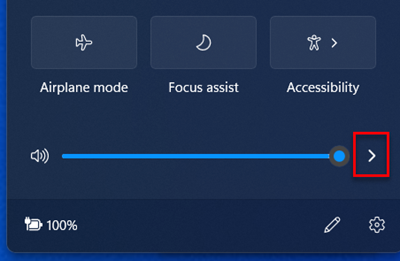
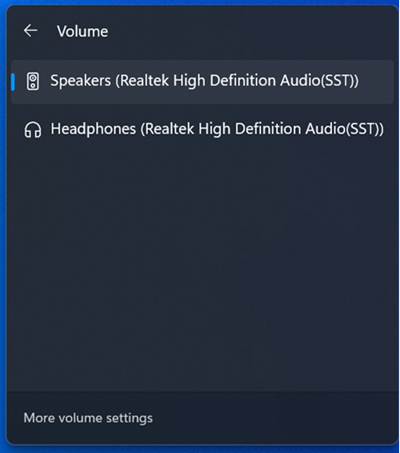
התאמת עוצמת הקול
באפשרותך לשלוט בעוצמת הקול של ה- משטח בכמה מקומות:
-
לחצן עוצמת קול: לחץ על לחצן עוצמת הקול ב- משטח כדי להגביר או להנמיך את עוצמת הקול.
-
מקלדת: אם משטח Typing Cover או מקלדת אחרת כוללת מקשי עוצמת קול, לחץ על מקשי עוצמת הקול, הנמכת עוצמת הקול או מקשי ההשתקה.
-
שורת המשימות של שולחן העבודה: בשורת המשימות של שולחן העבודה, בחר את
 והתאם את עוצמת הקול למעלה.
-
אביזרי שמע: כוונן את עוצמת הקול באוזניות, ברמקולים, בטלפון או באביזר שמע אחר או בתוכנה המצורפת לאביזר. לקבלת מידע נוסף, עיין במידע המצורף לאביזר או בקר באתר האינטרנט של היצרן.
-
אפליקציות: חלק מהאפליקציות כוללות בקרת עוצמת קול בתוך האפליקציה.
כיצד פקדי עוצמת קול פועלים יחד
אם תגביר, תנמיך או תשתיק את עוצמת הקול באמצעות אחד מפקדי עוצמת הקול הבאים, גם עוצמת הקול של הפקדים האחרים תשתנה:
- לחצן עוצמת הקול ב- משטח
- הגדרת עוצמת הקול של שולחן העבודה בשורת המשימות
פקדי עוצמת קול באפליקציות ובאביזרים כגון אוזניות ורמקולים חיצוניים עשויים לפעול בנפרד מהפקדים המובנים ב- משטח. ייתכן שיהיה עליך לכוונן את רמות עוצמת הקול ביותר ממקום אחד.
התאמת הגדרות המיקרופון
כך תוכל להתאים את הגדרות המיקרופון:
עבור אל התחל, פתח את הגדרות ולאחר מכן, תחת מערכת, בחר צליל.
גלול מטה ובחר הגדרות צליל נוספות.
בחר בכרטיסיה הקלטה , בחר את המיקרופון הרצוי ובחר מאפיינים.
הקפד לבחור מיקרופון מופעל ומחובר ל- משטח שלך.
בחר את הכרטיסיה 'רמות '. תראה שני מחוונים:
-
מערך מיקרופונים או מיקרופונים: שליטה בעוצמת הקול של המיקרופון.
-
הגברת מיקרופון: שולט בעוצמת האות של המיקרופון.
כוונן את המחוונים עד שהמיקרופון מקליט בעוצמות הרצויות.
הרמות בהן תשתמש ישתנו בהתאם לכמות רעשי הרקע ואם אתה משתמש במיקרופון המוכלל ב- משטח או במיקרופון חיצוני. נקודת התחלה טובה היא להגדיר את המיקרופון ל-50 ואת הגברת המיקרופון ל-+24.0 dB.
הערה
הגברת מיקרופון אינה זמינה בכל מכשירי משטח.
שימוש באביזרי שמע מסוג USB או Bluetooth
באפשרותך לחבר רמקולים חיצוניים של USB, אוזניות או אוזניות ליציאת USB בגודל מלא.
תוכל לעבור לתקשורת אלחוטית באמצעות אוזניות או רמקולים מסוג Bluetooth עם ה- משטח שלך.
כדי לקבל את הצליל הטוב ביותר מרמקולי USB או Bluetooth , הגבר את עוצמת הקול ב- משטח ובאפליקציה (אם יש לה בקרת קול משלה) ולאחר מכן כוונן את עוצמת הקול ברמקולים החיצוניים מסוג USB או Bluetooth .
אם אתה נתקל בבעיות ב- Bluetooth, עבור אל 'פתרון בעיות בהתקני Bluetooth'.
הגדר את התקן השמע המוגדר כברירת מחדל
עבור אל התחל, פתח את הגדרות ולאחר מכן, תחת מערכת, בחר צליל.
בצע אחת מהפעולות הבאות או את שתיהן:
- במקטע פלט , בחר את ההתקן שבו ברצונך להשתמש להפעלה (לדוגמה, הרמקולים המובנים ב- משטח, רמקולים חיצוניים או אוזניות) כהתקן הפלט שלך. בעת בחירת מכשיר זה, אתה גם מגדיר אותו כברירת המחדל.
- במקטע ״קלט ״, בחר/י את ההתקן שבו ברצונך להשתמש להקלטה (לדוגמה, המיקרופון המוכלל או מיקרופון חיצוני) כהתקן הקלט. בעת בחירת מכשיר זה, אתה גם מגדיר אותו כברירת המחדל.
אם אתה משתמש באפליקציית תקשורת, כגון סקייפ, ייתכן שתרצה להגדיר את התקן התקשורת שלך בנפרד בעת השימוש ברמקולים או באוזניות. כך ניתן להגדיר התקן תקשורת:
עבור אל התחל, פתח את הגדרות ולאחר מכן, תחת מערכת, בחר צליל.
גלול מטה ובחר הגדרות צליל נוספות.
בצע אחת מהפעולות הבאות או את שתיהן:
- בחר את הכרטיסיה הפעלה , בחר את ההתקן שבו ברצונך להשתמש להפעלת תקשורת (לדוגמה, הרמקולים המובנים ב- משטח, רמקולים חיצוניים או אוזניות) ולאחר מכן בחר הגדר התקן תקשורת המהווה ברירת מחדל.
- בחר את הכרטיסיה הקלטה , בחר את ההתקן שבו ברצונך להשתמש להקלטת תקשורת (לדוגמה, המיקרופון המוכלל או מיקרופון חיצוני), ולאחר מכן בחר הגדר התקן תקשורת ברירת מחדל.
הקלטת שמע
באפשרותך להשתמש באפליקציה 'מקליט קול' כדי להקליט שמע. כדי לפתוח את האפליקציה 'מקליט קול':
- עבור אל סמל 'התחל'
 , בחר כל האפליקציות, ולאחר מכן גלול מטה ובחר מקליט קול.
בחירת הצלילים שיושמעו
באפשרותך לבחור אילו צלילים יושמעו בהודעות ובאירועי מערכת (לדוגמה, הצליל שיושמע בעת קבלת הודעה חדשה). תוכל לעשות זאת באופן הבא:
- עבור אל התחל, פתח את הגדרות ולאחר מכן, תחת מערכת, בחר צליל.
- גלול מטה ובחר הגדרות צליל נוספות.
- בחר את הכרטיסיה צלילים ותחת אירועי תוכנית, בחר אירוע (לדוגמה, תזכורת Calendar).
- תחת צלילים, בחר את הצליל שברצונך להפעיל עבור אירוע זה.
- כדי לשמוע את הצליל שבחרת, בחר 'בדיקה'.
- בחר החל כדי לשנות את הצליל עבור האירוע ובחר אישור.
בעיות בשמע
אם איכות הצליל שמגיעה מהרמקולים או מאביזר השמע שלך אינה טובה, ייתכן שההקלטה עצמה לא באיכות טובה. נסה להאזין לאותה הקלטה במכשיר אחר.
לקבלת עזרה בפתרון בעיות שמע, ראה פתרון בעיות באביזרי שמע וצליל של משטח.
אם אתה נתקל בבעיות בשמע כאשר מכשיר משטח מחובר למסך אחר, ראה חיבור משטח לצג חיצוני.
הערה
מתאמים וכבלי VGA אינם משדרים שמע. שמע יופעל מרמקולי משטח, אלא אם חיברת רמקולים חיצוניים באמצעות USB או Bluetooth .
הערה
-
התמיכה עבור Windows 10 הסתיימה ב- 14 באוקטובר 2025
- Microsoft לא מספקת עוד עדכוני תוכנה ללא תשלום מ- Windows Update, סיוע טכני או תיקוני אבטחה עבור Windows 10. המחשב שלך עדיין יפעל, אך אנו ממליצים לעבור ל- Windows 11.
-
למידע נוסף
השתמש ברמקולים ובמיקרופון הסטריאו המובנים או באביזרי השמע המועדפים עליך כדי להאזין למוזיקה, לבצע שיחות טלפון, להקליט שמע ועוד.
אם אינך בטוח היכן נמצאים פתחי הרמקול והמיקרופון ולחצן עוצמת הקול, ראה תכונות משטח.
השתמש באביזרי השמע המועדפים עליך
רמקולי הסטריאו והמיקרופונים המובנים ב- משטח שלך מאפשרים לך להאזין למוסיקה ולסרטוני וידאו, לבצע שיחות טלפון ולהקליט שמע. לחלופין, באפשרותך לחבר את אביזרי ה- USB וה - Bluetooth® המועדפים עליך, כגון רמקולים, מיקרופון או אוזניות.
כדי לעבור בין הרמקולים לבין עזרי השמע המחוברים, בחר בסמל הרמקול בצד השמאלי של שורת המשימות, ולאחר מכן הרחב את הרשימה כדי לבחור התקן שמע אחר.
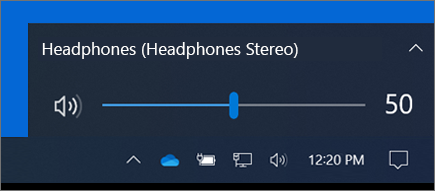
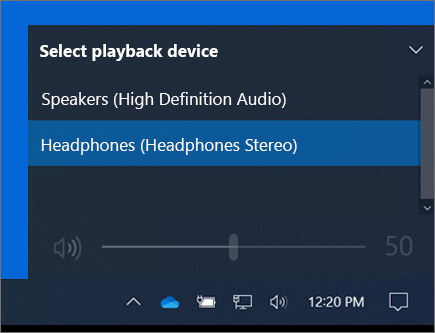
התאמת עוצמת הקול
באפשרותך לשלוט בעוצמת הקול של ה- משטח בכמה מקומות:
-
לחצן עוצמת קול: לחץ על לחצן עוצמת הקול ב- משטח כדי להגביר או להנמיך את עוצמת הקול.
-
מקלדת: אם משטח Typing Cover או מקלדת אחרת כוללת מקשי עוצמת קול, לחץ על מקשי עוצמת הקול, הנמכת עוצמת הקול או מקשי ההשתקה.
-
שורת המשימות של שולחן העבודה: בשורת המשימות של שולחן העבודה, בחר את והתאם את עוצמת הקול למעלה.
-
אביזרי שמע: כוונן את עוצמת הקול באוזניות, ברמקולים, בטלפון או באביזר שמע אחר או בתוכנה המצורפת לאביזר. לקבלת מידע נוסף, עיין במידע המצורף לאביזר או בקר באתר האינטרנט של היצרן.
-
אפליקציות: חלק מהאפליקציות כוללות בקרת עוצמת קול בתוך האפליקציה.
כיצד פקדי עוצמת קול פועלים יחד
אם תגביר, תנמיך או תשתיק את עוצמת הקול באמצעות אחד מפקדי עוצמת הקול הבאים, גם עוצמת הקול של הפקדים האחרים תשתנה:
- לחצן עוצמת הקול ב- משטח
- הגדרת עוצמת הקול של שולחן העבודה בשורת המשימות
פקדי עוצמת קול באפליקציות ובאביזרים כגון אוזניות ורמקולים חיצוניים עשויים לפעול בנפרד מהפקדים המובנים ב- משטח. ייתכן שיהיה עליך לכוונן את רמות עוצמת הקול ביותר ממקום אחד.
התאמת הגדרות המיקרופון
כך תוכל להתאים את הגדרות המיקרופון:
עבור אל , ולאחר מכן בחר הגדרות>צליל>מערכת>לוח הבקרה.
בחר בכרטיסיה הקלטה , בחר את המיקרופון הרצוי ובחר מאפיינים.
הקפד לבחור מיקרופון מופעל ומחובר ל- משטח שלך.
בחר את הכרטיסיה 'רמות '. תראה שני מחוונים:
-
מערך מיקרופונים או מיקרופונים: שליטה בעוצמת הקול של המיקרופון.
-
הגברת מיקרופון: שולט בעוצמת האות של המיקרופון.
כוונן את המחוונים עד שהמיקרופון מקליט בעוצמות הרצויות.
הרמות בהן תשתמש ישתנו בהתאם לכמות רעשי הרקע ואם אתה משתמש במיקרופון המוכלל ב- משטח או במיקרופון חיצוני. נקודת התחלה טובה היא להגדיר את המיקרופון ל-50 ואת הגברת המיקרופון ל-+24.0 dB.
הערה
הגברת מיקרופון אינה זמינה בכל מכשירי משטח.
שימוש באביזרי שמע מסוג USB או Bluetooth
באפשרותך לחבר רמקולים חיצוניים של USB, אוזניות או אוזניות ליציאת USB בגודל מלא.
תוכל לעבור לתקשורת אלחוטית באמצעות אוזניות או רמקולים מסוג Bluetooth עם ה- משטח שלך.
כדי לקבל את הצליל הטוב ביותר מרמקולי USB או Bluetooth , הגבר את עוצמת הקול ב- משטח ובאפליקציה (אם יש לה בקרת קול משלה) ולאחר מכן כוונן את עוצמת הקול ברמקולים החיצוניים מסוג USB או Bluetooth .
אם אתה נתקל בבעיות ב- Bluetooth, עבור אל 'פתרון בעיות בהתקני Bluetooth'.
הגדר את התקן השמע המוגדר כברירת מחדל
עבור אל סמל 'התחל' ולאחר מכן בחר ב'הגדרות'>צלילמערכת>.
בצע אחת מהפעולות הבאות או את שתיהן:
- במקטע 'צליל ', בחר את ההתקן שבו ברצונך להשתמש להפעלה (לדוגמה, הרמקולים המובנים ב- משטח, רמקולים חיצוניים או אוזניות) כהתקן הפלט שלך. בעת בחירת מכשיר זה, אתה גם מגדיר אותו כברירת המחדל.
- במקטע ״קלט ״, בחר/י את ההתקן שבו ברצונך להשתמש להקלטה (לדוגמה, המיקרופון המוכלל או מיקרופון חיצוני) כהתקן הקלט. בעת בחירת מכשיר זה, אתה גם מגדיר אותו כברירת המחדל.
אם אתה משתמש באפליקציית תקשורת, כגון סקייפ, ייתכן שתרצה להגדיר את התקן התקשורת שלך בנפרד בעת השימוש ברמקולים או באוזניות. כך ניתן להגדיר התקן תקשורת:
עבור אל , ולאחר מכן בחר הגדרות>צליל>מערכת>לוח הבקרה.
בצע אחת מהפעולות הבאות או את שתיהן:
- בחר את הכרטיסיה הפעלה , בחר את ההתקן שבו ברצונך להשתמש להפעלת תקשורת (לדוגמה, הרמקולים המובנים ב- משטח, רמקולים חיצוניים או אוזניות) ולאחר מכן בחר הגדר התקן תקשורת המהווה ברירת מחדל.
- בחר את הכרטיסיה הקלטה , בחר את ההתקן שבו ברצונך להשתמש להקלטת תקשורת (לדוגמה, המיקרופון המוכלל או מיקרופון חיצוני), ולאחר מכן בחר הגדר התקן תקשורת ברירת מחדל.
הקלטת שמע
באפשרותך להשתמש באפליקציה 'מקליט קול' כדי להקליט שמע. כדי לפתוח את האפליקציה 'מקליט קול':
- עבור אל סמל 'התחל' ולאחר מכן בחר 'מקליט קול'.
בחירת הצלילים שיושמעו
באפשרותך לבחור אילו צלילים יושמעו בהודעות ובאירועי מערכת (לדוגמה, הצליל שיושמע בעת קבלת הודעה חדשה). תוכל לעשות זאת באופן הבא:
- עבור אל , ולאחר מכן בחר הגדרות>צליל>מערכת>לוח הבקרה.
- בחר את הכרטיסיה צלילים ותחת אירועי תוכנית, בחר אירוע (לדוגמה, תזכורת Calendar).
- תחת צלילים, בחר את הצליל שברצונך להפעיל עבור אירוע זה.
- כדי לשמוע את הצליל שבחרת, בחר 'בדיקה'.
- בחר החל כדי לשנות את הצליל עבור האירוע ובחר אישור.
הפעלה או ביטול של צלילי הקלדה
הכיסוי למגע יכול להשמיע צלילי מקשים בעת הקשה על המקשים. כך ניתן להפעיל או לכבות את צלילי המקשים:
- עבור אל 'התחל' ובחר בסמל 'הגדרות' > Windowsהקלדהבמכשירים>.
- תחת מקלדת מגע, הגדר את 'הפעל צלילי מקשים בזמן שאני מקליד ' למצב מופעל או כבוי.
הערה
כדי להתאים את עוצמת הקול של צלילי מקשים, השתמש בלחצן עוצמת הקול ב- משטח.
בעיות בשמע
אם איכות הצליל שמגיעה מהרמקולים או מאביזר השמע שלך אינה טובה, ייתכן שההקלטה עצמה לא באיכות טובה. נסה להאזין לאותה הקלטה במכשיר אחר.
לקבלת עזרה בפתרון בעיות שמע, ראה פתרון בעיות באביזרי שמע וצליל של משטח.
אם אתה נתקל בבעיות בשמע כאשר מכשיר משטח מחובר למסך אחר, ראה חיבור משטח לצג חיצוני.
הערה
מתאמים וכבלי VGA אינם משדרים שמע. שמע יופעל מרמקולי משטח, אלא אם חיברת רמקולים חיצוניים באמצעות USB או Bluetooth .
הערה
-
התמיכה עבור Windows 8.1 הסתיימה
- התמיכה עבור Windows 8.1 הסתיימה ב- 10 בינואר 2023. אנו ממליצים לעבור למחשב PC שמפעיל Windows 11 כדי להמשיך לקבל עדכוני אבטחה מ- Microsoft.
-
השתמש ברמקולים ובמיקרופון הסטריאו המובנים או באביזרי השמע המועדפים עליך כדי להאזין למוזיקה, לבצע שיחות טלפון, להקליט שמע ועוד.
אם אינך בטוח היכן נמצאים פתחי הרמקול והמיקרופון ולחצן עוצמת הקול, ראה תכונות משטח.
השתמש באביזרי השמע המועדפים עליך
רמקולי הסטריאו והמיקרופונים המובנים ב- משטח שלך מאפשרים לך להאזין למוסיקה ולסרטוני וידאו, לבצע שיחות טלפון ולהקליט שמע. לחלופין, באפשרותך לחבר את אביזרי ה- USB וה - Bluetooth® המועדפים עליך, כגון רמקולים, מיקרופון או אוזניות.
כדי לעבור בין הרמקולים לבין עזרי השמע המחוברים, בחר בסמל הרמקול בצד השמאלי של שורת המשימות, ולאחר מכן הרחב את הרשימה כדי לבחור התקן שמע אחר.
התאמת עוצמת הקול
באפשרותך לשלוט בעוצמת הקול של ה- משטח בכמה מקומות:
-
לחצן עוצמת קול: לחץ על לחצן עוצמת הקול ב- משטח כדי להגביר או להנמיך את עוצמת הקול.
-
מקלדת: אם משטח Typing Cover או מקלדת אחרת כוללת מקשי עוצמת קול, לחץ על מקשי עוצמת הקול, הנמכת עוצמת הקול או מקשי ההשתקה.
-
שורת המשימות של שולחן העבודה: בשורת המשימות של שולחן העבודה, בחר את והתאם את עוצמת הקול למעלה.
-
אביזרי שמע: כוונן את עוצמת הקול באוזניות, ברמקולים, בטלפון או באביזר שמע אחר או בתוכנה המצורפת לאביזר. לקבלת מידע נוסף, עיין במידע המצורף לאביזר או בקר באתר האינטרנט של היצרן.
-
אפליקציות: חלק מהאפליקציות כוללות בקרת עוצמת קול בתוך האפליקציה.
כיצד פקדי עוצמת קול פועלים יחד
אם תגביר, תנמיך או תשתיק את עוצמת הקול באמצעות אחד מפקדי עוצמת הקול הבאים, גם עוצמת הקול של הפקדים האחרים תשתנה:
- לחצן עוצמת הקול ב- משטח
- הגדרת עוצמת הקול של שולחן העבודה בשורת המשימות
פקדי עוצמת קול באפליקציות ובאביזרים כגון אוזניות ורמקולים חיצוניים עשויים לפעול בנפרד מהפקדים המובנים ב- משטח. ייתכן שיהיה עליך לכוונן את רמות עוצמת הקול ביותר ממקום אחד.
התאמת הגדרות המיקרופון
כך תוכל להתאים את הגדרות המיקרופון:
עבור אל , ולאחר מכן בחר הגדרות>צליל>מערכת>לוח הבקרה.
בחר בכרטיסיה הקלטה , בחר את המיקרופון הרצוי ובחר מאפיינים.
הקפד לבחור מיקרופון מופעל ומחובר ל- משטח שלך.
בחר את הכרטיסיה 'רמות '. תראה שני מחוונים:
-
מערך מיקרופונים או מיקרופונים: שליטה בעוצמת הקול של המיקרופון.
-
הגברת מיקרופון: שולט בעוצמת האות של המיקרופון.
כוונן את המחוונים עד שהמיקרופון מקליט בעוצמות הרצויות.
הרמות בהן תשתמש ישתנו בהתאם לכמות רעשי הרקע ואם אתה משתמש במיקרופון המוכלל ב- משטח או במיקרופון חיצוני. נקודת התחלה טובה היא להגדיר את המיקרופון ל-50 ואת הגברת המיקרופון ל-+24.0 dB.
הערה
הגברת מיקרופון אינה זמינה בכל מכשירי משטח.
שימוש באביזרי שמע מסוג USB או Bluetooth
באפשרותך לחבר רמקולים חיצוניים של USB, אוזניות או אוזניות ליציאת USB בגודל מלא.
תוכל לעבור לתקשורת אלחוטית באמצעות אוזניות או רמקולים מסוג Bluetooth עם ה- משטח שלך.
כדי לקבל את הצליל הטוב ביותר מרמקולי USB או Bluetooth , הגבר את עוצמת הקול ב- משטח ובאפליקציה (אם יש לה בקרת קול משלה) ולאחר מכן כוונן את עוצמת הקול ברמקולים החיצוניים מסוג USB או Bluetooth .
אם אתה נתקל בבעיות ב- Bluetooth, עבור אל 'פתרון בעיות בהתקני Bluetooth'.
הגדר את התקן השמע המוגדר כברירת מחדל
עבור אל סמל 'התחל' ולאחר מכן בחר ב'הגדרות'>צלילמערכת>.
בצע אחת מהפעולות הבאות או את שתיהן:
- במקטע 'צליל ', בחר את ההתקן שבו ברצונך להשתמש להפעלה (לדוגמה, הרמקולים המובנים ב- משטח, רמקולים חיצוניים או אוזניות) כהתקן הפלט שלך. בעת בחירת מכשיר זה, אתה גם מגדיר אותו כברירת המחדל.
- במקטע ״קלט ״, בחר/י את ההתקן שבו ברצונך להשתמש להקלטה (לדוגמה, המיקרופון המוכלל או מיקרופון חיצוני) כהתקן הקלט. בעת בחירת מכשיר זה, אתה גם מגדיר אותו כברירת המחדל.
אם אתה משתמש באפליקציית תקשורת, כגון סקייפ, ייתכן שתרצה להגדיר את התקן התקשורת שלך בנפרד בעת השימוש ברמקולים או באוזניות. כך ניתן להגדיר התקן תקשורת:
עבור אל , ולאחר מכן בחר הגדרות>צליל>מערכת>לוח הבקרה.
בצע אחת מהפעולות הבאות או את שתיהן:
- בחר את הכרטיסיה הפעלה , בחר את ההתקן שבו ברצונך להשתמש להפעלת תקשורת (לדוגמה, הרמקולים המובנים ב- משטח, רמקולים חיצוניים או אוזניות) ולאחר מכן בחר הגדר התקן תקשורת המהווה ברירת מחדל.
- בחר את הכרטיסיה הקלטה , בחר את ההתקן שבו ברצונך להשתמש להקלטת תקשורת (לדוגמה, המיקרופון המוכלל או מיקרופון חיצוני), ולאחר מכן בחר הגדר התקן תקשורת ברירת מחדל.
הקלטת שמע
באפשרותך להשתמש באפליקציה 'מקליט קול' כדי להקליט שמע. כדי לפתוח את האפליקציה 'מקליט קול':
- עבור אל סמל 'התחל' ולאחר מכן בחר 'מקליט קול'.
בחירת הצלילים שיושמעו
באפשרותך לבחור אילו צלילים יושמעו בהודעות ובאירועי מערכת (לדוגמה, הצליל שיושמע בעת קבלת הודעה חדשה). תוכל לעשות זאת באופן הבא:
- עבור אל , ולאחר מכן בחר הגדרות>צליל>מערכת>לוח הבקרה.
- בחר את הכרטיסיה צלילים ותחת אירועי תוכנית, בחר אירוע (לדוגמה, תזכורת Calendar).
- תחת צלילים, בחר את הצליל שברצונך להפעיל עבור אירוע זה.
- כדי לשמוע את הצליל שבחרת, בחר 'בדיקה'.
- בחר החל כדי לשנות את הצליל עבור האירוע ובחר אישור.
הפעלה או ביטול של צלילי הקלדה
הכיסוי למגע יכול להשמיע צלילי מקשים בעת הקשה על המקשים. כך ניתן להפעיל או לכבות את צלילי המקשים:
- עבור אל 'התחל' ובחר בסמל 'הגדרות' > Windowsהקלדהבמכשירים>.
- תחת מקלדת מגע, הגדר את 'הפעל צלילי מקשים בזמן שאני מקליד ' למצב מופעל או כבוי.
הערה
כדי להתאים את עוצמת הקול של צלילי מקשים, השתמש בלחצן עוצמת הקול ב- משטח.
בעיות בשמע
אם איכות הצליל שמגיעה מהרמקולים או מאביזר השמע שלך אינה טובה, ייתכן שההקלטה עצמה לא באיכות טובה. נסה להאזין לאותה הקלטה במכשיר אחר.
לקבלת עזרה בפתרון בעיות שמע, ראה פתרון בעיות באביזרי שמע וצליל של משטח.
אם אתה נתקל בבעיות בשמע כאשר מכשיר משטח מחובר למסך אחר, ראה חיבור משטח לצג חיצוני.
הערה
מתאמים וכבלי VGA אינם משדרים שמע. שמע יופעל מרמקולי משטח, אלא אם חיברת רמקולים חיצוניים באמצעות USB או Bluetooth .