
ניתן להוסיף אפליקציות ל- Microsoft Teams בגירסאות האינטרנט, שולחן העבודה או המכשיר הנייד. באפשרותך גם להוסיף יישומים מכל מקום שבו אתה עובד ב- Teams, בין אם אתה נמצא בצ'אט, בערוץ או בפגישה.
הוספה מיישומים
- בחר
 . חפש את האפליקציה המועדפת עליך או עיין בקטגוריות כדי לגלות חדשות.
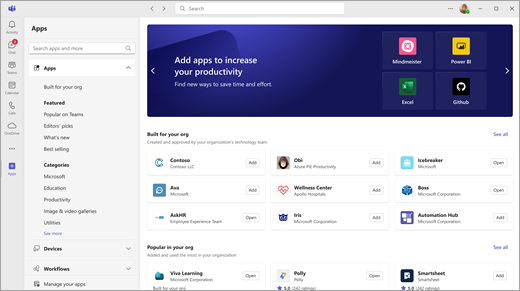
- בחר את האפליקציה הרצויה ומסך תיאור נפתח. הסקירה הכללית, הסקירות והפרטים של האפליקציה מסבירים מה האפליקציה עושה והיכן היא מופיעה ב- Teams.
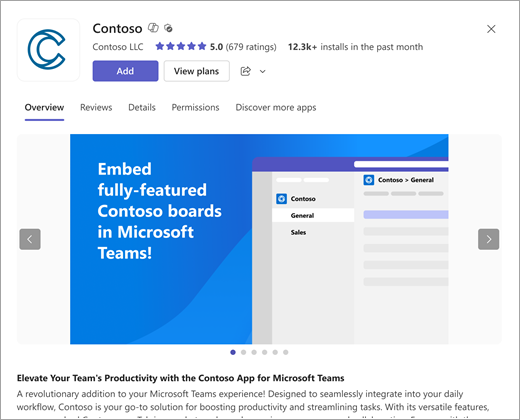
- כדי להוסיף את היישום, בחר הוסף.
הוספת יישום לכרטיסיית צ'אט או ערוץ
ניתן להוסיף יישומים לכרטיסיה כדי לשתף תוכן ולעבוד באופן שיתופי.
- בחר ערוץ צוות או צ'אט ב- Teams.
- בחר 'הוסף כרטיסיה' .
- בחר את האפליקציה הרצויה.
- בחר הוסף.
- חזור לאפליקציה ובחר אם לפרסם אודות כרטיסיה זו בצ'אט או בערוץ.
- בחר שמור.
הערה
בעלי צוות יכולים להגביל את מי שיכול להוסיף יישומים. רק בעלים של צוות יכול להתקין יישומים מסוימים מכיוון שהם דורשים הרשאות נוספות.
הוספת יישום לפגישה
מארגני פגישות ומציגים יכולים להוסיף יישומים לפני או במהלך פגישות.
- כדי להוסיף יישום לפני פגישה, שלח תחילה את ההזמנה לפגישה ולאחר מכן פתח את הפגישה. בחר 'הוסף כרטיסיה ובחר יישום.
- כדי להוסיף יישום במהלך פגישה, לאחר שהפגישה מתחילה, בחר 'יישומים בפקדי הפגישה.
עצה
לקבלת פרטים נוספים, ראה שימוש ביישומים בפגישות Teams.
הוספת יישום מאזור העברת ההודעות
יישומים מסוימים מאפשרים לך להוסיף את היישום ישירות להודעות Teams.
- כדי להוסיף יישום להודעה, בחר פעולות ואפליקציות
 ובחר את היישום שבו ברצונך להשתמש.
הוסף אפליקציה אישית
חלק מהאפליקציות כוללות יכולת אפליקציה אישית, מה שמאפשר לך להשתמש בהן מחוץ לערוץ או לצ'אט, אך עדיין בתוך Teams.
לדוגמה, OneNote מספק לך סביבת עבודה פרטית בתוך Teams, בעוד ש- Planner ו- Wrike מציעים מבט ממעוף הציפור של כל הפעילויות שלך, לוחות שונים שאתה או הצוות שלך הוספתם ככרטיסיות ערוצים.
- בחר אפליקציות ב- Teams.
- חפש או עיין באפליקציות עם האפליקציה 'אישי ' רשומה כיכולת.
- בחר את האפליקציה.
- בחר הוסף.