

באפשרותך להסיר יישומים מ- Teams מחוויית ניהול היישומים שלך . באפשרותך גם להסיר יישומים מההקשר שבו אתה עובד – מתוך צוות, צ'אט וממקומות אחרים שהוספת יישומים.
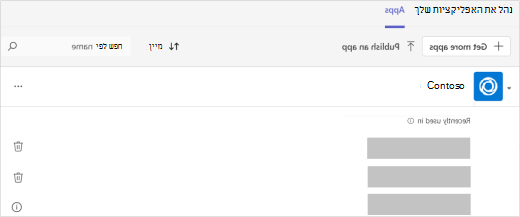
מ'ניהול האפליקציות'
- בחר אפליקציות
 ב- Teams.
- בחר נהל את היישומים
 שלך .
- חפש את האפליקציה שברצונך להסיר.
4. בחר את החץ כדי להרחיב ולראות היכן ב-Teams השתמשת לאחרונה ביישום. בחר באפשרות 'הסר' ' עבור כל הקשר שממנו ברצונך להסיר את האפליקציה.
מהצד הימני של Teams
ניתן למצוא את כל האפליקציות שלך בעלות תצוגה אישית (כלומר, ניתן לעבוד בהן מחוץ לצ'אטים, לערוצים ולפגישות) תחת 'הצג יישומים נוספים מימין ל- Teams'.
- בחר 'הצג יישומים נוספים
 וחפש את היישום שברצונך להסיר.
- לחץ באמצעות לחצן העכבר הימני על האפליקציה ובחר 'הסר התקנה>הסר.
מצוות
- עבור אל הצוות שברצונך להסיר ממנו יישום.
- בחלק העליון של הצוות, לחץ באמצעות לחצן העכבר הימני על האפליקציה שברצונך להסיר.
- בחר באפשרות 'הסר '.
מתוך צ'אט
- עבור אל הצ'אט שברצונך להסיר ממנו יישום.
- בחלק העליון של הצ'אט, לחץ באמצעות לחצן העכבר הימני על האפליקציה שברצונך להסיר.
- בחר באפשרות 'הסר '.
מעוניין במידע נוסף? ראה את הדברים הראשונים שעליך לדעת על אפליקציות ב- Microsoft Teams.