
סרגל הכלים של פגישות Microsoft Teams בתחום החינוך עוזר לך להתאים את הגדרות המצלמה, המיקרופון והרקע לפני שאתה נכנס לפגישה כדי למנוע הפרעות. סרגל הכלים של הפגישה גם מספק גישה נוחה לפונקציות חשובות כגון שיתוף תוכן, הרמת יד ועוד במהלך פגישות.
שימוש בסרגל הכלים לפני השיעור
- פתח את לחצן 'Calendar
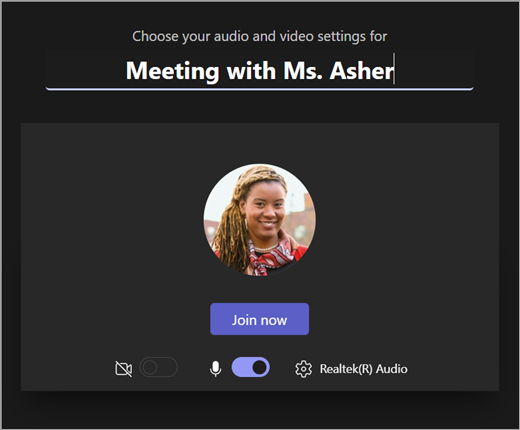
 ואתר את הפגישה. בחר 'הצטרף באופן מקוון'.
- במסך המוצג לפני ההצטרפות לפגישה, הפעל את המצלמה סמל
 ' ומיקרופון הפעלה או כיבוי של
 .
- הפעל את הווידאו שלך כדי לראות מסנני רקע
 ובחר מה יופיע מאחוריך.
- בחר הצטרף עכשיו כדי להיכנס לשיעור.
הערה
כדי להצטרף ממכשיר נייד, עבור אל האפליקציה Teams ובחר לוח שנה. אתר את הפגישה הרצויה לך ולאחר מכן בחר באפשרות הצטרף.
שימוש בפקדי הפגישה
פקדי הפגישה עוזרים לך לשתף תוכן, להתאים את הרקע שלך ולהשתתף בפגישת הכיתה של Teams.

שעון עצר - מראה כמה זמן הפגישה שלך פועלת.
לחצן 'הפעל את המצלמה  '

השתק  ובטל השתקה המיקרופון שלך
הצגת תוכן  - מייצר אפשרויות לשיתוף מצגות PowerPoint או המסך האישי שלך.
פעולות נוספות
- תצוגת גלריה, גלריה גדולה או תצוגת יחד - שנה את הסידור של הזנות הווידאו של משתתפים אחרים בפגישה.
- הצג אפקטי רקע - שנה את הרקע שלך במהלך הפגישה.
- התחל/הפסק הקלטה - הקלט את הפגישה שלך לעיון עתידי.
- סיום פגישה - פעולה זו תסיים את הפגישה עבור כולם.
הרם יד הרם  - הרם את ידך בפגישה כדי שתוכל להגיב או לשאול שאלה מבלי להפריע.
סמל 'הצג שיחה ' - מציג את שיחת הצ'אט בין המשתתפים בפגישה.
הצג משתתפים ' - מציג את כל המשתתפים בפגישה.
עזיבת פגישה
