הצג את הכיתות שלך באפליקציה 'תובנות ' לקבלת תצוגות נתונים המאפשרות פעולה על פני הכיתות שבהן אתה מלמד. פרטים על מטלות, רמות פעילות ליום, פגישות שהוחמצו ועוד יכולים ליידע אותך באילו שיעורים כדאי להתמקד.
הוספת האפליקציה
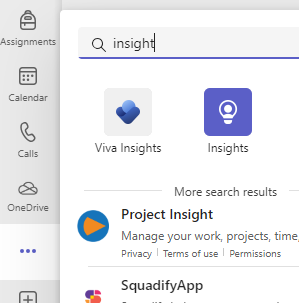
- בחר ... כדי למצוא יישומים נוספים שנוספו.
- חפש את תובנות בסרגל החיפוש ובחר אותה.
- בחר שמור.
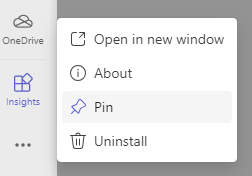
- הצמד תובנות אל סרגל האפליקציות שלך על-ידי לחיצה באמצעות לחצן העכבר הימני על סמל האפליקציה ובחירה באפשרות הצמד.
קרא את הנתונים שלך על פני כיתות
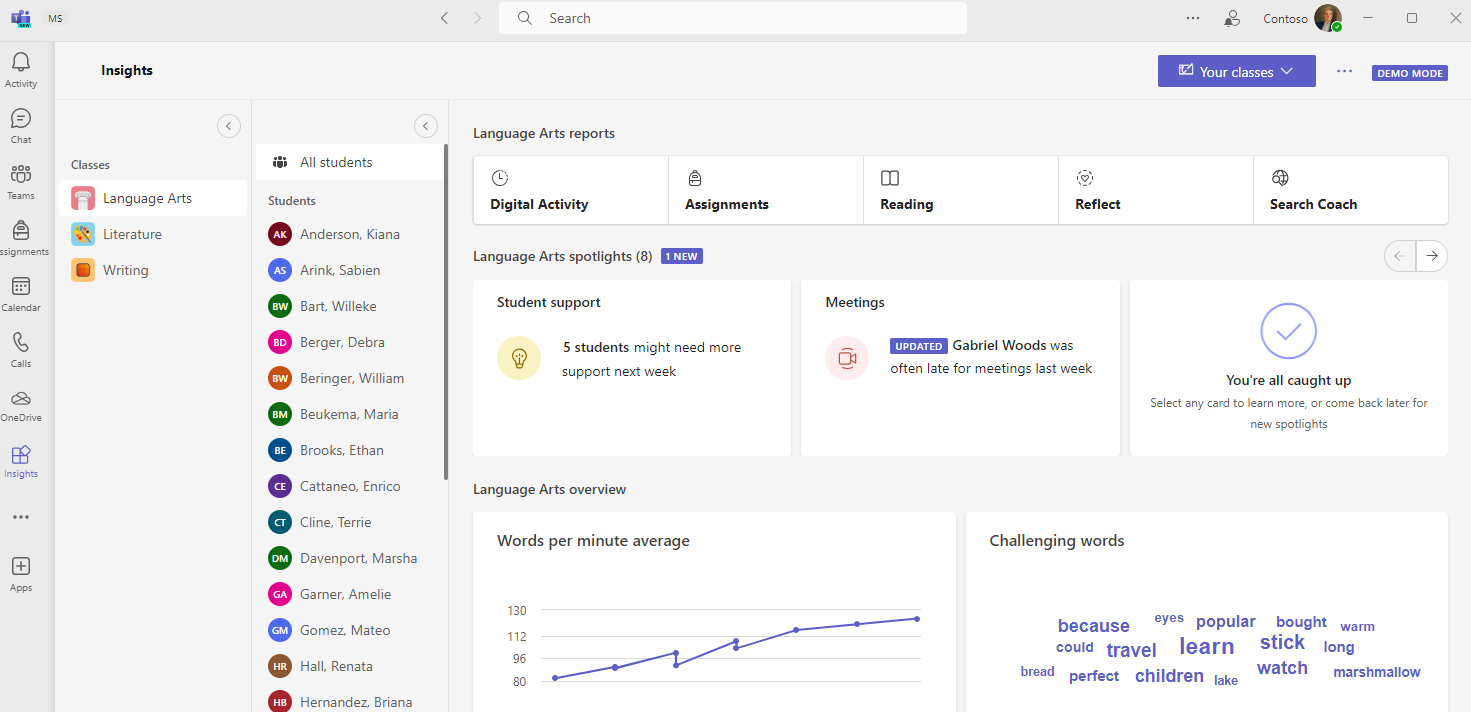
כדי לגשת לתצוגת הכיתות שלך, בחר את אפליקציית 'תובנות' מסרגל האפליקציות של Teams.
תראה כרטיסי זרקור ואחריהם נתונים על פעילות תלמידים, היעדרויות מפגישות, שיקוף ומטלות שלא הוגשו עבור כל השיעורים שבבעלותך.
- בחר נקודת נתונים כלשהי לקבלת פרטים נוספים, או בחר שם כיתה כדי לראות נתונים מלאים עבור כיתה זו.
- כברירת מחדל, הכיתות ממוינות בסדר אלפביתי. כדי לקבוע סדרי עדיפויות של כיתות לפי נתונים (לדוגמה, באיזו כיתה יש הכי הרבה היעדרויות), בחר
 שלצד תווית קטגוריה.
 - מספר התלמידים בכל כיתה מצוין לצד שם הכיתה.
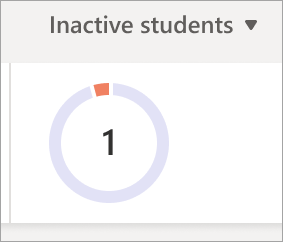
תלמידים לא פעילים
מספר זה והגרף הזה מראים כמה תלמידים לא היו פעילים בכיתה זו.
- רחף מעל לעוגה כדי לראות מי לא היה פעיל ולמשך כמה ימים במהלך תקופת הזמן.
- בחר את העוגה כדי לפתוח את דוח הפעילות הדיגיטלית ולראות פרטים נוספים.
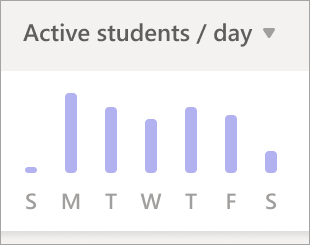
תלמידים פעילים ליום
מדד זה נמדד על-ידי מעורבות תלמידים שונות, כולל את הנוכחות שלהם בפגישה, תגובות Reflect, תדירות היצירה/התשובות של פרסום, תגובות בצוות, פתיחה/עריכה של קבצים, שימוש ב- OneNote והגשת מטלות.
- רחף מעל הגרף כדי לראות כמה תלמידים היו פעילים בכל יום.
- בחר את הגרף כדי לפתוח את דוח הפעילות הדיגיטלית וסנן לפי סוג פעילות.
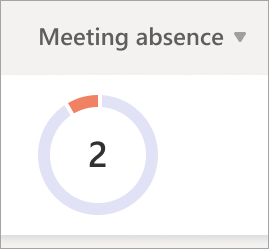
היעדרות מפגישה
תלמיד ייחשב כמי שהחמיץ פגישה אם הוא לא השתתף בכלל, או אם השתתף לזמן קצר בלבד (פחות מ- 50% מכל הפגישה או פחות מ- 30 דקות, הראשון מבין השניים).
- רחף מעל לגרף העוגה כדי לראות רשימה של תלמידים ואת מספר הפגישות שהם החמיצו במסגרת הזמן.
- בחר את גרף העוגה כדי לפתוח את דוח הפעילות הדיגיטלית.
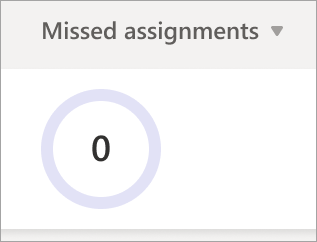
מטלות שלא הוגשו
גרף עוגה זה מראה כמה תלמידים לא הגישו מטלה אחת לפחות שתאיך היעד שלה היה במסגרת הזמן שנבחר.
- רחף מעל לגרף העוגה כדי לראות רשימה של התלמידים שלא הגישו מטלות (וכמה מטלות).
- בחר את גרף העוגה כדי לפתוח את דוח המטלות והציונים.
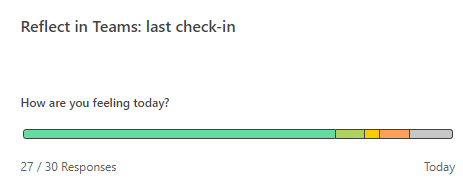
השתקפות
תרשים זה תואם לאילו סמלי Emoji תלמידים השתמשו כדי לתאר את הרגשות שלהם במהלך מסגרת הזמן שנבחרה.
- רחף מעל לגרף העמודות כדי לראות את אחוז התגובות עבור כל Emoji.
- אפור מציין שהתלמידים לא הגיבו.
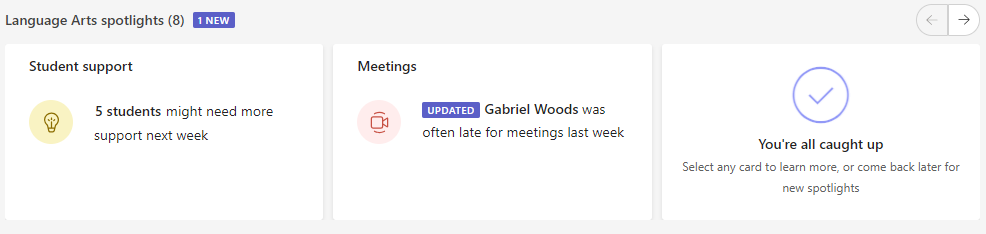
זרקורים
זרקורים שופכים אור על נתוני כיתה שניתן לפעול בהם.
- רחף מעל טקסט מודגש המציג מספר תלמידים כדי לראות שמות בודדים.
- למד לקרוא את 'זרקורים', כולל קידוד צבעים ומשמעויות תוויות.